
タグのメモリのコピーを保存する
メモリダンプは、タグのページを .bin ファイルにコピーし、そのファイルを iOS の共有シートに渡します。行うのは読み取りだけで、実行後もタグは変わりません。ダンプではタグを 1 回かざします。パスワードで読み取りが保護されているタグでは 2 回です。タグの UID を入力し直すよう求められることはありません。
必要なものは、NFC を搭載した iPhone、App Store からインストールした Hex NFC、そして手元のタグです。このアプリでタグを読み取ったことがない場合は、最初のタグを読み取るから始めてください。メモリダンプは「操作」画面にあります。この画面は、「タグ」画面の右上にあるメニューボタンから開きます。以下の手順では、そこへ進むためにタグをスキャンします。スキャンそのものについてはタグをスキャンするで説明しています。
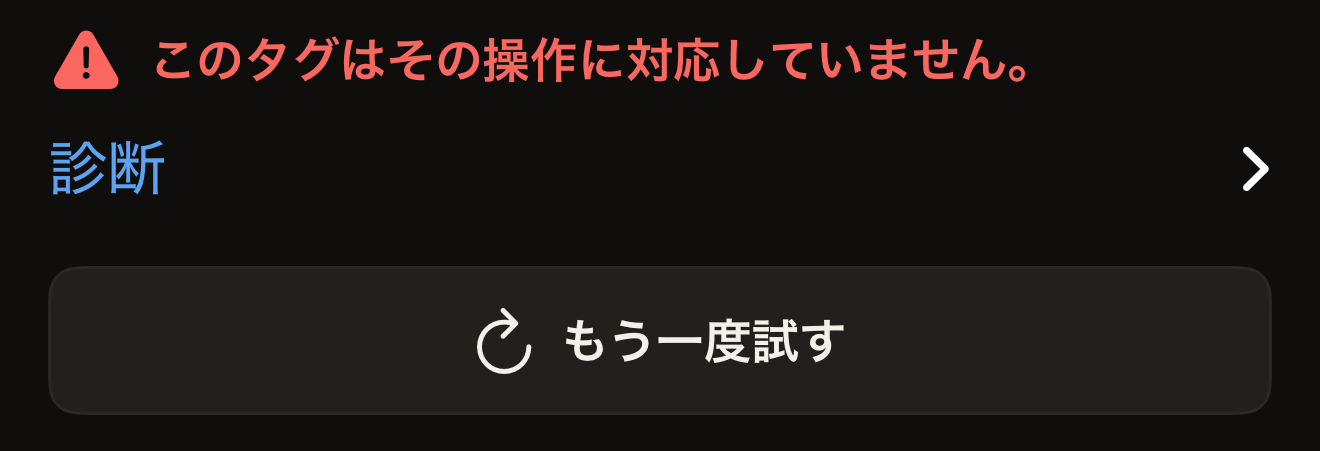
メモリダンプは、Hex NFC がページ単位でアクセスするチップで使えます。対象のチップは NTAG 210µ、NTAG213、NTAG213 TT、NTAG215、NTAG216、MIFARE Ultralight EV1、MIFARE Ultralight C、EM V10、EM V11、EM V16 です。それ以外のタグでは、画面に「このタグはその操作に対応していません。」と表示されます。
Hex NFC で使えるタグでは、手元のタグのチップを見分ける方法を説明しています。
タグのメモリをダンプする
手順 1スキャン画面を開く
Hex NFC のホーム画面でスキャンをタップします。スキャン画面が開き、タグを探し始めます。
手順 2タグを iPhone にかざす
iPhone の上端をタグに平らに当て、1 秒ほど動かさずに保ちます。「タグ」画面が開き、タグの内容が表示されます。
手順 3「操作」を開く
「タグ」画面で、右上のメニューボタン(書き込むの左にあるボタン)をタップします。メニューにはプリセットとして保存…と操作…の 2 つの行があります。操作…をタップします。
手順 4ダンプを開始する
メモリダンプをタップします。画面が開くとすぐにスキャンが始まり、途中で確認は求められません。
手順 5もう一度タグを iPhone にかざす
もう一度 iPhone の上端をタグに当てます。待っている間、ステータス行には「iPhone の上部にタグを当ててください。」と表示されます。タグが応答すると「読み取り中…」に変わります。最後に「メモリダンプを作成しました。」と表示され、その下に取得したバイト数が表示されます。
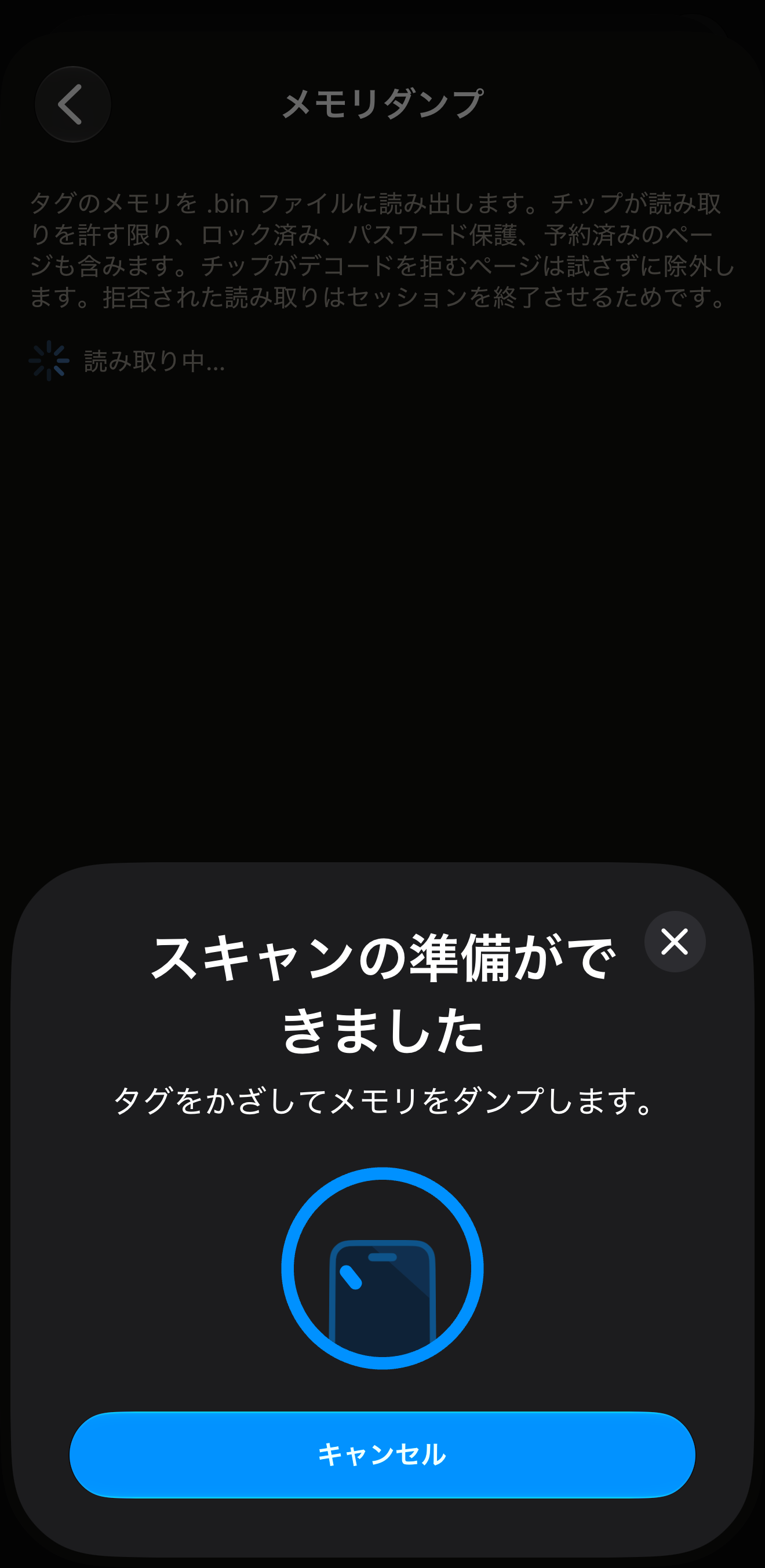
タグの読み取り中も、iOS のシートには「タグをかざしてメモリをダンプします。」と表示されたままで、その奥のステータス行には「読み取り中…」と表示されます。 パスワードで読み取りも保護されているタグでは、ダンプは何も読み取らないうちに止まります。「タグは保護されています」という見出しのカードが表示され、タグのパスワードまたは鍵を求められます。それを入力してロック解除して読み出すをタップし、もう一度タグを iPhone にかざします。
手順 6ファイルを共有する
.bin を共有をタップし、ファイルの送信先を選びます。このボタンは、読み取りが最後まで終わった後にだけ表示されます。
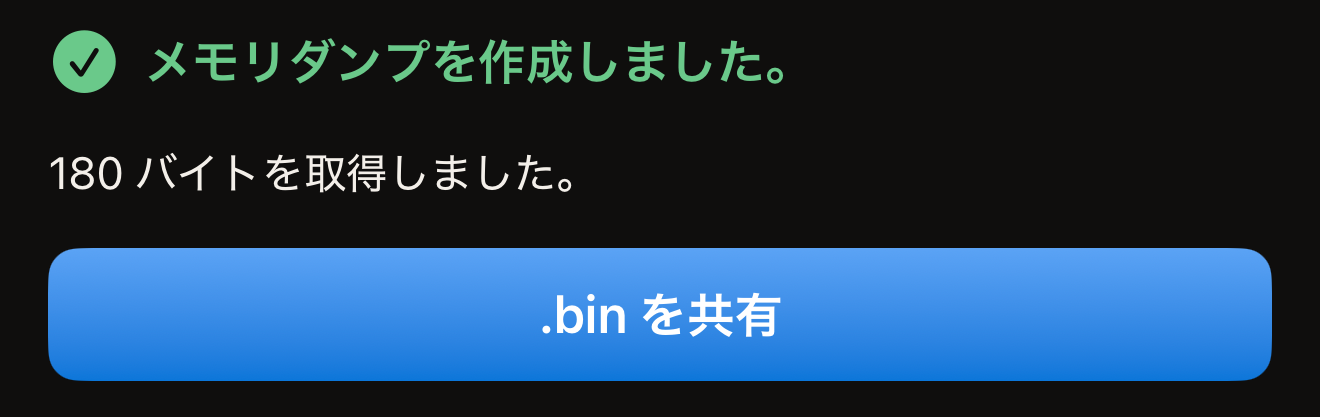
読み取りが終わると「メモリダンプを作成しました。」と表示され、その下にバイト数、さらにその下に .bin を共有が表示されます。
ファイルの中身
ファイルの中身は、チップのメモリを最初のページから 1 ページ 4 バイトずつコピーしたもので、ヘッダーも追加のデータもありません。ロック済みのページ、パスワードで保護されたページ、予約済みのページも、チップが読み取りを許す限りすべて含まれます。チップがデコードを拒むページは、読み取りを試みずに除外します。1 回でも読み取りが拒否されるとセッションが終わり、ダンプの残りを取得できなくなるためです。MIFARE Ultralight C では、最後の 4 ページの手前でコピーが止まります。この 4 ページにはチップの鍵が入っていて、どの読み取りにも応答しません。
完全なダンプのサイズはチップごとに決まっているので、「メモリダンプを作成しました。」の下のバイト数を見れば、すべて取得できたかどうかがわかります。チップ名は「タグ」画面のタグ情報カードの上部に表示され、下の表の 1 列目と同じ表記が使われます。MIFARE Ultralight EV1 の場合は、2 つのサイズのどちらであるかもそこに表示されます。
| チップ | 完全なダンプ |
|---|---|
| NTAG 210µ、EM V10、EM V11、EM V16 | 64 バイト |
| NTAG213、NTAG213 TT | 180 バイト |
| NTAG215 | 540 バイト |
| NTAG216 | 924 バイト |
| MIFARE Ultralight EV1 (48b) | 80 バイト |
| MIFARE Ultralight EV1 (128b) | 164 バイト |
| MIFARE Ultralight C | 176 バイト |
Hex NFC は、読み取った日時を含む名前でファイルを一時領域に書き込みます。ファイルを残すには共有するしかありません。アプリにはダンプの一覧がなく、「タグ」画面からファイルに戻る手段もありません。画面を離れる前に、どこかへ送ってください。
ダンプが終わらない場合
ダンプに失敗してもタグは元のままなので、もう一度読み取っても失うものはありません。
同じタグをもう一度読み取るには、もう一度試すをタップします。画面で新しいスキャンが始まります。
タグの応答内容を確認するには、エラーメッセージの下にある診断を開きます。中のテキストは選択でき、不具合の報告にコピーできます。
タグを読み取る前に iOS のシートで「キャンセル」をタップすると、「操作」画面に戻ります。iPhone にタグを近づけないままでいると、シートは自動的に閉じ、画面に「タグが見つかりません」と表示されて、その下にもう一度試すが表示されます。
「このタグはその操作に対応していません。」は、チップがこのページの冒頭に挙げたものではないことを示します。NTAG424 DNA、ICODE SLIX、ICODE SLIX2、MIFARE DESFire の各チップ、FeliCa は、いずれもこの応答になります。各チップでできることはチップ対応表に一覧があります。
読み取りの途中でタグが外れてしまう場合は、タグをスキャンまたは書き込みできない場合を参照してください。このページで扱っていないメッセージについても、そちらを参照してください。
関連項目
このドキュメントは CC BY 4.0 ライセンスのもとで提供されています。