
設定
Hex NFC の設定は 3 つあり、アプリのバージョン番号、フィードバックの送信やアプリの評価を行う項目、法的文書と同じ画面にまとめられています。Hex NFC のホーム画面で、右上の歯車ボタンをタップします。このボタンには文字がなく、VoiceOver では設定と読み上げられます。開いたシートのタイトルは設定です。以下のグループは、画面に表示される順に並んでいます。
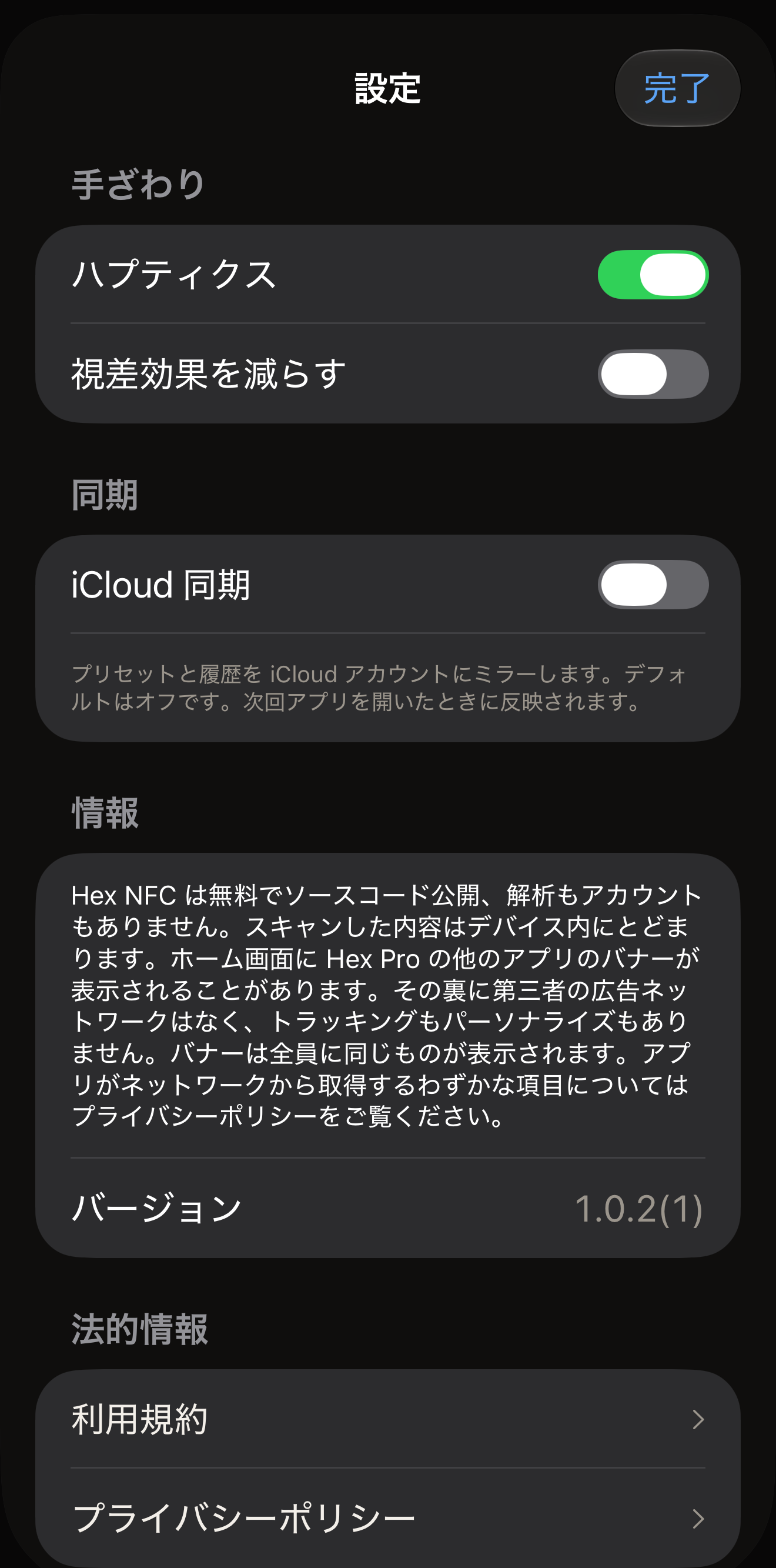
手ざわり
| 設定項目 | 機能 | デフォルト |
|---|---|---|
| ハプティクス | スキャン、書き込み、そのほかアプリが合図する場面で iPhone を振動させます。オフにすると、その振動はすぐに止まります。 | オン |
| 視差効果を減らす | アプリのアニメーションを控えめにします。このスイッチか iPhone 自体の「視差効果を減らす」設定のどちらかがオンのとき、アプリは動きを抑えます。そのため、このスイッチをオフにしてもシステムの設定は取り消されません。 | オフ |
iPhone 自体の「視差効果を減らす」がオンのときは、行の下に『システムの「視差効果を減らす」がオンです。アニメーションはすでに最小限になっています。』と表示されます。
同期
| 設定項目 | 機能 | デフォルト |
|---|---|---|
| iCloud 同期 | プリセットとスキャン履歴を iCloud アカウントにミラーします。タグのパスワードはミラーされません。パスワードは、それを設定した iPhone のキーチェーンに保存されたままです。 | オフ |
Hex NFC は起動時に一度だけライブラリを構築するため、iCloud 同期をオンやオフにしても、アプリを閉じて開き直すまで何も変わりません。行の下の説明にもそのことが書かれています。アプリを閉じるとは、アプリを終了することです。iPhone のホーム画面に戻るだけでは Hex NFC は動作し続け、切り替えたスイッチは効果がないままです。
iCloud 同期をオンにする
手順 1「設定」を開く
Hex NFC のホーム画面で、右上の歯車ボタンをタップします。
手順 2iCloud 同期をオンにする
iCloud 同期をオンにします。スイッチは切り替わりますが、この時点ではほかに何も変わりません。
手順 3Hex NFC を閉じて開き直す
アプリを閉じて開き直すの手順に従います。アプリは起動時にライブラリを構築し直し、今度は同期が動作した状態になります。
手順 4警告が出ていないか確認する
もう一度歯車ボタンをタップし、iCloud 同期の下を見ます。そこには「プリセットと履歴を iCloud アカウントにミラーします。デフォルトはオフです。次回アプリを開いたときに反映されます。」という説明が表示されています。その後に 2 つ目の段落が続いている場合は、同期が始まっていません。同期が始まらない場合を参照してください。
アプリを閉じて開き直す
手順 1Hex NFC を閉じる
画面の下端から上にスワイプし、開いているアプリが表示されるまで指を止めます。ホームボタンのある iPhone では、代わりにホームボタンをダブルクリックします。次に Hex NFC のカードを上にスワイプすると、カードが画面から消えます。
手順 2Hex NFC をもう一度開く
Hex NFC のアイコンをタップします。アプリは起動時にライブラリを構築し直します。このとき、アプリを閉じたときの iCloud 同期の設定が使われます。
iCloud 同期を再びオフにする場合も、同じようにアプリを閉じて開き直す必要があります。どちらの場合も、プリセットと履歴はこの iPhone に残ります。Hex NFC は、iCloud にすでに保存されているデータを削除しません。同じアカウントでサインインしている別の iPhone には、受け取ったデータがすべて残ります。止まるのは、この iPhone からの新しい変更の送信です。
同期が始まらない場合
スイッチがオンでも、アプリの起動時に iCloud に接続できなかった場合、同期は始まりません。行の下に 2 行目として「同期は実行されていません。ライブラリはこのデバイスに安全に保存されていますが、App の起動時に iCloud を利用できませんでした。iCloud にサインインしているか確認してから、App を開き直してください。」と表示されます。プリセットと履歴は iPhone に残っています。止まったのはミラーだけです。
この行が表示される原因は、次の 3 つです。
iPhone が iCloud にサインインしていません。
アカウントの iCloud ストレージに空きがありません。
Hex NFC の起動時に、iPhone がネットワークに接続していませんでした。
上から順に確認します。
手順 1iCloud アカウントを確認する
iPhone の「設定」アプリを開き、一番上にある自分の名前をタップします。サインインを求められたらサインインし、iCloud の行をタップして、ストレージの残りを確認します。空きがない場合は、その画面で容量を空けるか、ストレージプランを変更します。
手順 2ネットワークを確認する
iPhone が Wi-Fi またはモバイルデータ通信に接続していることを確認します。Safari でページを読み込めるかどうかで判断できます。
手順 3Hex NFC を閉じて開き直す
iCloud 同期はオンのままにして、アプリを閉じて開き直すの手順に従い、Hex NFC のホーム画面で歯車ボタンをタップします。iCloud 同期の下に 2 つ目の段落がまだ表示されている場合は、同期はまだ始まっていません。
情報
「情報」セクションには、アプリがすることとしないことが書かれています。解析もアカウントもなく、スキャンした内容はデバイスにとどまります。また、Hex NFC のホーム画面に Hex Pro の別のアプリのバナーが表示されることがある点にも触れています。このバナーの裏に第三者の広告ネットワークはなく、トラッキングもパーソナライズもありません。バナーは全員に同じものが表示されます。アプリがネットワークから取得するわずかな項目については、プライバシーとデータをお読みください。
その段落の下のバージョンには、アプリのバージョン番号と、それに続いて括弧内にビルド番号が表示されます。
フィードバックと評価
バージョンの下にあるフィードバックを送信をタップすると、Hex Pro にメッセージを送るフォームが開きます。
うまくいかないことや、改善してほしいことをメッセージ欄に入力します。
返信がほしい場合は、返信先(任意)にメールアドレスを入力します。空欄のままにすると、返信先なしでメッセージが送られます。
メッセージと一緒に送信される情報の一覧を確認します。メッセージと一緒に送られるアプリのバージョン、iOS のバージョン、デバイスの機種、言語が表示されます。タグ、スキャン、スキャン履歴の内容は何も送信されません。
右上の送信をタップします。
メッセージが送信されると、フォームにお礼が表示されます。Hex Pro に接続できなかった場合は、入力した内容を残したままメールで送るが表示されます。これをタップすると、メッセージと同じ情報が入力された状態でメールアプリが開きます。
Hex NFC を評価をタップすると App Store のアプリのページが開き、評価を付けたりレビューを書いたりできます。
Hex NFC のホーム画面では、ときどき下端に沿ってカードが表示されます。カードには Hex NFC はいかがですか?と表示されます。このカードが表示されるのは、書き込みや保護の変更が何度か成功したあと、または交通系カードやパスポート全体を読み取ったあとで、しかも最近のスキャンに失敗がない場合だけです。ホーム画面が 10 秒間操作されないままになるまで待ってから表示され、表示されるのは多くても月に 1 回です。必要なものを覆い隠すこともありません。カードの上にある画面はスクロールでき、どのボタンも使えます。
気に入っています!をタップすると、iOS が表示すると判断した場合に Apple の評価シートが表示されます。いまいちをタップすると、カードは代わりにフィードバックを送信を勧めます。どちらの答えも最終的なもので、カードがもう一度たずねることはありません。非表示をタップすると、カードは 1 か月間隠れます。カードが表示されている間にホーム画面から何かを開いた場合も同じです。
法的情報
利用規約とプライバシーポリシーをタップすると、それぞれの文書全体が閲覧用のカードで開きます。スクロールして読み、完了で閉じます。どちらのカードにも、最初の見出しの上に 2 行があります。その版が発効した日付と、「Ars Vitae Pty Ltd, trading as Hex Pro (Australia)」です。アプリのほかの部分がどの言語で表示されていても、どちらの文書も英語です。
アプリの料金については、利用規約の「3. The app is free」という見出しのセクションに書かれており、よくある質問でも答えています。プライバシーポリシーは、プライバシーとデータのもとになっている文書です。
関連項目
このドキュメントは CC BY 4.0 ライセンスのもとで提供されています。