
タグをスキャンする
Hex NFC では、タグを 1 回かざすと読み取りが終わります。スキャンをタップしてタグを iPhone の上部に近づけると、見つかったチップとタグの中身が表示されます。スキャンは読み取るだけなので、タグの中身は何も変わりません。
タグは、読み取る前にパスワードを求めるように設定することもできます。そのように保護されたタグは、パスワードが送信されるまで読み取りを拒否します。パスワードを送信するには、1 回ではなく 2 回かざす必要があります。これについては、このページの後半で説明します。保護されているタグのほとんどは書き込み保護だけです。そうしたタグは、ほかのタグと同じように 1 回かざせばスキャンできます。タグをスキャンしたことがない場合は、最初のタグを読み取るで同じ操作を最初から説明しています。
タグをスキャンする
手順 1スキャン画面を開く
Hex NFC を開き、Hex NFC のホーム画面でスキャンをタップします。スキャン画面が開き、「iPhone の上部にタグを近づけてください」と表示されます。
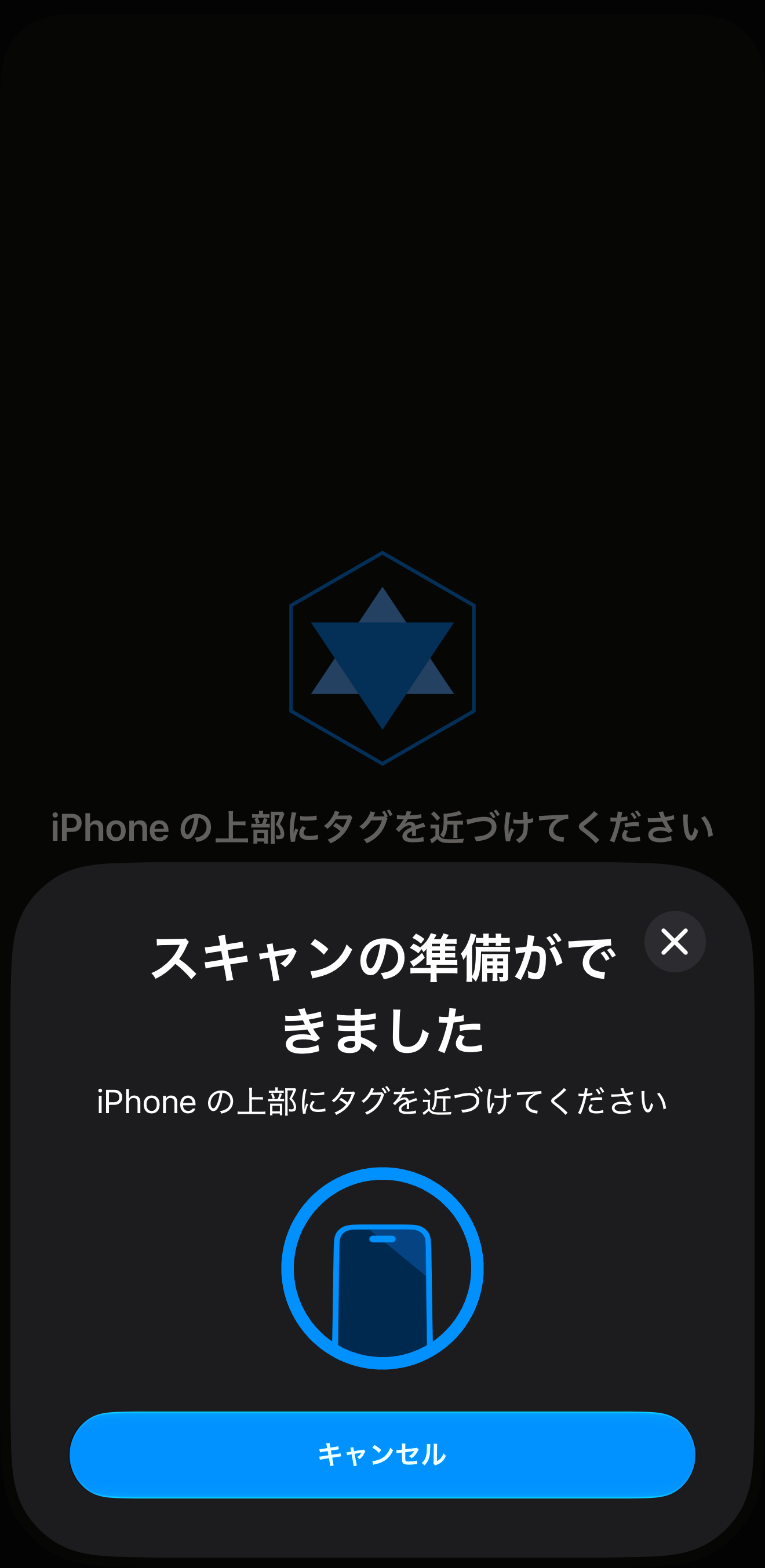
アプリがタグを待つあいだ、アプリ自身の案内文は iOS のスキャンシートの上に表示されます。シートの「キャンセル」をタップするとスキャンが止まります。 手順 2タグを iPhone の上部に近づける
iPhone の上端をタグに当て、動かさずに保ちます。タグを読み取っているあいだ、画面には「読み取り中…」と表示されます。
手順 3アプリが見つけた内容を確かめる
チェックマークとともに「タグを検出」と表示され、その下にチップの名前が表示されます。さらにその下に、アプリが読み取った内容が表示されます。「1 件のレコードが見つかりました」の行は、タグに入っているレコードの数を示します。「このタグに NDEF レコードはありません」は、タグがフォーマット済みで、中身が空であることを意味します。最後にタグの UID が表示されます。
結果は 1 秒ほど表示され、そのあとレコードが並んだタグ画面が開きます。ここでレコードを変更したり、もう一度書き込んだりできます。結果に表示された内容は、ここでも何も失われていません。チップの名前はタグ情報カードの見出しに、レコードはその下の一覧になっています。UID はそのカードの行の 1 つで、いつでもタップしてコピーできます。スキャンはそれぞれ履歴にも保存されます。以前スキャンしたタグを探すとタグのレコードを編集するを参照してください。
タグを読み取る前にやめるには、iOS のスキャンシートでキャンセルをタップします。スキャン画面が閉じ、Hex NFC のホーム画面に戻ります。iPhone にタグを近づけないままでいると、1 分ほどで iOS のシートが自動的に閉じ、スキャン画面に「タグが見つかりません」と表示されます。その下にはキャンセルともう一度試すがあります。
タグによっては、スキャン画面から別の画面に進みます。日本の交通系カードでは、交通系カード用の読み取り専用の結果画面が開きます。詳しくは交通系カードを読み取るを参照してください。電子パスポートでは、先に写真ページの情報を求められます。詳しくはパスポートを読み取るを参照してください。インスリンペンなどの NFC ヘルスケア機器では、読み取り専用のヘルスケア機器の画面が開き、保存はされません。詳しくはヘルスケア機器を参照してください。保護されたタグではパスワードを求められます。これは次の作業で説明します。
結果に「このタグはまだフォーマットされていません」と表示された場合は、タグをフォーマットするまで、書き込んだ内容は何も読み取れません。フォーマットの方法はタグを消去またはフォーマットするで説明しています。
保護されたタグのロックを解除する
読み取りにパスワードが必要なタグでは、スキャンが途中で止まります。スキャン画面には「タグは保護されています」と表示され、その下に「このタグはパスワードで保護されているようです。パスワードを入力し、もう一度 iPhone の上部にかざしてください。」という文が表示されます。その下には、パスワードのフィールド、ロックを解除して再スキャン、そしてキャンセルともう一度試すが並んだ行があります。パスワードはアカウントではなくタグに属するもので、知っているのは設定した人だけです。この状態になるのは読み取りにもパスワードを要求を設定した場合で、パスワードでタグを保護するで説明しています。
手順 1タグのパスワードを入力する
タグのパスワード(4 バイト)に、0 から 9 と A から F の 16 進数の文字でパスワードを入力します。4 バイトのパスワードは 8 文字です。バイトの間のコロンはあってもなくてもよく、長さには数えられないので、
A1B2C3D4と入力してもA1:B2:C3:D4と入力してもかまいません。入力が正しい長さになると、フィールドの下の説明に「OK」と表示されます。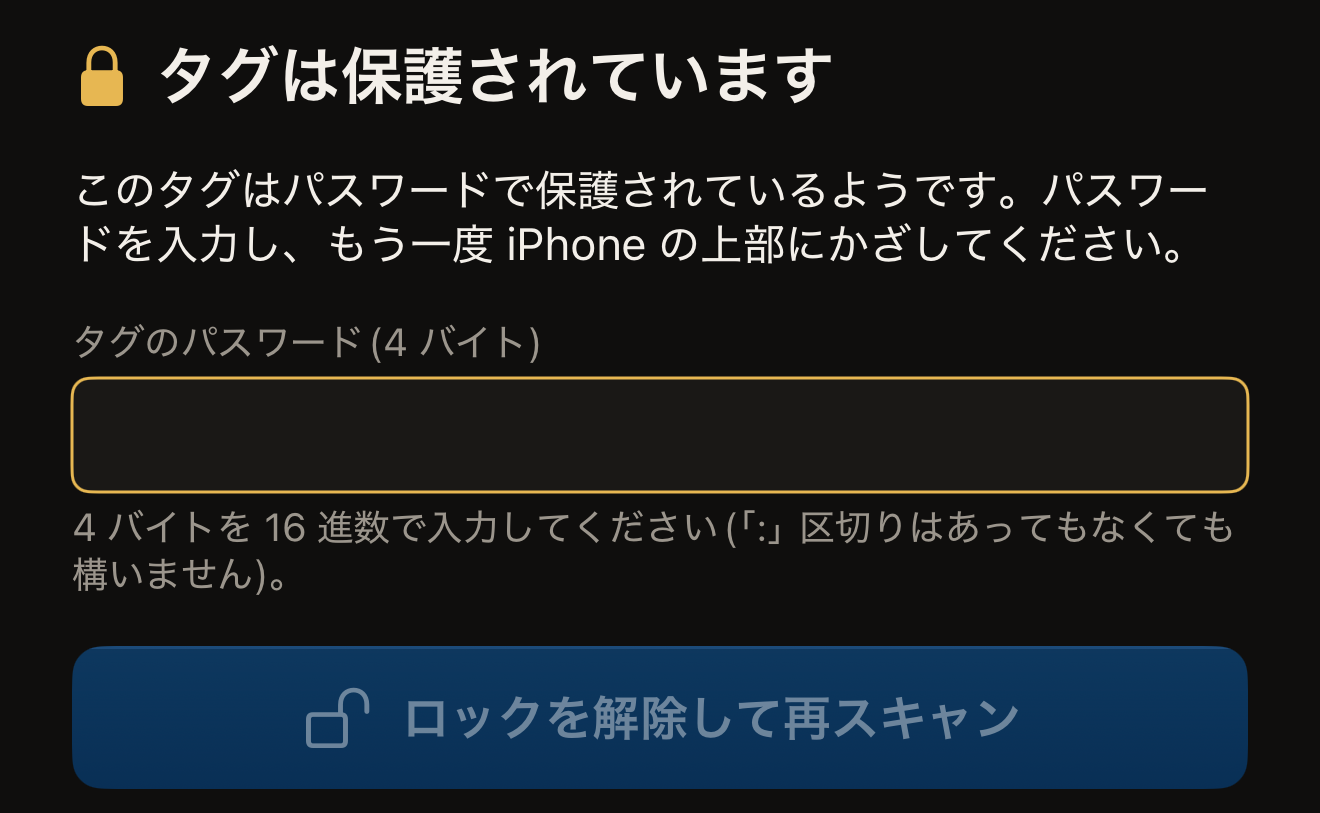
保護されたタグでは、スキャンがタグのパスワード(4 バイト)の入力で止まります。入力が正しい長さになるまで、ロックを解除して再スキャンはグレイ表示のままです。 NTAG424 DNA では、フィールドの名前が代わりにタグの鍵(AES、16 バイト)になります。MIFARE Ultralight C ではタグの鍵(3DES、16 バイト)になります。この 2 つのチップは、パスワードではなく鍵で開きます。どちらの鍵も 16 バイト、つまり 32 文字です。
手順 22 回目のタップを始める
ロックを解除して再スキャンをタップします。入力した内容がチップに合った長さになるまで、このボタンはグレイ表示のままです。
手順 3もう一度タグを iPhone の上部に近づける
アプリがパスワードを送信してからタグを読み取り、ほかのタグと同じように「タグを検出」と表示します。
タグがパスワードを拒否すると、「タグは保護されています」の画面に戻り、案内文が「そのパスワードではタグのロックを解除できませんでした。確認してもう一度お試しください。」に変わります。NTAG424 DNA または MIFARE Ultralight C では、代わりに「その鍵ではタグのロックを解除できませんでした。確認してもう一度お試しください。」と表示されます。入力を直し、ロックを解除して再スキャンをタップして、もう一度かざします。パスワードが拒否されると、そのタップが終わるまでチップは応答しなくなります。試すたびにタグをかざし直すのは、意図した設計です。パスワードなしの通常の読み取りに戻るには、もう一度試すをタップします。キャンセルの動作は異なり、タグを読み取らずにスキャン画面を閉じ、入力した内容は破棄されます。どちらを選んでもタグは変わりません。
書き込む前に保護されたタグのロックを解除する
書き込みはタグ画面から始めます。保護されたタグは、上で説明したロック解除を経てタグ画面に進みます。先にそのスキャンを終えると、ほかのタグと同じようにタグ画面が開きます。その読み取りを省く方法が 2 つあります。ライブラリの履歴タブには以前スキャンしたタグが並び、行をタップするとそのタグがタグ画面でもう一度開きます。プリセットタブでプリセットを左から右へスワイプすると書き込むが表示されます。これをタップすると、そのプリセットのレコードを書き込む書き込み画面がすぐに開きます。
タグ画面のツールバーで書き込むをタップすると、書き込み画面が開きます。書き込みの流れ全体はタグにリンクを書き込むで説明しています。ここでは、保護されたタグで加わる手順を説明します。
書き込み画面では、少し前にロックを解除したタグでも、もう一度パスワードを求められます。1 回のタップはそれぞれ別のセッションで、アプリはセッションをまたいでパスワードを持ち越しません。2 回目の入力は想定どおりの動作で、ロック解除に失敗したしるしではありません。最初から数えると、保護されたタグには 3 回のタップが必要です。拒否される最初のスキャン、タグ画面を開くロック解除のスキャン、そして書き込みです。画面には「タグは保護されています」と表示され、続いて「このタグはパスワードで保護されています。書き込むにはパスワードを入力し、もう一度 iPhone の上部にかざしてください。」とパスワードを求められます。
手順 1書き込み画面でパスワードを入力する
タグのパスワード(4 バイト)に、スキャンのときと同じ 8 文字の 16 進数でタグのパスワードを入力します。鍵を使う 2 つのチップでは、フィールドの名前がパスワードではなく鍵になり、鍵は 32 文字です。
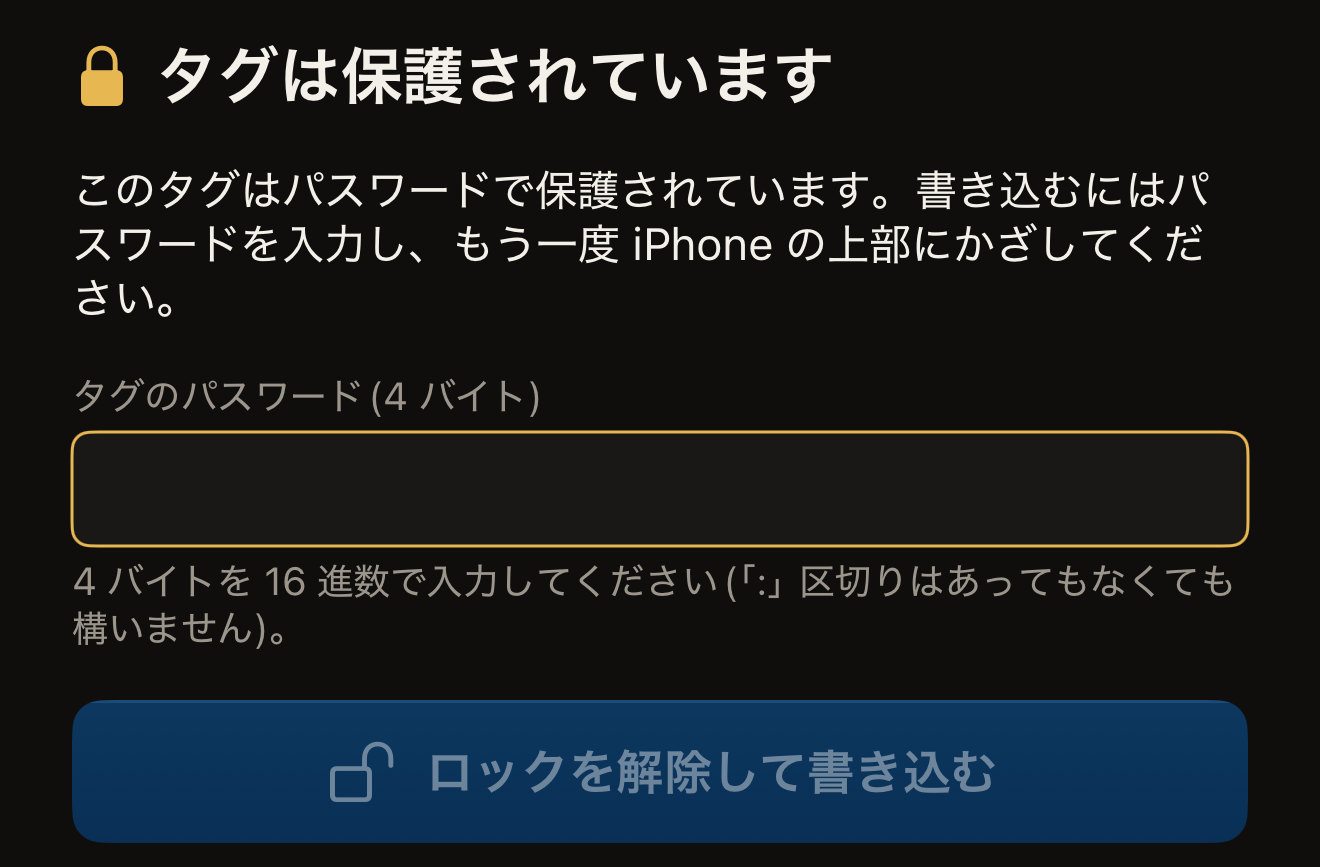
書き込み画面では、書き込むためのパスワードを求める案内が表示され、ボタンはロックを解除して再スキャンではなくロックを解除して書き込むになります。 手順 2書き込みの 2 回目のタップを始める
ロックを解除して書き込むをタップします。書き込みでタグの保護も変更する場合は、ボタンが代わりにロック解除して続けるになります。その場合、アプリは書き込む前にタグの UID を表示し、「確認のため、このタグの UID を入力してください。」の下にその UID を入力するよう求めます。パスワードでタグを保護するを参照してください。
手順 3タグをかざして書き込む
もう一度タグを iPhone の上部に近づけます。アプリがパスワードを送信し、続けて書き込みます。
ここでパスワードが拒否された場合も、「そのパスワードではタグのロックを解除できませんでした。確認してもう一度お試しください。」と表示されます。対処も同じで、入力した内容を確認してから、もう一度タグをかざします。
スキャンが「スキャンに失敗しました」で終わることもあります。空だと思っていたタグがパスワードを求めることもあります。どちらの場合も、タグをスキャンまたは書き込みできない場合の手順を順に試してください。
このドキュメントは CC BY 4.0 ライセンスのもとで提供されています。