
Ler uma etiqueta
O Hex NFC lê uma etiqueta em uma única aproximação. Você toca em Escanear, encosta a etiqueta na parte superior do iPhone, e o app mostra qual chip encontrou e o que a etiqueta contém. A leitura só lê os dados, então nada na etiqueta muda.
Uma etiqueta também pode ser configurada para exigir a senha antes de ser lida. Uma etiqueta protegida assim se recusa a ser lida até que a senha seja apresentada. Apresentar a senha exige duas aproximações em vez de uma. A segunda metade desta página trata disso. A maioria das etiquetas protegidas tem somente proteção contra gravação. Essas são lidas em uma aproximação, como qualquer outra etiqueta. Se você nunca leu uma etiqueta, Ler sua primeira etiqueta mostra essa mesma aproximação desde o início.
Ler uma etiqueta
Etapa 1Abrir a tela de leitura
Abra o app e toque em Escanear na tela inicial do Hex NFC. A tela de leitura se abre com a frase “Encoste a etiqueta na parte superior do iPhone”.
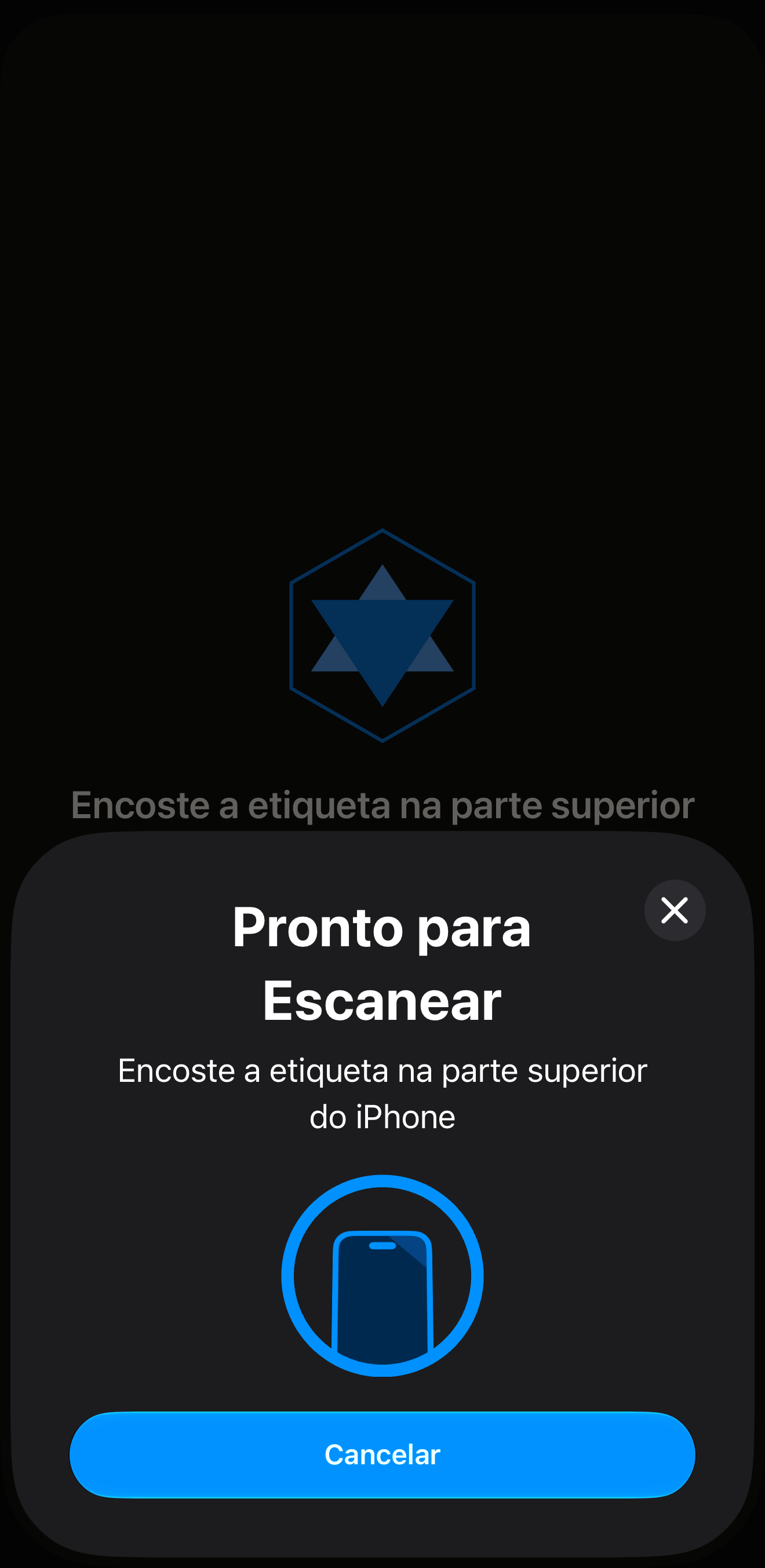
Enquanto o app espera uma etiqueta, o começo da linha dele aparece acima do painel do iOS, e Cancelar, no painel, interrompe a leitura. Etapa 2Encostar a etiqueta na parte superior do iPhone
Encoste a parte superior do iPhone na etiqueta e mantenha-o parado. Enquanto a etiqueta é lida, a tela mostra “Lendo…”.
Etapa 3Ver o que o app encontrou
“Etiqueta detectada” aparece com uma marca de confirmação, e o nome do chip fica logo abaixo. Mais abaixo, o app diz o que leu. A linha “1 registro encontrado” indica o número de registros na etiqueta. “Nenhum registro NDEF nesta etiqueta” significa que a etiqueta está formatada, mas vazia. O UID da etiqueta vem por último.
O resultado fica na tela por cerca de um segundo, e depois o app abre a tela Etiqueta com os registros listados, onde você pode alterá-los ou gravá-los de novo. Nada do resultado se perde ali. O nome do chip é o título do cartão de informações da etiqueta, e os registros são a lista abaixo dele. O UID é uma linha desse cartão, e tocar nela copia o UID a qualquer momento. Cada leitura também fica salva no seu histórico. Consulte Encontrar uma etiqueta que você leu antes e Editar os registros de uma etiqueta.
Para parar antes que uma etiqueta seja lida, toque em Cancelar no painel do iOS. A tela de leitura se fecha, e você volta à tela inicial do Hex NFC. Sem nenhuma etiqueta encostada no iPhone, o painel do iOS se fecha sozinho depois de cerca de um minuto, e a tela de leitura mostra “Nenhuma etiqueta encontrada”, com Cancelar e Tentar de novo abaixo.
Algumas etiquetas saem da tela de leitura por outro caminho. Um cartão de transporte japonês abre um resultado próprio, somente leitura, descrito em Ler um cartão de transporte. Um passaporte eletrônico pede primeiro os dados da página com a foto, como explica Ler um passaporte. Um dispositivo de saúde NFC, como uma caneta de insulina, abre a tela Dispositivo de saúde, somente leitura, e não é salvo, como explica Dispositivos de saúde. Uma etiqueta protegida pede a senha, que é a próxima tarefa desta página.
Se o resultado disser “Esta etiqueta ainda não está formatada”, nada do que você gravar na etiqueta poderá ser lido até que ela seja formatada. Apagar ou formatar uma etiqueta explica como fazer isso.
Desbloquear uma etiqueta protegida
Uma etiqueta que exige a senha para ser lida interrompe a leitura. A tela de leitura mostra “A etiqueta está protegida” acima desta frase: “Esta etiqueta parece protegida por senha. Digite a senha e encoste-a novamente na parte superior do iPhone.” Abaixo ficam o campo de senha, Desbloquear e ler de novo e uma linha com Cancelar e Tentar de novo. A senha pertence à etiqueta, não a uma conta, e só quem a definiu a conhece. A opção que produz esse estado é Exigir a senha também para ler, descrita em Proteger uma etiqueta com senha.
Etapa 1Digitar a senha da etiqueta
Em Senha da etiqueta (4 bytes), digite a senha em caracteres hexadecimais, de 0 a 9 e de A a F. Uma senha de 4 bytes tem 8 caracteres: digite-a como
A1B2C3D4ou comoA1:B2:C3:D4, porque os dois-pontos entre os bytes são opcionais e não contam para o comprimento. A observação abaixo do campo mostra “OK” quando a entrada tem o comprimento certo.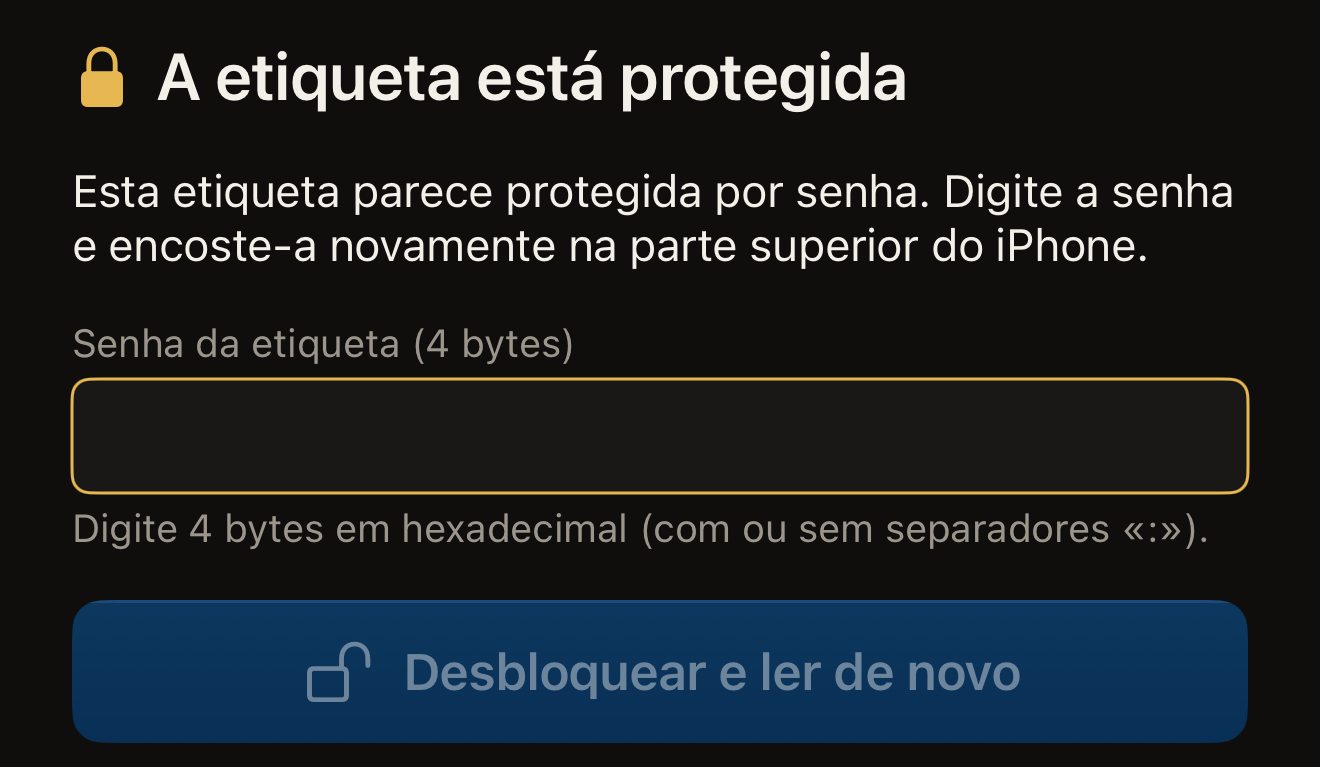
Uma etiqueta protegida interrompe a leitura em Senha da etiqueta (4 bytes), e Desbloquear e ler de novo fica esmaecido até que a entrada tenha o comprimento certo. Em um NTAG424 DNA, o campo se chama Chave da etiqueta (AES, 16 bytes). Em um MIFARE Ultralight C, ele se chama Chave da etiqueta (3DES, 16 bytes). Esses dois chips abrem com uma chave, não com uma senha. As duas chaves têm 16 bytes, ou seja, 32 caracteres.
Etapa 2Iniciar a segunda aproximação
Toque em Desbloquear e ler de novo. O botão fica esmaecido até que o que você digitou tenha o comprimento certo para o chip.
Etapa 3Encostar a etiqueta na parte superior do iPhone de novo
O app apresenta a senha, lê a etiqueta e mostra “Etiqueta detectada”, como faz com qualquer outra etiqueta.
Uma senha que a etiqueta recusa leva você de volta a “A etiqueta está protegida”, com a mensagem substituída por “Essa senha não desbloqueou a etiqueta. Confira e tente de novo.” Em um NTAG424 DNA ou em um MIFARE Ultralight C, a mensagem é “Essa chave não desbloqueou a etiqueta. Confira e tente de novo.” Corrija a entrada e toque em Desbloquear e ler de novo para uma nova aproximação. Uma senha recusada faz o chip parar de responder pelo resto daquela aproximação. Cada tentativa é, de propósito, uma nova aproximação. Para voltar a uma leitura comum, sem senha, toque em Tentar de novo. Cancelar faz outra coisa: fecha a tela de leitura sem ler a etiqueta, e o que você digitou é descartado. Nenhum dos dois altera a etiqueta.
Desbloquear uma etiqueta protegida antes de gravar nela
Uma gravação começa na tela Etiqueta. Uma etiqueta protegida chega à tela Etiqueta pelo desbloqueio descrito acima. Termine essa leitura primeiro, e o app abre a tela Etiqueta como faz com qualquer outra etiqueta. Dois caminhos pulam essa leitura. Na tela Biblioteca, a aba Histórico lista as etiquetas que você leu antes, e um toque em uma linha reabre aquela etiqueta na tela Etiqueta. Na aba Preajustes, deslizar um preajuste da esquerda para a direita mostra Gravar, que abre a tela de gravação na hora, com os registros do preajuste.
Na tela Etiqueta, toque em Gravar na barra de ferramentas, e a tela de gravação se abre. Gravar um link em uma etiqueta mostra uma gravação do início ao fim; o que vem a seguir é o passo extra que uma etiqueta protegida acrescenta.
A tela de gravação pede a senha de novo, mesmo em uma etiqueta que você desbloqueou há pouco. Cada aproximação é uma sessão separada, e o app não leva nenhuma senha de uma sessão para outra. Digitar a senha uma segunda vez é normal e não indica que o desbloqueio falhou. Contando desde o início, uma etiqueta protegida exige três aproximações: a leitura que ela recusa, a leitura de desbloqueio que abre a tela Etiqueta e a gravação. A tela mostra “A etiqueta está protegida” e depois pede a senha: “Esta etiqueta está protegida por senha. Digite a senha para gravar nela e encoste-a novamente na parte superior do iPhone.”
Etapa 1Digitar a senha na tela de gravação
Em Senha da etiqueta (4 bytes), digite a senha da etiqueta, os mesmos 8 caracteres hexadecimais que uma leitura pede. Nos dois chips que usam chave, o campo pede uma chave em vez de uma senha, e uma chave tem 32 caracteres.
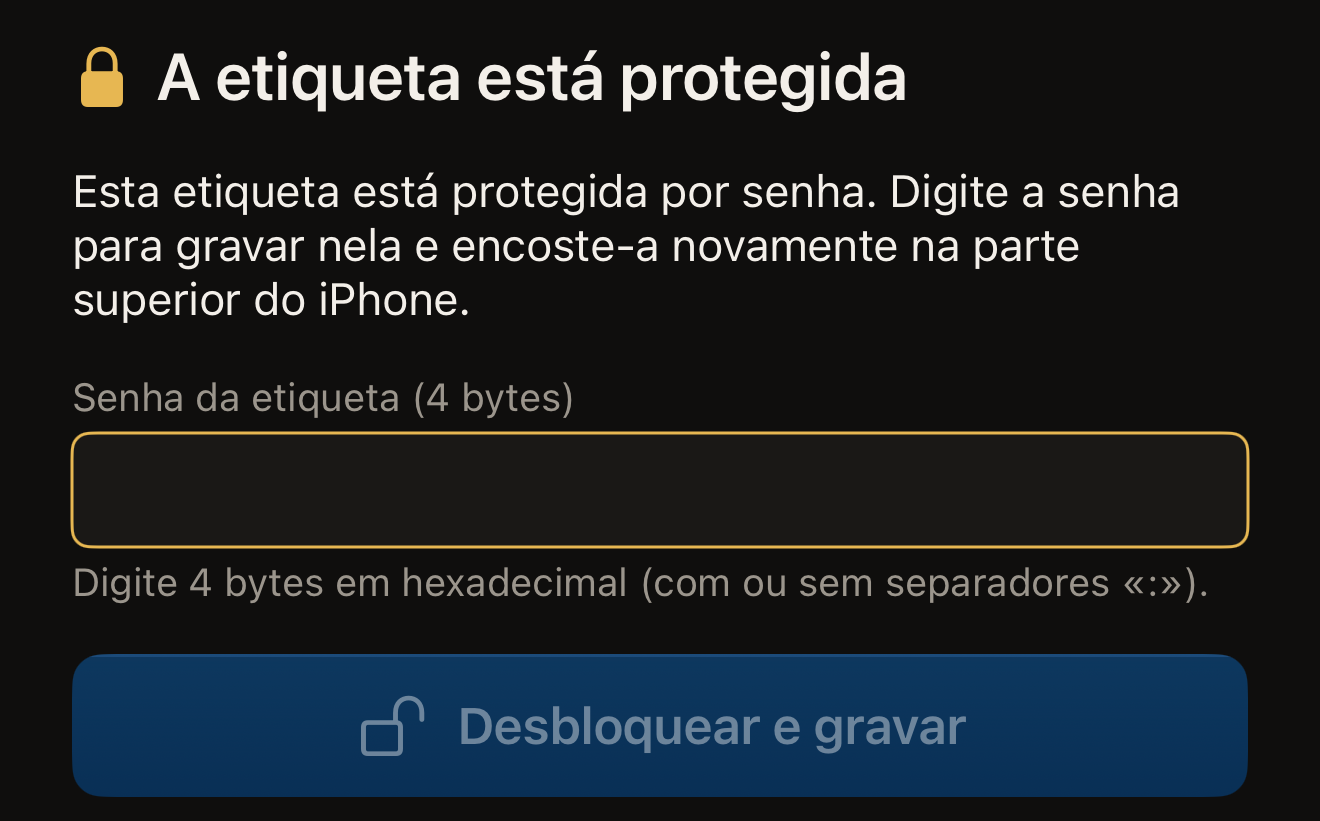
Na tela de gravação, a mensagem pede a senha para gravar, e o botão mostra Desbloquear e gravar no lugar de Desbloquear e ler de novo. Etapa 2Iniciar a segunda aproximação da gravação
Toque em Desbloquear e gravar. Se a gravação também alterar a proteção da etiqueta, o botão mostra Desbloquear e continuar. Em seguida, o app mostra o UID da etiqueta e pede que você o digite, abaixo de “Digite o UID desta etiqueta para confirmar.”, antes de gravar. Consulte Proteger uma etiqueta com senha.
Etapa 3Aproximar a etiqueta para gravar nela
Encoste a etiqueta na parte superior do iPhone de novo. O app apresenta a senha e depois grava.
Uma recusa aqui também mostra “Essa senha não desbloqueou a etiqueta. Confira e tente de novo.”, e a resposta é a mesma: confira o que você digitou e aproxime a etiqueta de novo.
Uma leitura pode terminar em “Falha ao escanear”. Uma etiqueta que você acredita estar em branco pode pedir senha. Em qualquer um dos casos, siga Se não for possível ler ou gravar uma etiqueta.
Documentação licenciada sob CC BY 4.0