
Scanner un tag
Hex NFC lit un tag en un seul passage. Vous touchez Scanner, vous tenez le tag contre le haut de l'iPhone, et l'app indique quelle puce elle a trouvée et ce que contient le tag. Un scan ne fait que lire : rien ne change sur le tag.
Un tag peut aussi être configuré pour exiger son mot de passe avant de se laisser lire. Un tag protégé de cette façon refuse la lecture tant que le mot de passe n'a pas été présenté. Le présenter demande deux passages au lieu d'un. La seconde moitié de cette page traite de ce cas. La plupart des tags protégés ne le sont qu'en écriture. Ceux-là se scannent en un passage, comme n'importe quel autre tag. Si vous n'avez encore jamais scanné de tag, Lire votre premier tag reprend ce même passage depuis le début.
Scanner un tag
Étape 1Ouvrir l'écran de scan
Ouvrez Hex NFC et touchez Scanner sur son écran d'accueil. L'écran de scan s'ouvre et affiche « Tenez le tag près du haut de l'iPhone ».
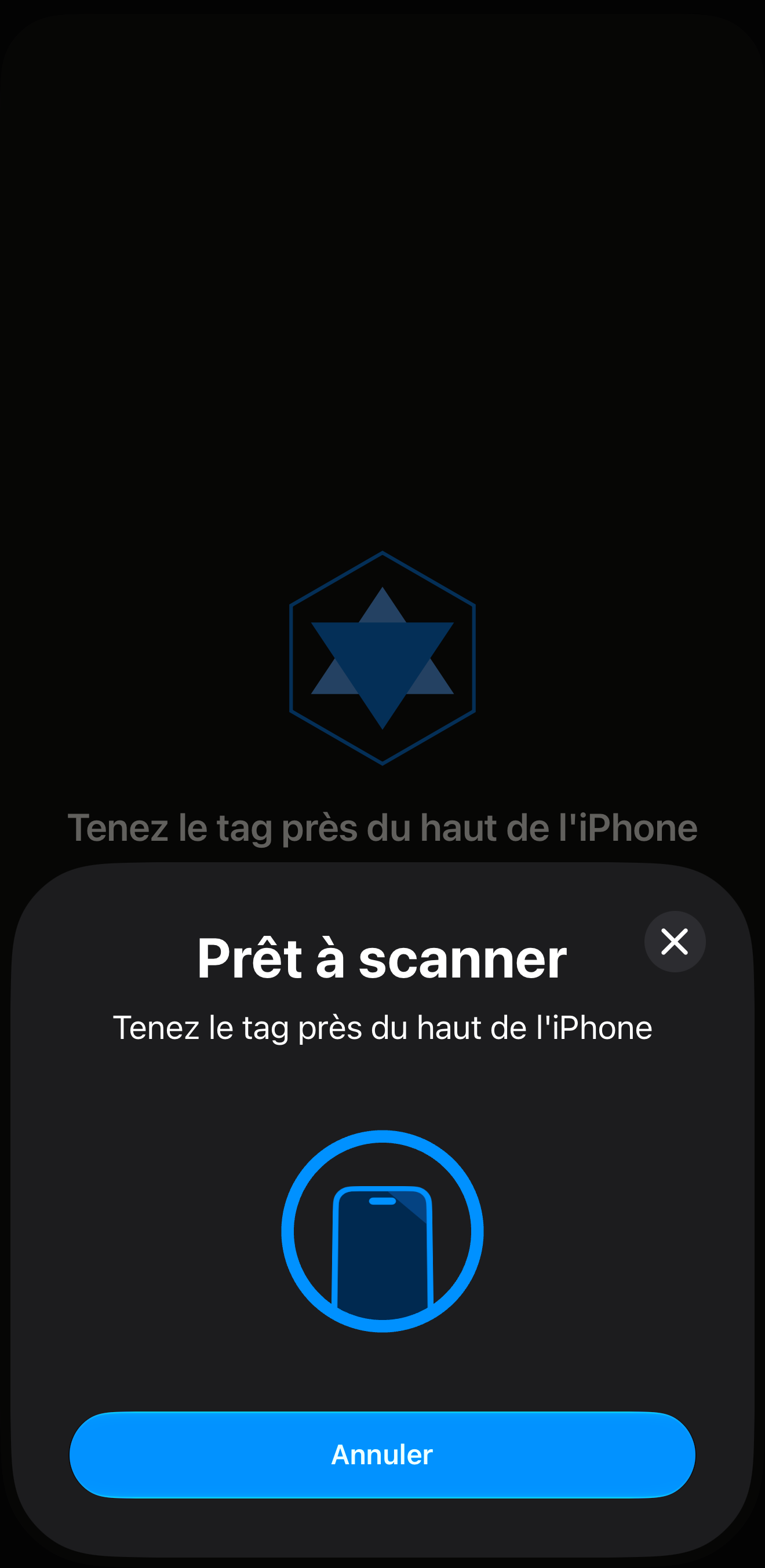
Pendant que l'app attend un tag, sa propre ligne reste au-dessus du panneau de scan d'iOS, et le bouton Annuler du panneau arrête le scan. Étape 2Tenir le tag contre le haut de l'iPhone
Posez le haut de l'iPhone sur le tag et maintenez-le immobile. L'écran affiche « Lecture… » pendant la lecture du tag.
Étape 3Lire ce que l'app a trouvé
« Tag détecté » apparaît avec une coche, et le nom de la puce s'affiche juste en dessous. Plus bas, l'app indique ce qu'elle a lu. La ligne « 1 enregistrement trouvé » donne le nombre d'enregistrements présents sur le tag. « Aucun enregistrement NDEF sur ce tag » signifie que le tag est formaté mais vide. L'UID du tag vient en dernier.
Le résultat reste affiché environ une seconde, puis l'app ouvre l'écran Tag avec la liste des enregistrements, où vous pouvez les modifier ou les écrire à nouveau. Aucune information du résultat n'y est perdue. Le nom de la puce sert de titre à la carte d'informations du tag, et les enregistrements forment la liste en dessous. L'UID figure sur une ligne de cette carte : touchez-la à tout moment pour le copier. Chaque scan est aussi enregistré dans votre historique. Consultez Retrouver un tag scanné auparavant et Modifier les enregistrements d'un tag.
Pour arrêter avant qu'un tag soit lu, touchez Annuler sur le panneau de scan d'iOS. L'écran de scan se ferme et vous revenez à l'écran d'accueil de Hex NFC. Si aucun tag n'est approché de l'iPhone, le panneau de scan d'iOS se ferme de lui-même au bout d'une minute environ, et l'écran de scan affiche « Aucun tag trouvé » avec Annuler et Réessayer en dessous.
Certains tags quittent l'écran de scan par un autre chemin. Une carte de transport japonaise ouvre son propre résultat, en lecture seule, décrit dans Lire une carte de transport. Un passeport électronique demande d'abord les informations de sa page photo, comme l'explique Lire un passeport. Un appareil de santé NFC, comme un stylo à insuline, ouvre un écran Appareil de santé en lecture seule et n'est pas enregistré, comme l'explique Appareils de santé. Un tag protégé demande son mot de passe : c'est l'objet de la tâche suivante.
Si le résultat indique « Ce tag n'est pas encore formaté », rien de ce que vous écrirez sur le tag ne sera lisible tant qu'il n'aura pas été formaté. Effacer ou formater un tag explique comment faire.
Déverrouiller un tag protégé
Un tag qui exige son mot de passe pour être lu interrompt le scan. L'écran de scan affiche « Le tag est protégé » au-dessus de cette phrase : « Ce tag semble protégé par mot de passe. Saisissez son mot de passe, puis présentez-le à nouveau contre le haut de l'iPhone. » En dessous se trouvent le champ du mot de passe, Déverrouiller et rescanner, et une ligne avec Annuler et Réessayer. Le mot de passe appartient au tag, pas à un compte, et seule la personne qui l'a défini le connaît. Le réglage qui produit cet état est Exiger aussi le mot de passe en lecture, décrit dans Protéger un tag par mot de passe.
Étape 1Saisir le mot de passe du tag
Dans Mot de passe du tag (4 octets), saisissez le mot de passe en caractères hexadécimaux, de 0 à 9 et de A à F. Un mot de passe de 4 octets compte 8 caractères : saisissez-le sous la forme
A1B2C3D4ouA1:B2:C3:D4, car les deux-points entre les octets sont facultatifs et ne comptent pas dans la longueur. La note sous le champ affiche « OK » dès que la saisie a la bonne longueur.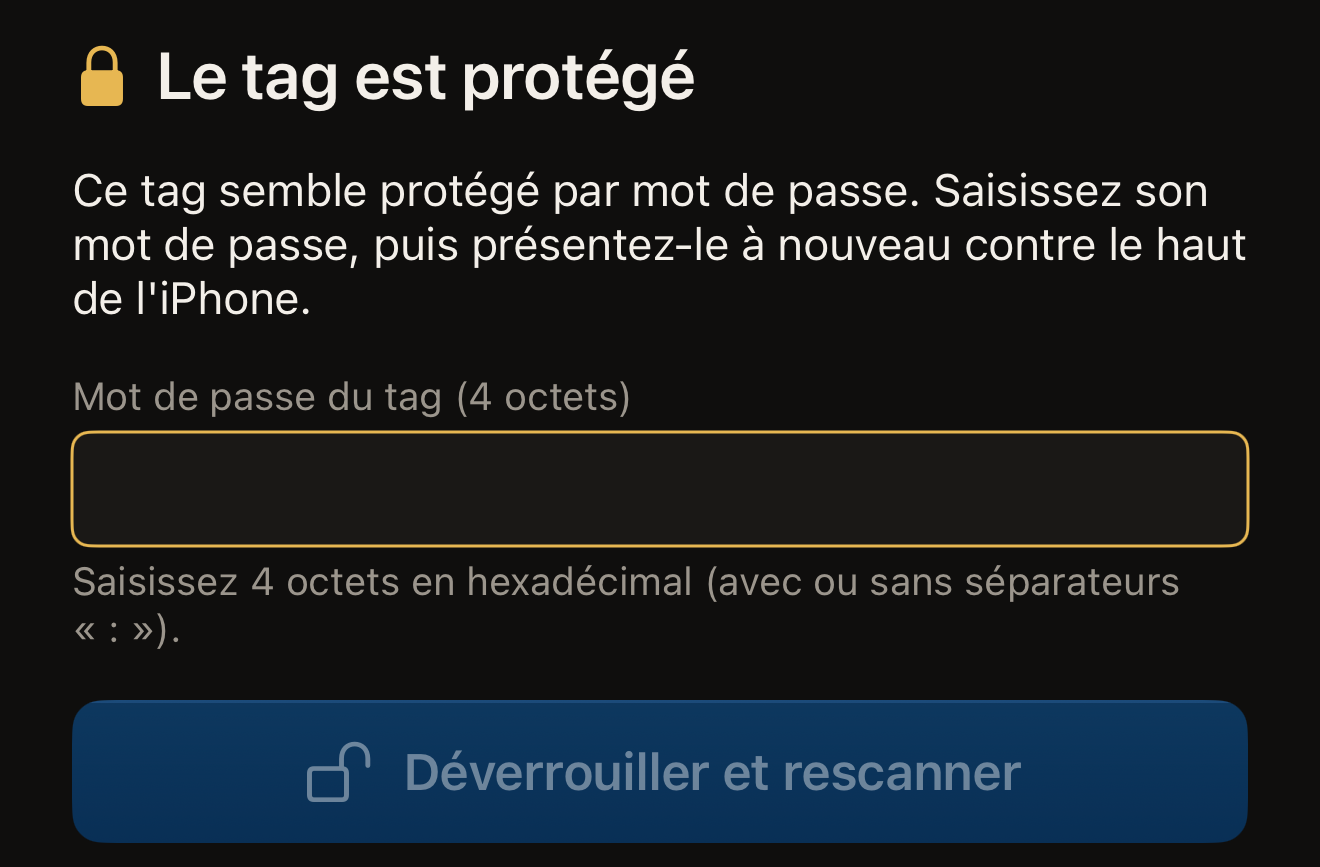
Un tag protégé arrête le scan sur Mot de passe du tag (4 octets), et Déverrouiller et rescanner reste grisé tant que la saisie n'a pas la bonne longueur. Sur un NTAG424 DNA, le champ s'intitule plutôt Clé du tag (AES, 16 octets). Sur un MIFARE Ultralight C, il s'intitule Clé du tag (3DES, 16 octets). Ces deux puces s'ouvrent avec une clé, et non avec un mot de passe. Ces deux clés font 16 octets, soit 32 caractères.
Étape 2Lancer le second passage
Touchez Déverrouiller et rescanner. Le bouton reste grisé tant que votre saisie n'a pas la bonne longueur pour la puce.
Étape 3Tenir à nouveau le tag contre le haut de l'iPhone
L'app présente le mot de passe, puis lit le tag et affiche « Tag détecté », comme pour n'importe quel autre tag.
Si le tag refuse le mot de passe, vous revenez à « Le tag est protégé », et la demande est remplacée par « Ce mot de passe n'a pas déverrouillé le tag. Vérifiez-le et réessayez. » Sur un NTAG424 DNA ou un MIFARE Ultralight C, le message est plutôt « Cette clé n'a pas déverrouillé le tag. Vérifiez-la et réessayez. » Corrigez la saisie et touchez Déverrouiller et rescanner pour un nouveau passage. Un mot de passe refusé empêche la puce de répondre jusqu'à la fin de ce passage. Par conception, chaque tentative correspond à un nouveau passage. Pour revenir à une lecture ordinaire, sans mot de passe, touchez Réessayer. Annuler fait autre chose : il ferme l'écran de scan sans lire le tag, et ce que vous avez saisi est supprimé. Ni l'un ni l'autre ne modifie le tag.
Déverrouiller un tag protégé avant d'écrire dessus
Une écriture commence sur l'écran Tag. Un tag protégé atteint l'écran Tag par le déverrouillage décrit ci-dessus. Terminez d'abord ce scan, et l'app ouvre l'écran Tag comme pour n'importe quel autre tag. Deux chemins évitent cette lecture. Dans Bibliothèque, l'onglet Historique liste les tags que vous avez déjà scannés, et toucher une ligne rouvre ce tag sur l'écran Tag. Sur l'onglet Préréglages, balayer un préréglage de gauche à droite fait apparaître Écrire, qui ouvre directement l'écran d'écriture avec les enregistrements du préréglage.
Sur l'écran Tag, touchez Écrire dans la barre d'outils : l'écran d'écriture s'ouvre. Écrire un lien sur un tag décrit une écriture de bout en bout ; ce qui suit est l'étape supplémentaire qu'ajoute un tag protégé.
L'écran d'écriture redemande le mot de passe, même pour un tag que vous venez de déverrouiller. Chaque passage est une session distincte, et l'app ne conserve aucun mot de passe d'une session à l'autre. Le saisir une seconde fois est normal et ne signifie pas que le déverrouillage a échoué. En partant de zéro, un tag protégé demande trois passages : le scan qu'il refuse, le scan de déverrouillage qui ouvre l'écran Tag, puis l'écriture. L'écran affiche « Le tag est protégé », puis demande le mot de passe : « Ce tag est protégé par mot de passe. Saisissez son mot de passe pour y écrire, puis présentez-le à nouveau contre le haut de l'iPhone. »
Étape 1Saisir le mot de passe sur l'écran d'écriture
Dans Mot de passe du tag (4 octets), saisissez le mot de passe du tag, les mêmes 8 caractères hexadécimaux que demande un scan. Sur les deux puces qui utilisent une clé, le champ demande une clé plutôt qu'un mot de passe, et une clé compte 32 caractères.
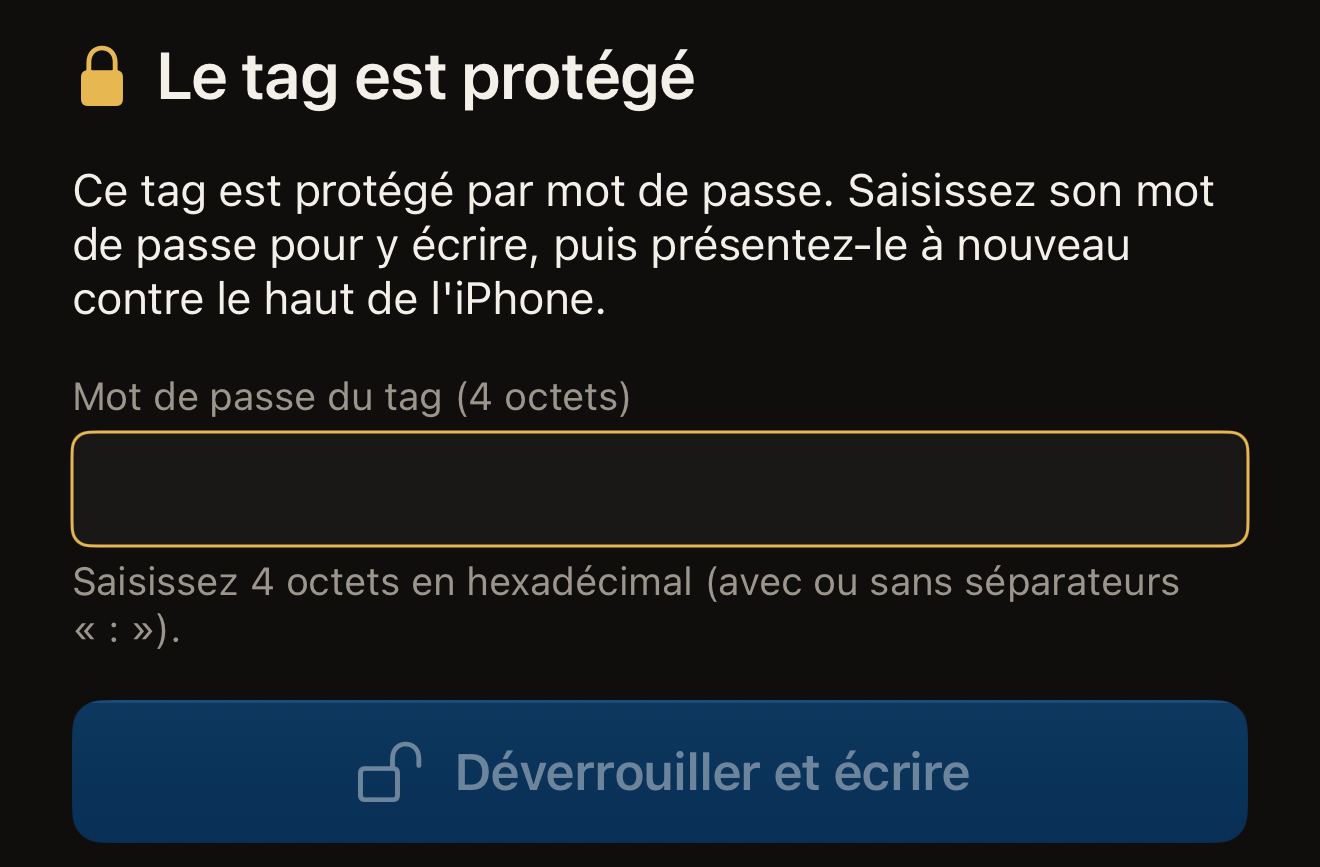
Sur l'écran d'écriture, la demande porte sur le mot de passe pour écrire, et le bouton indique Déverrouiller et écrire au lieu de Déverrouiller et rescanner. Étape 2Lancer le second passage de l'écriture
Touchez Déverrouiller et écrire. Si l'écriture modifie aussi la protection du tag, le bouton indique plutôt Déverrouiller et continuer. L'app vous montre alors l'UID du tag et vous demande de le saisir, sous « Saisissez l'UID de ce tag pour confirmer. », avant d'écrire. Consultez Protéger un tag par mot de passe.
Étape 3Approcher le tag pour écrire dessus
Tenez à nouveau le tag contre le haut de l'iPhone. L'app présente le mot de passe, puis écrit.
Ici aussi, un refus affiche « Ce mot de passe n'a pas déverrouillé le tag. Vérifiez-le et réessayez. », et la réponse est la même : vérifiez votre saisie, puis présentez à nouveau le tag.
Un scan peut se terminer par « Échec du scan ». Un tag que vous croyez vide peut demander un mot de passe. Dans les deux cas, suivez Si un tag ne peut être ni scanné ni écrit.
Documentation sous licence CC BY 4.0