
Envoyer une commande brute à un tag
La console avancée de Hex NFC envoie des octets de l'iPhone directement à un tag. Elle affiche la commande envoyée, la réponse reçue et l'heure de chacune. Ouvrez-la quand vous voulez voir les trames elles-mêmes plutôt qu'un résumé.
Avant de commencer, ayez le tag à portée de main et la fiche technique de sa puce ouverte. La fiche technique est le document que le fabricant consacre à cette puce. Elle est publiée sur le site du fabricant sous le nom de la puce, et l'étape d'identification ci-dessous vous donne ce nom. Aucune page de ce guide n'en reproduit, et la console envoie ce que vous saisissez, que vous l'ayez lue ou non.
La console tient sur un seul écran, et chaque élément que cite cette page s'y trouve. En haut se trouvent l'indicateur d'état, avec Identifier à côté, et l'interrupteur Ignorer l'identification. Viennent ensuite le champ Commande, avec le bouton Exécuter à côté, et le sélecteur qui bascule entre Cette exécution et Tout le trafic NFC. La zone de sortie suit, et en bas se trouve Préréglages, avec Rechercher au-dessus des lignes de préréglages.
Identifier la puce
Étape 1Ouvrir Hex NFC
Ouvrez Hex NFC. L'écran d'accueil de Hex NFC apparaît.
Étape 2Ouvrir la console
Sur cet écran, touchez Avancé, la dernière des quatre tuiles. La deuxième ligne de la tuile indique « Console de commandes brutes ». La console s'ouvre, et sa zone de sortie vide affiche « Console inactive. Touchez un préréglage à gauche, ou saisissez une séquence et lancez-la. » La liste des préréglages se trouve en bas de l'écran. Elle n'est pas à gauche.
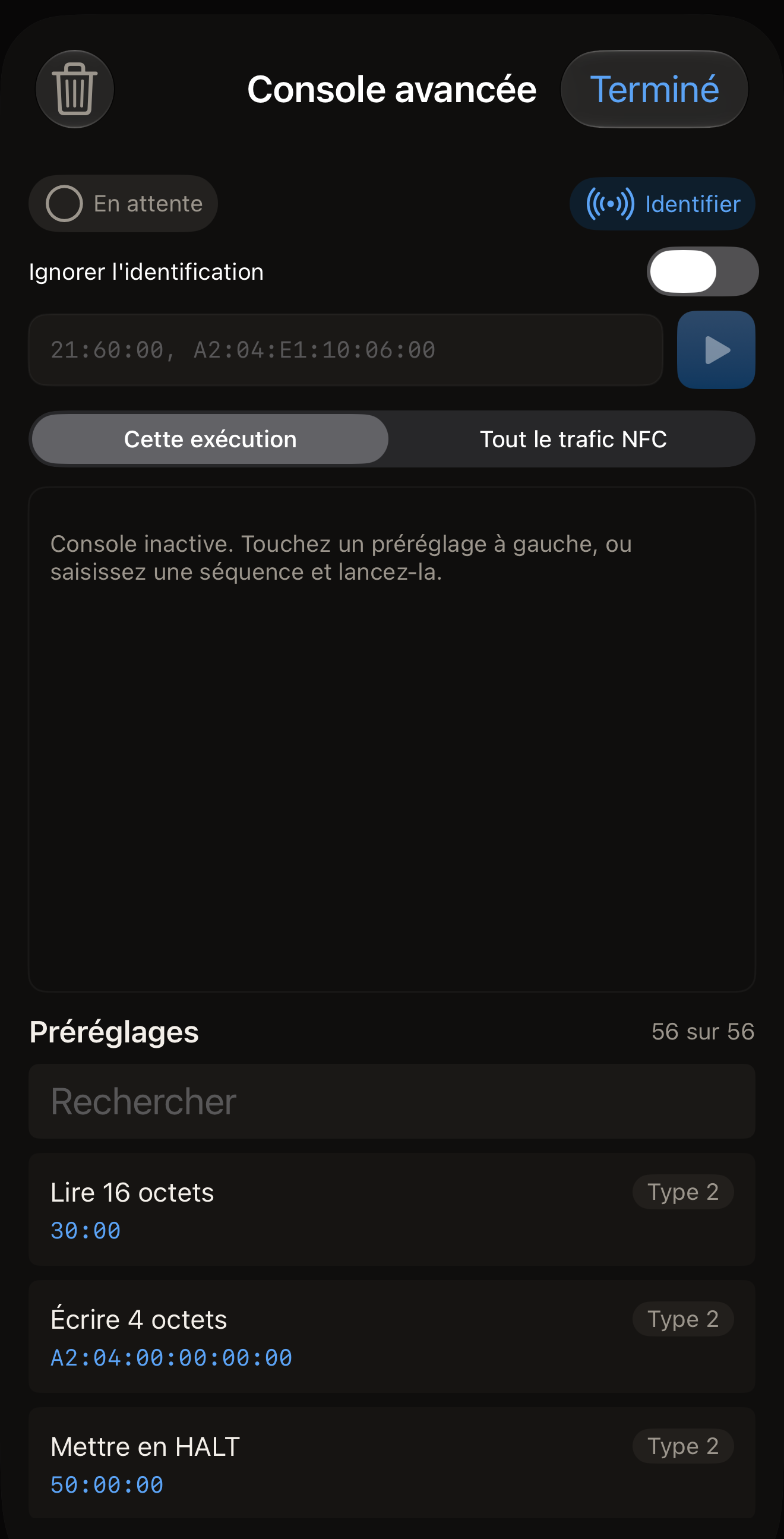
La console s'ouvre avec l'indicateur d'état sur « En attente », une zone de sortie vide et Préréglages en bas de l'écran. Étape 3Lancer le scan d'identification
Touchez Identifier, la capsule à droite de l'indicateur d'état. La zone de sortie ajoute « Identification du tag… », et le panneau de scan d'iOS apparaît avec « Approchez le tag pour l'identifier. »
Étape 4Tenir le tag contre l'iPhone
Posez le haut de l'iPhone à plat sur le tag et maintenez-le immobile. La zone de sortie nomme la puce et l'UID du tag, et le nom de la puce apparaît à côté de Préréglages. La ligne indique « Identifié : NTAG213 · 04:4C:25:0A:30:1F:91 ».
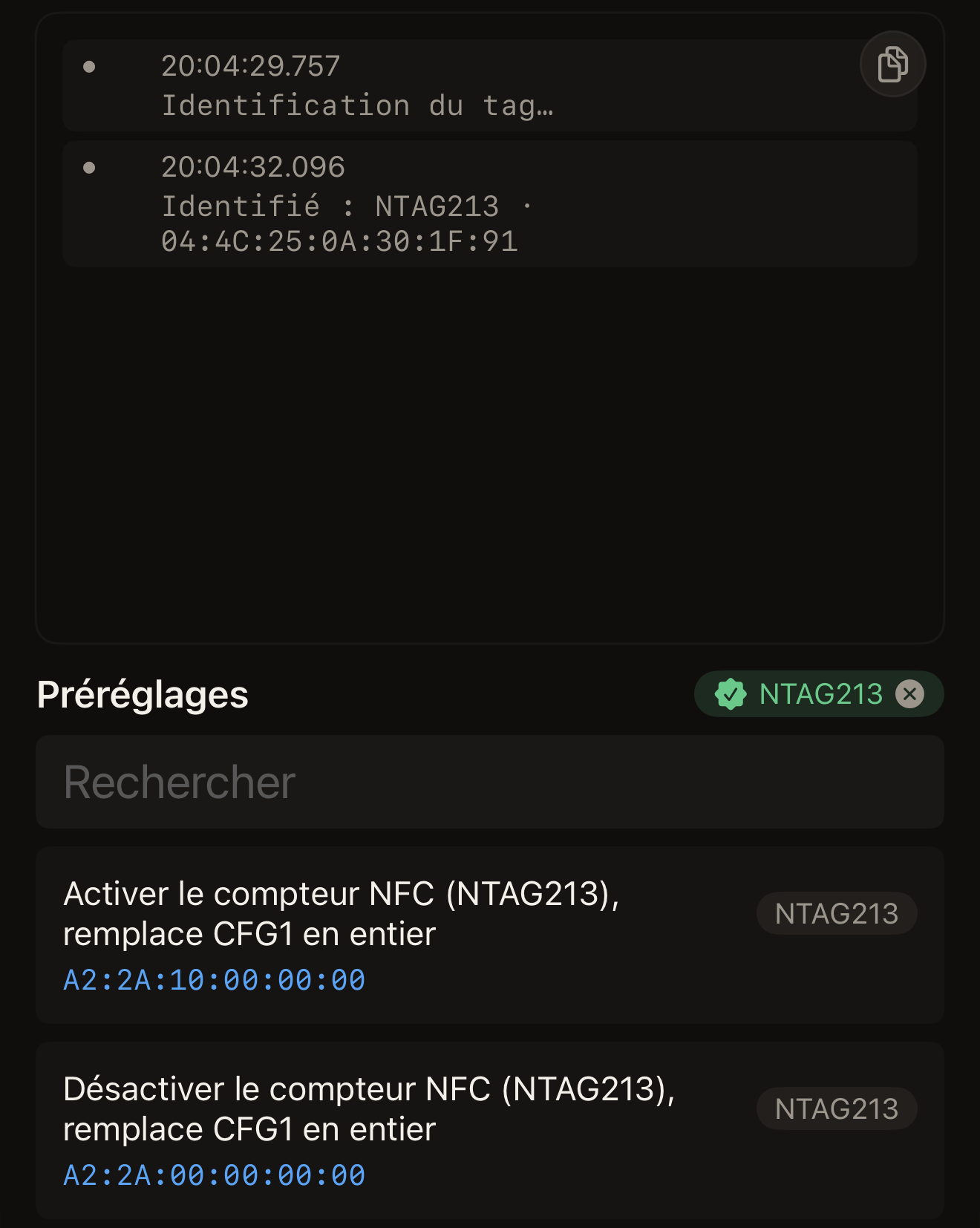
Après un scan d'identification, la zone de sortie nomme la puce et son UID, et le nom de la puce figure à côté de Préréglages, avec les préréglages de cette puce en tête de liste.
Une puce identifiée réordonne la liste des préréglages. Les préréglages écrits pour cette puce passent en tête. En dessous viennent ceux qui s'y appliquent encore :
les préréglages écrits pour tout le type de puce
les préréglages d'une puce sœur de la même gamme, comme un préréglage NTAG215 sur un NTAG216
Aucun de ces deux types n'est grisé. Les octets d'une puce sœur peuvent tout de même adresser la mauvaise page sur votre puce : lisez-les donc d'abord dans Commande. Un préréglage n'est grisé que s'il concerne une autre gamme de puces, ou un tout autre type de tag. Un préréglage grisé se charge quand même dans Commande lorsque vous le touchez. Pour oublier la puce, touchez son nom à côté de Préréglages : la liste reprend son ordre habituel.
Quand l'app ne peut pas nommer la puce, la console affiche « Tag connecté, mais la puce est inconnue · 04:BA:4A:92:1B:21:90 ». Elle affiche ensuite ce que le tag a déclaré sur lui-même. La première ligne ressemble à « Signalé : NXP · NTAG · 128-256 bytes · v1.0 ». Cette ligne indique le fabricant de la puce, la famille de produits, la taille de mémoire que déclare la puce et sa version de produit. La seconde ligne donne les octets bruts dont la première a été tirée, par exemple « GET_VERSION: 00:04:04:02:01:00:0F:03 ». Touchez une ligne pour la copier. Une pastille « Copié » apparaît pendant environ une seconde, et les octets sont dans le presse-papiers pour un rapport de bug.
Contenu des préréglages
Un préréglage sous Préréglages est une séquence de commandes enregistrée, fournie avec l'app. Chaque ligne porte trois éléments, et rien d'autre : le nom du préréglage, un badge qui nomme la famille de puces pour laquelle il a été écrit, et les octets eux-mêmes. Certains préréglages lisent un tag, d'autres écrivent dessus, y compris sur des pages qu'une puce n'accepte d'écrire qu'une seule fois.
Aucune description ne se cache derrière une ligne : les octets sont donc la seule indication de ce que fait un préréglage. Lisez-les dans Commande en les comparant à la fiche technique de votre puce avant d'exécuter quoi que ce soit. Sur les puces Type 2 de la plupart des autocollants et des cartes, une commande qui commence par 30 ou 3A lit, et une commande qui commence par A2 écrit. Pour voir la console à l'œuvre sans modifier de tag, commencez par la ligne Lire 16 octets, dont les octets sont 30:00.
Exécuter une commande
Étape 1Charger un préréglage
Touchez un préréglage dans la liste sous Préréglages. Ses octets vont dans Commande, et la console note le nom du préréglage chargé. Rien n'a encore été envoyé.
Étape 2Vérifier ce qui sera envoyé
Lisez la séquence dans Commande et modifiez-la si besoin. Chaque paire de chiffres hexadécimaux correspond à un octet, des deux-points séparent les octets d'une même commande, et une virgule sépare une commande de la suivante. Un champ vide affiche l'exemple « 21:60:00, A2:04:E1:10:06:00 ». Cet exemple est un texte indicatif, et il ne se trouve pas dans le champ. Rien n'est envoyé tant que le champ est vide, et Exécuter reste grisé jusqu'à ce que vous chargiez un préréglage ou saisissiez une séquence. Lu comme un exemple, il s'agit de deux commandes de trois et six octets, et la seconde écrit quatre octets sur une page.
Étape 3Envoyer la commande
Touchez le bouton Exécuter. L'indicateur d'état affiche « Interrogation… », la zone de sortie ajoute « Interrogation du tag… », et le panneau de scan d'iOS apparaît avec « Approchez le tag pour envoyer la commande. »
Étape 4Tenir le tag contre l'iPhone
Posez le haut de l'iPhone à plat sur le tag et maintenez-le immobile. La zone de sortie ajoute une ligne de connexion qui porte l'UID du tag et la puce, par exemple « Connecté : 04:4C:25:0A:30:1F:91 · ntag213 ». L'indicateur d'état affiche ensuite « Exécution… » pendant l'envoi des commandes.
Pour arrêter avant qu'un octet n'atteigne un tag, touchez Annuler sur le panneau de scan d'iOS. L'exécution prend fin, l'indicateur d'état revient à « En attente », et la zone de sortie affiche « Annulé avant qu'un tag soit trouvé. Rien n'a été envoyé. » Si aucun tag ne lui est présenté, le panneau se ferme de lui-même et l'indicateur d'état affiche « Aucun tag trouvé ». Une fois que la console a lu un tag, depuis Exécuter ou Identifier, une annulation ou un délai expiré lors d'une exécution ultérieure est plutôt consigné sous la forme d'une ligne d'erreur.
Étape 5Lire les réponses
Chaque commande ajoute une ligne envoyée et une ligne reçue, et la ligne reçue indique combien d'octets sont revenus. Après la dernière réponse, l'indicateur d'état affiche « Terminé » et la zone de sortie se termine par « Terminé. »
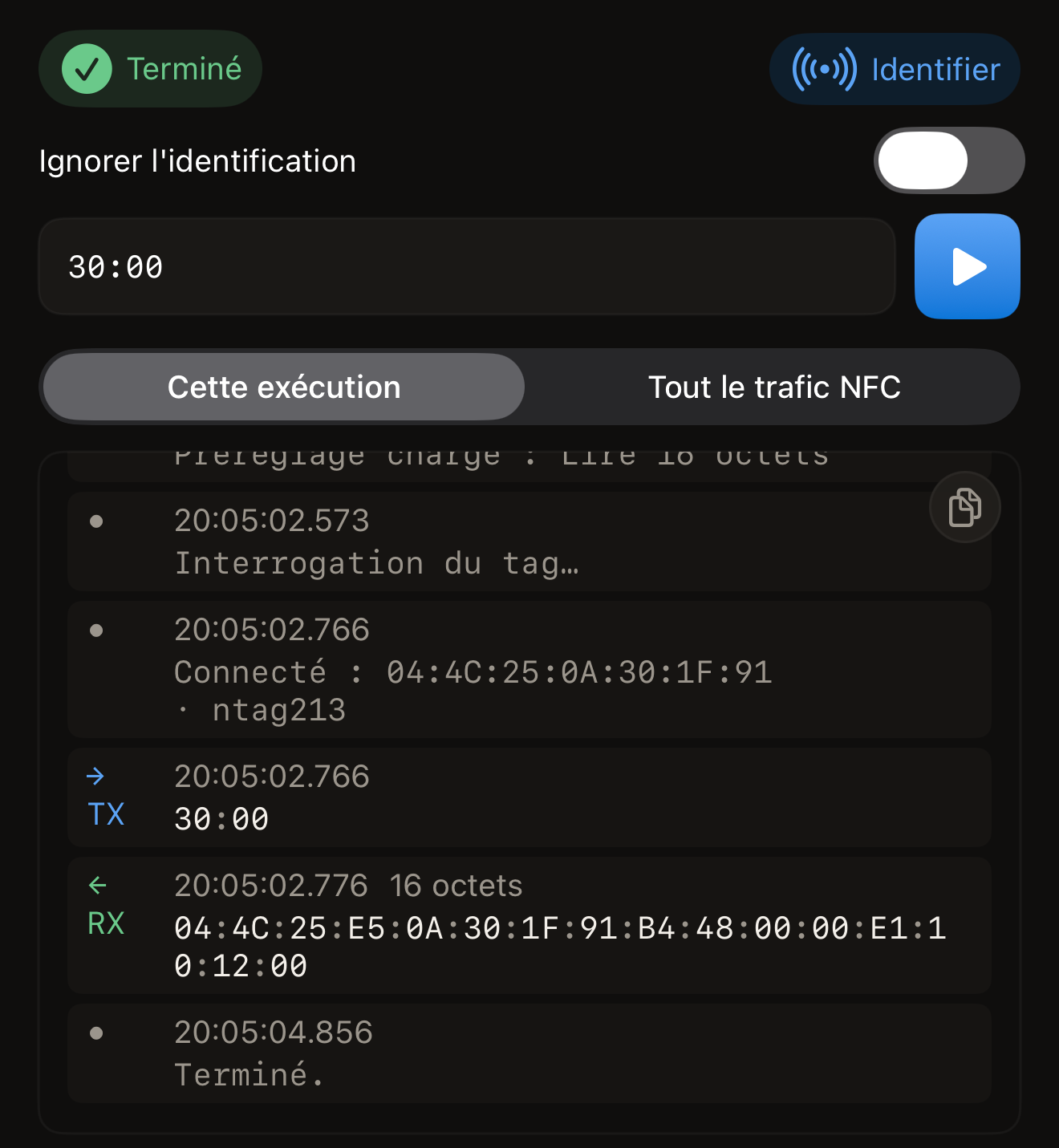
Après une exécution de Lire 16 octets, la zone de sortie contient une ligne envoyée et une ligne reçue de 16 octets, et l'indicateur d'état affiche « Terminé ».
Pour trouver un préréglage parmi d'autres, saisissez une partie de son nom ou de ses octets dans Rechercher, sous l'intitulé Préréglages. Vous pouvez aussi ignorer la liste et saisir votre propre séquence dans Commande. Une commande que le tag refuse met fin à l'exécution et au passage du tag, et chaque ligne déjà présente dans la zone de sortie reste en place.
Suivre toutes les trames, pas seulement cette exécution
Au-dessus de la zone de sortie, touchez Tout le trafic NFC. La console affiche alors chaque trame que l'app échange avec un tag. Les trames des scans, des écritures et des opérations sur les tags apparaissent, en plus de celles de cet écran. Les nouvelles trames s'affichent au fur et à mesure. Touchez Cette exécution pour revenir au journal propre à la console.
Atteindre une puce qui refuse la sonde
Activez Ignorer l'identification, l'interrupteur situé entre l'indicateur d'état et Commande, quand un tag ne répond plus rien une fois connecté. L'app envoie alors vos commandes sans demander d'abord à la puce ce qu'elle est. L'exécution signale le tag comme inconnu au lieu de nommer la puce. L'interrupteur reste activé jusqu'à ce que vous le désactiviez ; il ne se désactive pas de lui-même à la fin d'une exécution. Tant qu'il est activé, la raison s'affiche en dessous : « Les commandes vont directement à la puce. Nécessaire pour les puces qui refusent GET_VERSION : la sonde les met en veille et toutes les commandes suivantes échouent. »
Une vérification s'exécute encore, interrupteur activé. Quand un tag pourrait être un appareil de santé NFC, comme un stylo à insuline, l'app en lit juste assez pour le savoir, et n'envoie à un appareil de santé aucune de vos commandes.
Si la console signale une erreur
Une ligne d'erreur met fin à l'exécution, et donc aussi au passage du tag. Le panneau de scan d'iOS se ferme en même temps : pour envoyer autre chose, touchez à nouveau Exécuter et présentez le tag.
« Impossible d'interpréter la commande. » signifie que le texte de Commande n'est pas une séquence que l'app sait lire, et que rien n'a été envoyé. Vérifiez les trois règles. Chaque octet s'écrit avec deux chiffres hexadécimaux, et des deux-points séparent les octets d'une même commande. Une virgule sépare une commande de la suivante.
« Impossible d'identifier le tag. » signifie que le scan d'identification s'est terminé sans résultat. Touchez Identifier et présentez à nouveau le tag.
« Il s'agit d'un appareil de santé. Hex NFC n'écrit jamais sur les appareils de santé et ne leur envoie aucune commande. » signifie que le tag est un appareil médical, comme un stylo à insuline. Aucune de vos commandes ne lui a été envoyée.
« Une erreur inattendue s'est produite. » signifie que l'exécution s'est arrêtée pour une raison que l'app ne sait pas décrire plus précisément. Le reste de la ligne en donne le détail.
Tout autre message sur une ligne d'erreur est la description, par l'app elle-même, de ce qu'a fait le tag. C'est la même formulation qu'un scan ou une écriture vous aurait donnée.
Pour savoir ce que ces messages signifient le plus souvent en pratique, consultez Si un tag ne peut être ni scanné ni écrit.
Voir aussi
Documentation sous licence CC BY 4.0