
Enregistrer un tag comme préréglage
Un préréglage est un ensemble nommé d'enregistrements conservé sur l'iPhone. Enregistrez-en un à partir du tag que vous modifiez, puis écrivez ces mêmes enregistrements sur autant de tags que vous le souhaitez, sans avoir à les composer de nouveau.
Avant de commencer, placez un ensemble d'enregistrements sur l'écran « Tag », pour avoir quelque chose à enregistrer. Sur l'écran d'accueil de Hex NFC, touchez Scanner, puis approchez le tag que vous voulez copier. Pour partir de zéro sans tag sous la main, touchez Composer. Dans les deux cas, l'écran « Tag » s'ouvre. Consultez Scanner un tag et Modifier les enregistrements d'un tag.
Sauvegarder les enregistrements que vous modifiez
Étape 1Ouvrir le panneau d'enregistrement
Sur l'écran « Tag », touchez le bouton de menu en haut à droite, puis Enregistrer comme préréglage…. Cette ligne du menu reste grisée tant que le tag ne contient pas au moins un enregistrement ou un réglage de protection.
Étape 2Nommer le préréglage
Dans Nom, saisissez un nom que vous reconnaîtrez plus tard, par exemple l'endroit où iront les tags. Enregistrer reste grisé tant que le nom n'est pas renseigné.
Étape 3Ajouter une note
Facultatif : dans Notes, indiquez à quoi sert le préréglage. Le champ accepte jusqu'à quatre lignes.
Étape 4Choisir une icône
Sous Icône, touchez l'un des trois segments, désignés par des mots plutôt que dessinés : Cadre extérieur, Chevron haut ou Chevron bas. Celui que vous touchez détermine le badge hexagonal affiché à côté du préréglage dans la Bibliothèque.
Étape 5Vérifier ce que contiendra le préréglage
Enregistrements indique le nombre d'enregistrements qui seront conservés. Pour un préréglage qui ne contient qu'une protection, la section affiche à la place « Aucun enregistrement. Ce préréglage applique uniquement une protection. »
Si la liste contient un enregistrement Lieu sans coordonnées ni URL de carte, Enregistrements affiche aussi “Un enregistrement de lieu n'a ni coordonnées ni URL de carte : ce préréglage ne pourrait jamais être écrit sur un tag. Complétez-le ou supprimez-le sur l'écran « Tag », puis enregistrez.” Enregistrer reste grisé tant que ce message est affiché. Touchez Annuler, complétez ou supprimez l'enregistrement, puis rouvrez le panneau d'enregistrement. Consultez Types d'enregistrement.
Étape 6Enregistrer le préréglage
Touchez Enregistrer. Le panneau se ferme et le préréglage apparaît en haut de l'onglet Préréglages de la Bibliothèque.
Un préréglage ne contient une protection que si vous avez défini un mot de passe ou une clé sur le tag avant de l'enregistrer. Cela se fait sur l'écran « Tag », qui affiche Protection pour les tags pouvant être protégés. Touchez Protection et activez Protéger ce tag par mot de passe. Saisissez le secret dans le champ affiché par le panneau, par exemple Mot de passe (4 octets), puis touchez Terminé. Consultez Protéger un tag par mot de passe.
Une fois cela fait, le panneau d'enregistrement ajoute une section Protection qui indique ce que contient le préréglage, par exemple « Protection par mot de passe (écriture seule) ». Le secret lui-même n'entre pas dans le préréglage. L'app le précise dans la même section : « Le secret est stocké uniquement sur cet appareil (trousseau). Il n'est jamais synchronisé ni inclus dans un export. » Un préréglage n'active la protection d'un tag que tant que ce secret se trouve sur cet iPhone. Un préréglage enregistré sans saisie d'un secret n'active rien.
Si l'iPhone refuse l'enregistrement, une ligne rouge apparaît en bas du formulaire. Elle commence par « Impossible d'enregistrer : », suivi de la raison donnée par l'iPhone. Le panneau reste ouvert et vos enregistrements restent sur l'écran « Tag » : rien de ce que vous avez saisi n'est perdu. Touchez de nouveau Enregistrer. Si la même raison revient, touchez Annuler. Les enregistrements sont toujours sur l'écran « Tag ». Vous pouvez les écrire directement sur un tag au lieu de les conserver comme préréglage.
Écrire un préréglage sur un tag
Un cadenas à côté du nom d'un préréglage signifie qu'il contient des réglages de protection. La ligne n'en dit pas plus. Elle n'indique pas si l'écriture activera la protection du tag, car cela dépend du secret conservé avec le préréglage. Ce secret n'est pas affiché. Un préréglage enregistré sur cet iPhone après la saisie de votre propre mot de passe ou de votre propre clé contient ce secret et active la protection du tag. Un préréglage enregistré à partir d'un tag déjà protégé, dont vous n'avez jamais saisi le mot de passe, n'en contient aucun. Il écrit ses enregistrements et ne protège rien. Si vous ne savez pas lequel des deux vous avez sous les yeux, considérez qu'il active la protection.
Étape 1Ouvrir la bibliothèque
Sur l'écran d'accueil de Hex NFC, touchez Bibliothèque. L'écran « Bibliothèque » s'ouvre sur Préréglages, avec en haut le préréglage modifié le plus récemment.
Étape 2Lancer l'écriture
Balayez légèrement le préréglage depuis son bord gauche, puis touchez Écrire. La Bibliothèque se ferme et l'écran d'écriture s'ouvre.
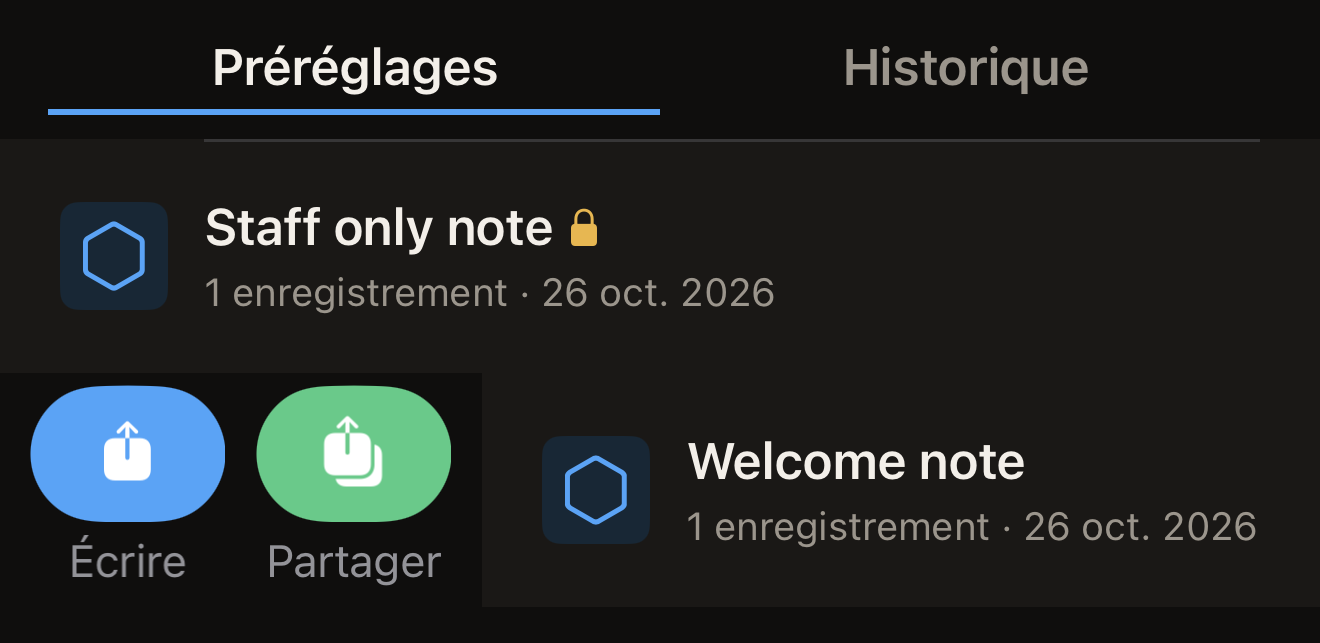
Un court balayage depuis le bord gauche d'un préréglage fait apparaître Écrire et Partager. Étape 3Tenir le tag contre l'iPhone
Tenez le tag contre le haut de l'iPhone pendant que l'écran affiche « Tenez le tag près du haut de l'iPhone ». Il affiche « Écriture terminée » une fois les enregistrements écrits sur le tag.
Gérer vos préréglages
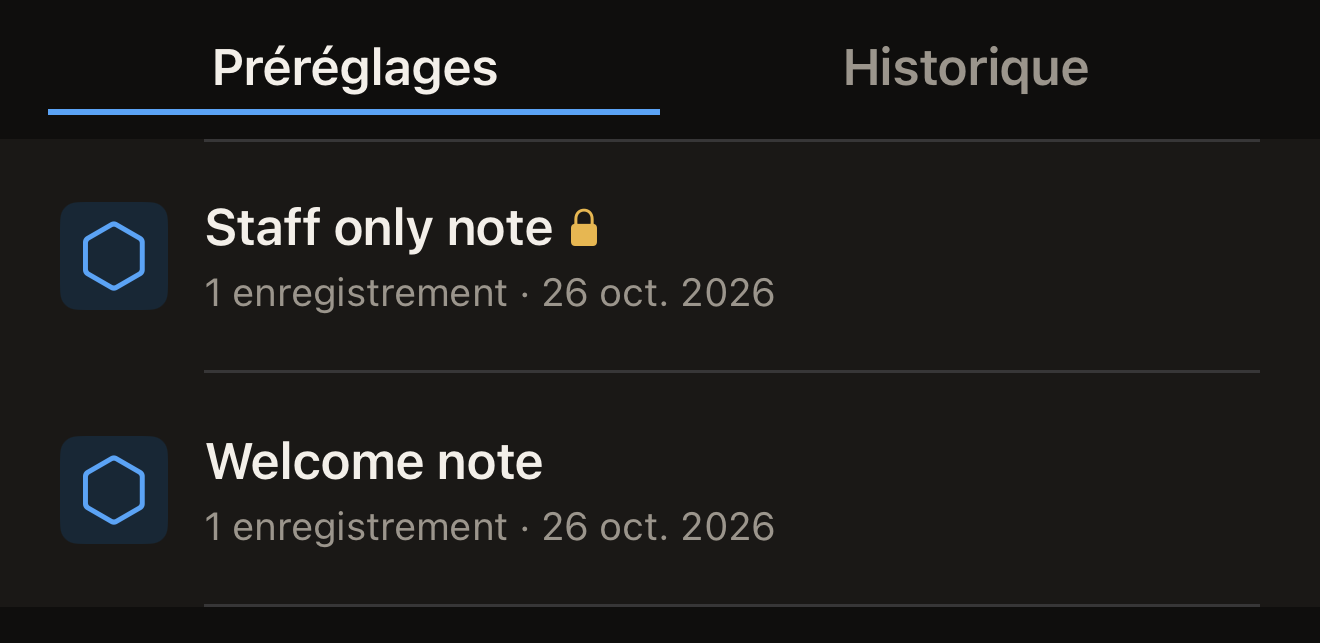
Tant que vous n'en avez enregistré aucun, l'onglet Préréglages affiche « Aucun préréglage enregistré ». Ensuite, chaque ligne porte le nom et l'icône du préréglage. En dessous, une ligne indique le nombre d'enregistrements et la date de la dernière modification du préréglage.
Un cadenas à côté du nom signale un préréglage qui contient des réglages de protection, et VoiceOver l'annonce par « Applique une protection ». Ce que ce cadenas garantit, et ce qu'il ne garantit pas, est expliqué plus haut, dans Écrire un préréglage sur un tag.
Balayer un préréglage depuis son bord gauche fait apparaître Écrire et Partager. Le balayer depuis son bord droit fait apparaître Supprimer et Dupliquer. Balayez légèrement, puis touchez le bouton voulu. Un balayage mené jusqu'au bout depuis le bord droit supprime le préréglage directement.
Un préréglage enregistré ne peut pas être modifié. Pour changer le contenu d'un préréglage sans cadenas, composez de nouveau les enregistrements sur l'écran « Tag ». Enregistrez-les comme nouveau préréglage, puis supprimez l'ancien.
Laissez tel quel un préréglage muni d'un cadenas. Le recomposer depuis l'écran « Tag » vous donne les enregistrements sans le secret, sauf si vous définissez d'abord de nouveau le mot de passe ou la clé. Supprimer l'ancien préréglage efface la seule copie du secret qui ouvre les tags qu'il a protégés. Pour obtenir une deuxième copie d'un tel préréglage, utilisez Dupliquer, qui reprend le secret stocké.
Depuis l'onglet Préréglages, vous pouvez effectuer les actions suivantes :
Pour conserver une copie d'un préréglage en dehors de l'app, balayez-le depuis son bord gauche et touchez Partager. L'app écrit un fichier
.hexnfcqui porte le nom du préréglage et le transmet à la feuille de partage. Les enregistrements et les réglages de protection voyagent dans ce fichier ; le mot de passe ou la clé, jamais. Hex NFC n'a aucun moyen d'ouvrir un fichier.hexnfc. Ce que vous envoyez à quelqu'un est une copie des enregistrements à conserver, et non un préréglage qu'il pourrait ajouter à sa propre app.Pour créer une deuxième copie d'un préréglage, balayez-le depuis son bord droit et touchez Dupliquer. La copie contient les mêmes enregistrements, les mêmes réglages de protection et le même secret stocké.
Pour retirer un préréglage, balayez-le depuis son bord droit et touchez Supprimer. Aucune confirmation n'est demandée, et le secret stocké du préréglage disparaît avec lui.
Voir aussi
Documentation sous licence CC BY 4.0