
Modifier les enregistrements d'un tag
Un tag contient une liste d'enregistrements, et Hex NFC affiche cette liste sur l'écran « Tag ». Ajoutez-en un, modifiez-en un, faites-en remonter un dans la liste ou supprimez-en un, puis écrivez sur le tag depuis l'iPhone une fois que la liste vous convient.
Ouvrir la liste des enregistrements
Procédez de l'une des façons suivantes :
Pour travailler sur un tag que vous avez en main, scannez-le. Ses enregistrements apparaissent sur l'écran « Tag ». Consultez Scanner un tag.
Pour composer un ensemble d'enregistrements sans avoir de tag devant vous, touchez Composer sur l'écran d'accueil de Hex NFC.
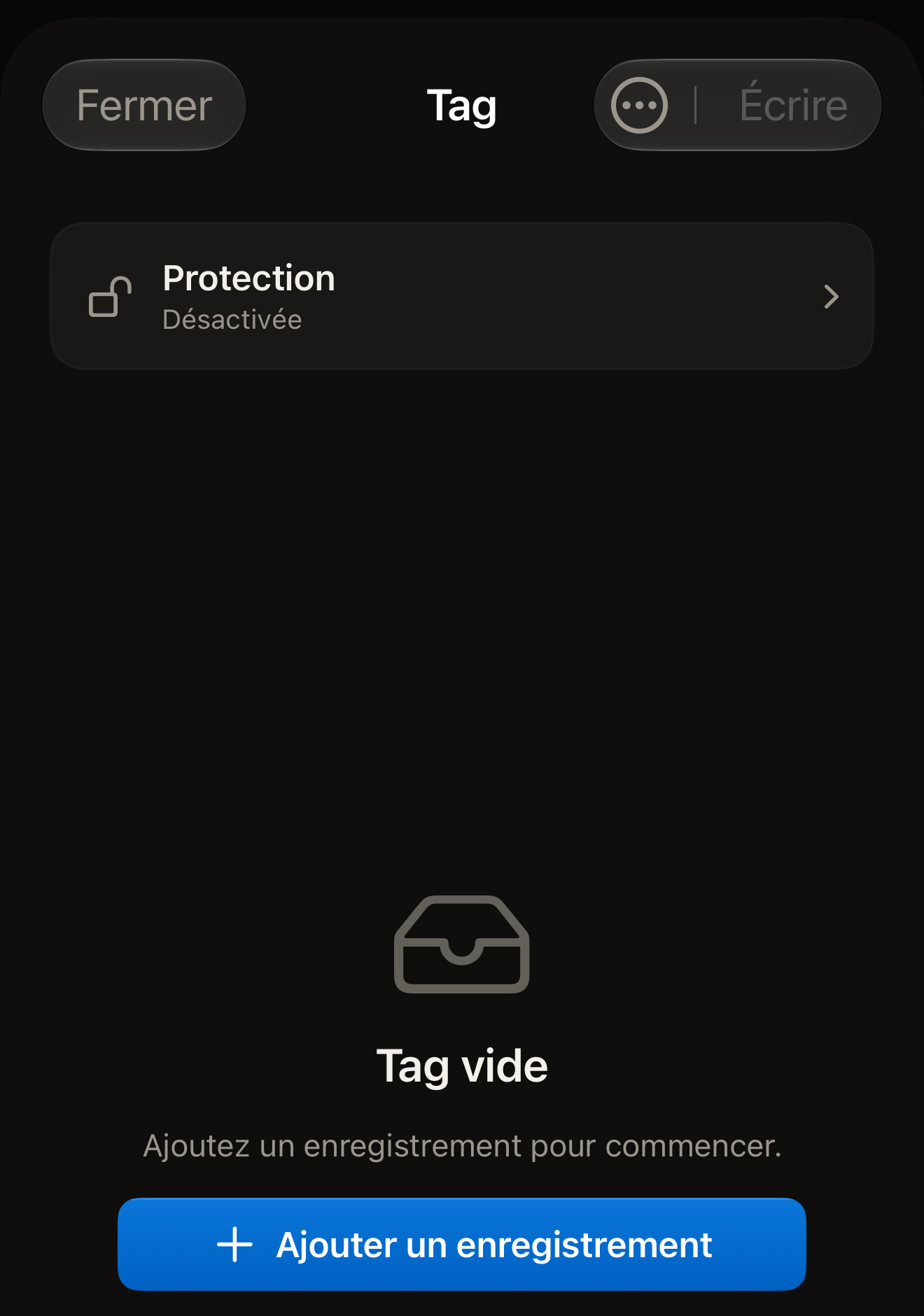
Un tag ou une composition qui ne contient encore rien affiche « Tag vide », avec « Ajoutez un enregistrement pour commencer. » en dessous.
Ajouter un enregistrement
Étape 1Ouvrir le sélecteur d'enregistrements
Sur l'écran « Tag », touchez Ajouter un enregistrement. Ce bouton se trouve à la fin de la liste des enregistrements, ou sous « Tag vide » quand le tag ne contient rien. L'écran « Ajouter un enregistrement » s'ouvre, avec une tuile pour chaque type que vous pouvez ajouter.
Étape 2Choisir un type
Touchez la tuile voulue, par exemple Texte, URL, Contact ou Wi-Fi. L'app ajoute un enregistrement de ce type et l'ouvre pour que vous le remplissiez.
Étape 3Remplir l'enregistrement
Saisissez les informations dont l'enregistrement a besoin, puis touchez Enregistrer. L'enregistrement apparaît à la fin de la liste sur l'écran « Tag ».
Vous avez le choix entre 13 types. Types d'enregistrement décrit ce que contient chacun d'eux et ce qu'en fait un téléphone quand il lit le tag.
Ajouter un enregistrement à partir d'un code QR
Étape 1Ouvrir le lecteur de codes QR
Sur l'écran « Ajouter un enregistrement », touchez Scanner un QR. L'écran « Scanner un code QR » s'ouvre.
Étape 2Autoriser la caméra
La première fois, l'écran affiche « Autoriser la caméra à scanner un QR » et « L'image est traitée sur l'appareil. Rien n'est envoyé. » Touchez Autoriser la caméra, puis accordez l'accès quand iOS le demande. Si vous avez refusé l'accès à la caméra auparavant, l'écran affiche plutôt « Accès à la caméra requis ». Touchez Ouvrir Réglages et réactivez l'accès à la caméra pour Hex NFC.
Étape 3Pointer la caméra vers le code
Placez le code dans le cadre. L'app lit le premier code qu'elle voit, le convertit en enregistrement et ouvre celui-ci pour que vous le vérifiiez.
Le type choisi correspond au contenu du code : un réseau Wi-Fi, un contact, un e-mail, un SMS, un numéro de téléphone ou un lieu. Une adresse web devient un enregistrement URL. Tout le reste devient un enregistrement texte.
Modifier, déplacer ou supprimer un enregistrement
Sur l'écran « Tag », effectuez l'une des actions suivantes :
Pour modifier un enregistrement, touchez sa ligne, modifiez les champs, puis touchez Enregistrer.
Pour déplacer un enregistrement, faites glisser sa ligne vers le haut ou vers le bas. L'ordre de la liste est l'ordre dans lequel les enregistrements sont écrits sur le tag.
Pour supprimer un enregistrement, balayez sa ligne vers la gauche et touchez Supprimer. Si vous balayez la ligne jusqu'au bout, elle est supprimée sans ce second geste.
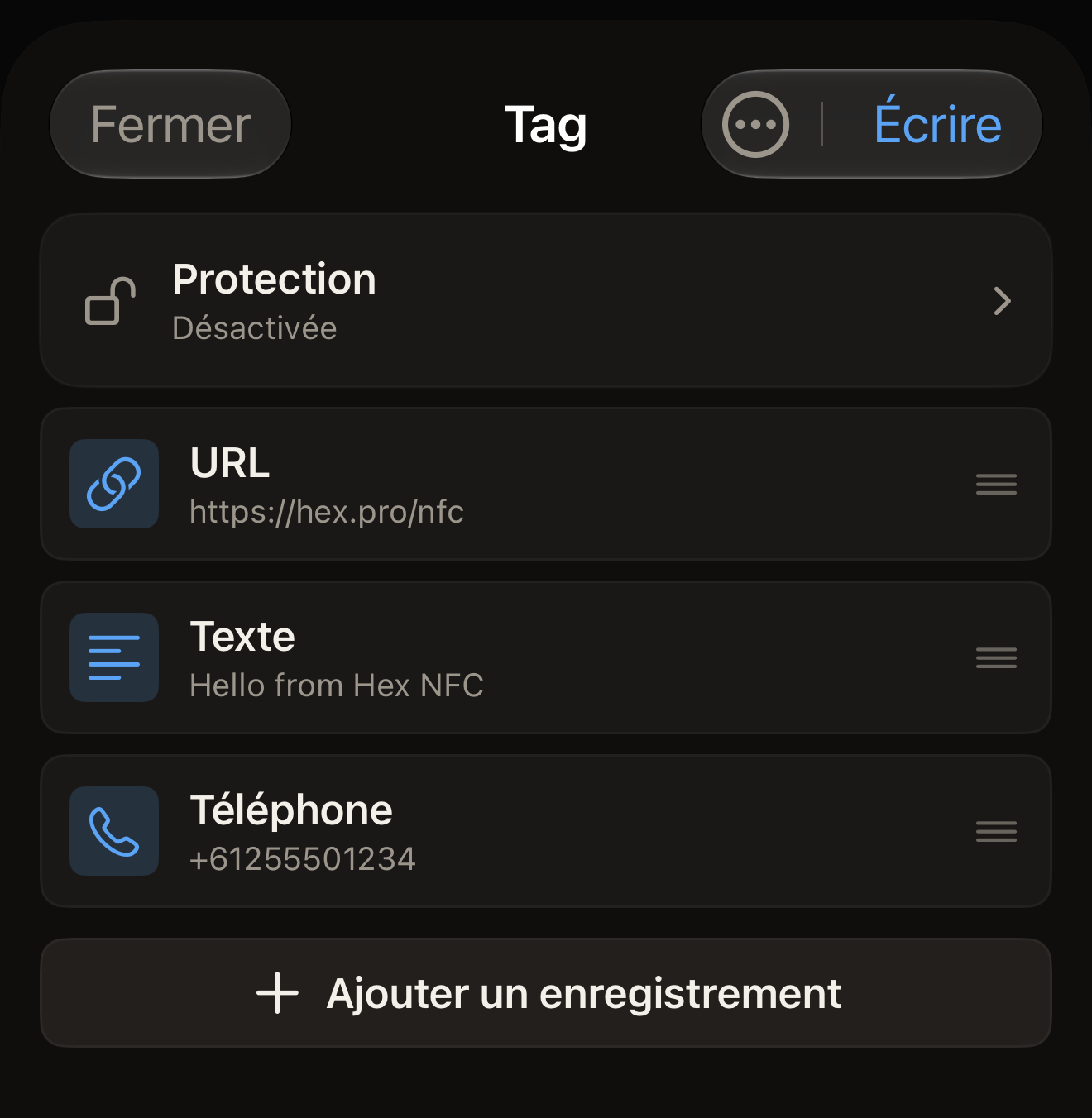
Un enregistrement supprimé ici disparaît de la liste, pas du tag. Le tag garde son contenu jusqu'à la prochaine écriture : une liste vidée par erreur ne vous coûte donc rien. Pour vider réellement un tag, consultez Effacer ou formater un tag.
Terminer la modification
Rien de ce qui se trouve sur cet écran n'atteint le tag tant que vous n'écrivez pas. Une fois la liste correcte, procédez de l'une des façons suivantes :
Pour placer les enregistrements sur le tag, touchez Écrire. Consultez Écrire un lien sur un tag.
Pour conserver l'ensemble et le réutiliser plus tard, ouvrez le menu en haut de l'écran « Tag » et touchez Enregistrer comme préréglage…. Consultez Enregistrer un tag comme préréglage.
Pour quitter, touchez Fermer. Votre tag reste tel qu'il était, et les modifications que vous n'avez ni écrites ni enregistrées sont abandonnées.
Voir aussi
Documentation sous licence CC BY 4.0