
Limiter les essais incorrects de mot de passe
Une limite de tentatives indique à un tag protégé par mot de passe combien de mots de passe incorrects accepter, et Hex NFC écrit ce nombre sur le tag depuis l'iPhone. Réglez-la sur 3, et le tag accepte trois essais incorrects ; l'essai suivant l'amène à cesser définitivement d'accepter son mot de passe. Dès lors, la protection ne pourra jamais être retirée, et la mémoire protégée ne pourra jamais être réécrite. Il n'y a pas de retour en arrière.
Avant de commencer :
Le tag doit déjà être protégé par mot de passe.
Il vous faut le mot de passe qu'il contient actuellement.
La puce doit être un NTAG21x ou un MIFARE Ultralight EV1, car ce champ n'existe que sur ces puces.
Pour savoir ce que porte une puce, consultez Tags compatibles avec Hex NFC ou la matrice de prise en charge des puces.
La limite ne fait pas partie de la carte Protection. Elle se trouve sur l'écran « Opérations », sous Actions dangereuses, car elle s'applique à un seul tag à la fois et ne peut pas être annulée.
Toute modification de la protection d'un tag demande deux passages, tout comme chaque opération des Actions dangereuses. Le premier passage lit l'UID du tag et s'arrête aussitôt pour vous laisser saisir. L'app vous demande ensuite de ressaisir cet UID, caractère par caractère, et le second passage applique la modification au tag que vous avez confirmé. Si vous présentez un autre tag au second passage, l'app le refuse au lieu de modifier le mauvais tag.
Le scan qui ouvre le tag ne compte pas parmi ces deux passages. Ici, vous présentez le tag trois fois en tout : une fois pour le scanner, puis pour les deux passages de l'opération.
Définir la limite de tentatives
Étape 1Scanner le tag
Sur l'écran d'accueil de Hex NFC, touchez Scanner, puis tenez le tag contre le haut de l'iPhone. Le contenu du tag s'ouvre sur l'écran « Tag ». La carte du haut porte le nom de la puce en titre. La carte Protection se trouve juste en dessous, au-dessus des enregistrements.
Un tag dont le mot de passe ne protège que l'écriture se scanne comme n'importe quel autre. Sa carte Protection indique « Mot de passe · écriture seule ».
Un tag dont le mot de passe protège aussi la lecture interrompt au contraire le scan. L'écran de scan affiche « Le tag est protégé » et demande le mot de passe. Saisissez-le, puis touchez Déverrouiller et rescanner. L'écran « Tag » s'ouvre alors, et sa carte Protection indique « Mot de passe · lecture et écriture ». Ce déverrouillage présente le mot de passe au tag : une saisie erronée consomme donc l'un des essais dont il est question sur cette page. Scanner un tag décrit le déverrouillage en détail.
Étape 2Ouvrir l'écran de la limite de tentatives
Sur l'écran « Tag », touchez le bouton de menu en haut à droite, à côté du bouton Écrire, puis touchez Opérations…. Sur l'écran « Opérations », touchez Limite de tentatives dans la carte Actions dangereuses.
Étape 3Choisir le nombre d'essais incorrects autorisés
La ligne indique Autoriser 3 essais incorrects, et son nombre change quand vous touchez les boutons plus et moins à côté. Choisissez un nombre de 1 à 7. La valeur de départ est 3. Les boutons plus et moins ne permettent pas de choisir l'absence de limite : cet écran peut modifier la limite d'un tag, mais jamais la retirer. Retirer le mot de passe du tag efface la limite avec lui, ce qui exige un mot de passe que le tag accepte encore.
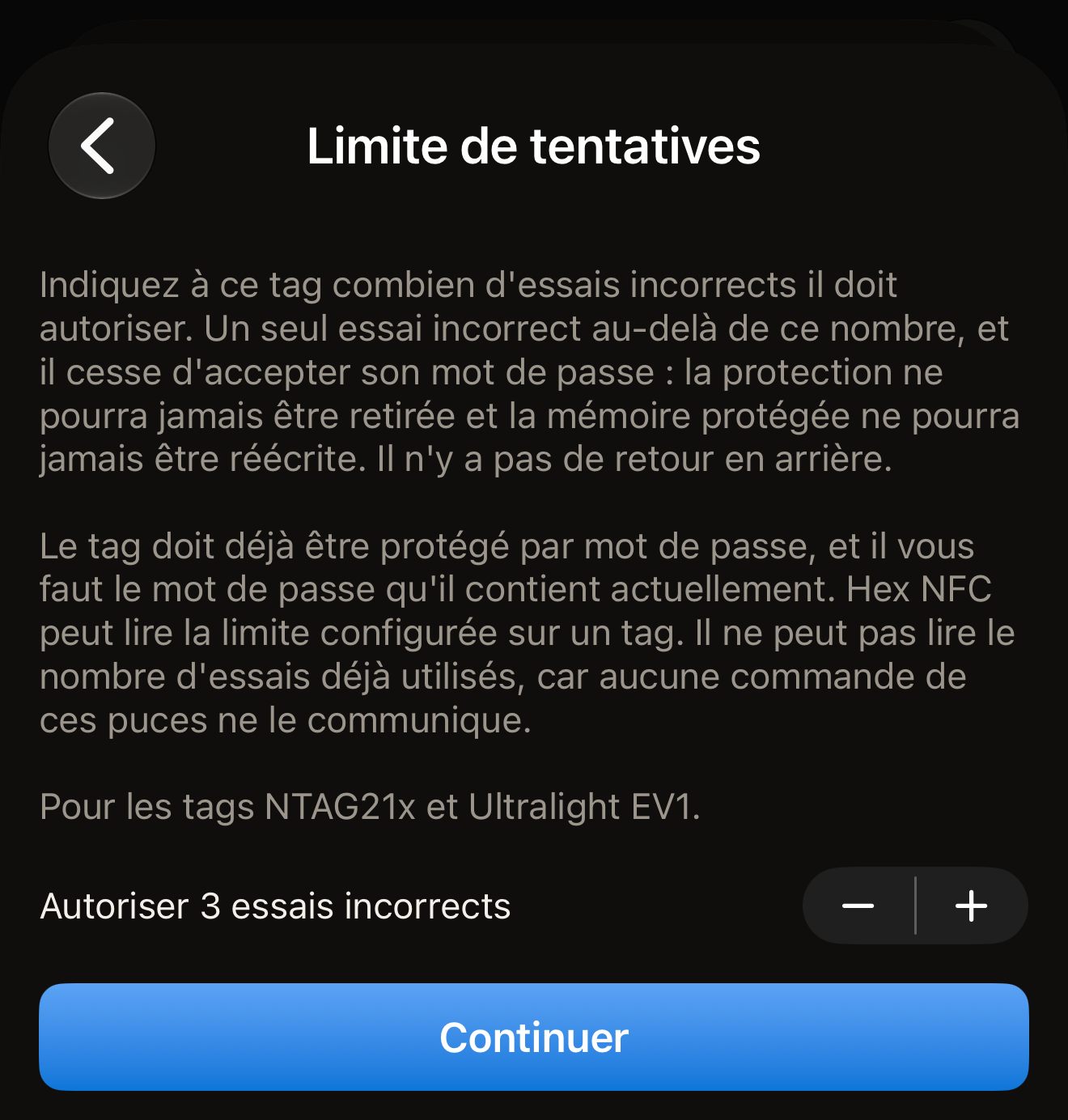
L'écran Limite de tentatives s'ouvre sur une limite de 3, avec les boutons plus et moins à côté de la ligne et Continuer en dessous. Étape 4Toucher Continuer
Touchez Continuer. Les boutons plus et moins n'acceptent plus de modification, et l'écran demande le premier passage.
Étape 5Présenter le tag pour le premier passage de l'opération
Touchez Définir la limite de tentatives, puis tenez le tag contre le haut de l'iPhone. Ce passage lit l'UID du tag et la limite déjà configurée sur le tag.
Si vous fermez le panneau de scan d'iOS avant de présenter un tag, vous revenez aux boutons plus et moins et à Continuer, pour choisir une autre limite. Si le panneau se ferme de lui-même sans tag contre l'iPhone, l'écran affiche « Aucun tag trouvé » avec Réessayer et Recommencer.
Étape 6Saisir le mot de passe et l'UID du tag
Une carte intitulée « Le tag est protégé » demande le mot de passe que le tag contient actuellement. Saisissez-le dans Mot de passe du tag (4 octets), en hexadécimal, avec ou sans séparateurs
:. Saisissez ensuite l'UID affiché à l'écran dans le champ à côté.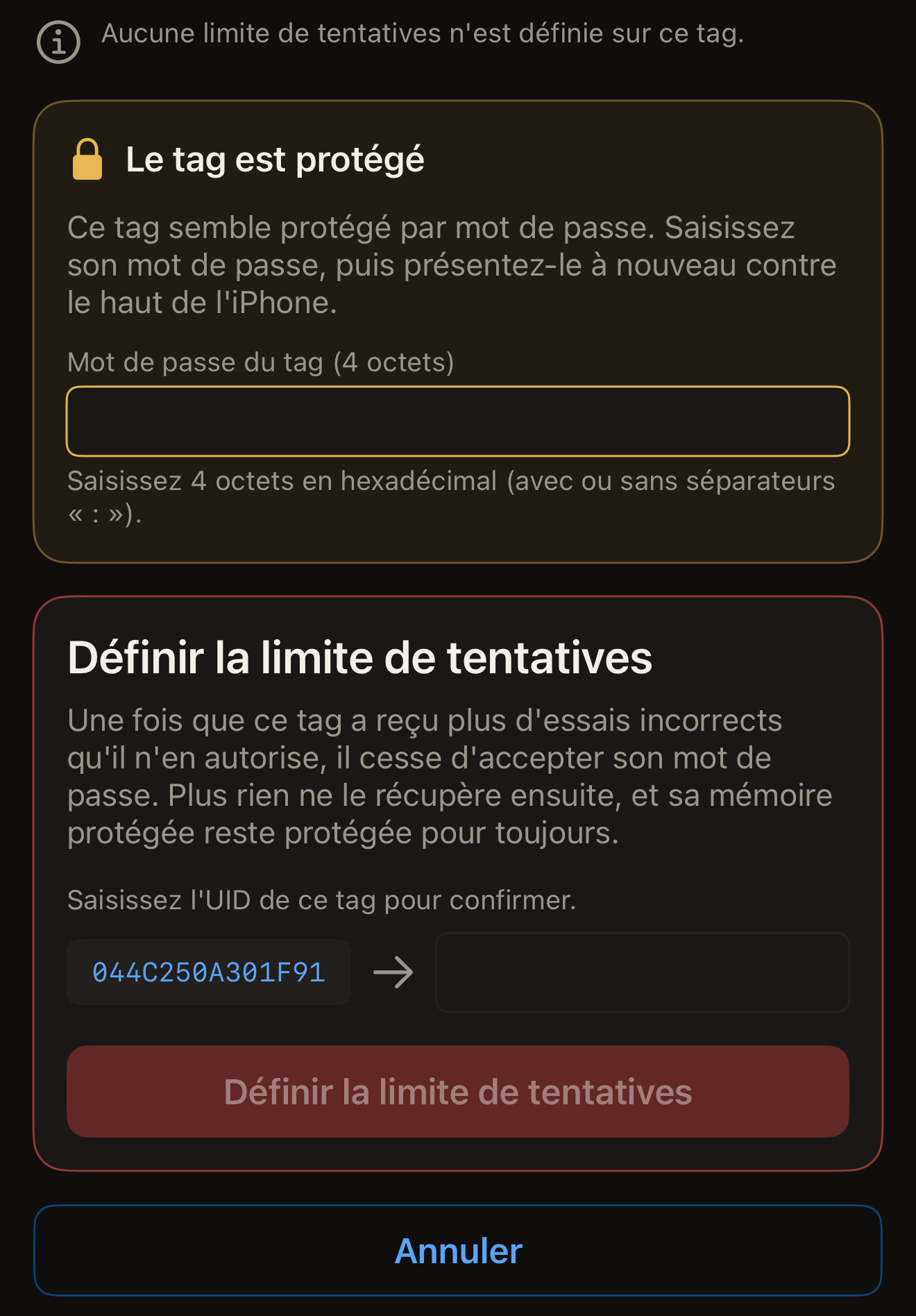
Le mot de passe se saisit dans la carte « Le tag est protégé », et l'UID dans la carte en dessous, au-dessus de Définir la limite de tentatives. Étape 7Présenter le même tag pour le second passage
Touchez Définir la limite de tentatives, puis tenez à nouveau le tag contre le haut de l'iPhone. L'app écrit la nouvelle limite et la relit. L'écran indique « Ce tag est désormais réglé pour autoriser 3 essais incorrects. »
En dessous, il ajoute « Un seul essai incorrect au-delà de ce nombre, et il cesse définitivement d'accepter son mot de passe. »
Ce que l'app indique entre les passages
Le premier passage lit les réglages du tag lui-même : l'écran indique donc ce que contient le tag avant que vous saisissiez son UID. Il affiche l'une de ces trois réponses :
« Aucune limite de tentatives n'est définie sur ce tag. » Aucun nombre d'essais incorrects ne peut l'amener à cesser d'accepter son mot de passe.
« Ce tag est déjà réglé pour autoriser 3 essais incorrects. » Ce nombre est celui que contient le tag, et la nouvelle limite le remplace.
« Ce tag est protégé en lecture : la limite qu'il contient ne peut pas être lue tant que son mot de passe n'a pas été présenté. » Il n'y a rien à afficher. Les pages de configuration sont protégées par le mot de passe. L'opération continue à partir d'ici : saisissez l'UID, et le second passage présente le mot de passe puis écrit la nouvelle limite.
Le nombre d'essais déjà consommés par un tag n'est jamais indiqué, car aucune commande de ces puces ne le révèle.
Si le tag n'a pas de mot de passe
Une limite de tentatives protège un mot de passe : l'app refuse donc l'opération sur un tag qui n'en a pas. Le refus s'affiche ainsi : « Ce tag n'a pas de mot de passe : une limite de tentatives n'y protégerait rien. »
Le refus intervient avant toute écriture. Le tag reste exactement tel qu'il était. Définissez d'abord un mot de passe, comme l'explique Protéger un tag par mot de passe, puis revenez ici.
Si l'app ne peut pas relire la limite
Quand un tag s'éloigne en pleine écriture, l'écran affiche le titre « Limite de tentatives écrite. »
L'explication indique : « Le tag a accusé réception de l'écriture, mais ce passage n'a pas pu relire l'octet. Relancez l'opération : le premier passage indique la limite enregistrée sur le tag. » La puce a accepté l'écriture. Ce passage n'a pas pu prouver ce qui a été écrit.
L'opération est alors terminée, si bien que l'écran ne propose pas de la relancer. Revenez à l'écran « Opérations » et ouvrez à nouveau Limite de tentatives. Menez l'opération jusqu'au bout : le premier passage de cette nouvelle opération indique la limite enregistrée sur le tag.
Si un mot de passe cesse de fonctionner par la suite
Sur un tag doté d'une limite, un mot de passe refusé par le tag est signalé par « Le tag a refusé ce mot de passe. Une limite de tentatives est définie sur ce tag : il est donc peut-être bloqué, même si le mot de passe est correct. »
Une vérification qui n'a pas abouti affiche « Ce mot de passe n'a pas ouvert le tag. Une limite de tentatives est définie sur ce tag, et chaque essai incorrect compte. Vérifiez le mot de passe avant de réessayer. »
Dans les deux cas, la marche à suivre est la même : trouvez le bon mot de passe avant de présenter à nouveau le tag. L'un ou l'autre message peut remplacer la demande affichée sur la carte « Le tag est protégé ». Son champ est vide au départ : le mot de passe refusé n'est donc pas renvoyé une seconde fois, sauf si vous le saisissez. Une opération qui se termine au contraire sur un échec laisse Recommencer à l'écran, qui rend le formulaire et redemande le mot de passe. Dès qu'un tag a reçu plus d'essais incorrects qu'il n'en autorise, plus rien ne l'ouvre, et sa mémoire protégée reste protégée définitivement.
Voir aussi
Documentation sous licence CC BY 4.0