
Limitar as tentativas incorretas de senha
Um limite de tentativas diz a uma etiqueta protegida por senha quantas senhas incorretas ela deve tolerar, e o Hex NFC grava esse número na etiqueta pelo iPhone. Defina 3 e a etiqueta aceita três tentativas incorretas; a tentativa seguinte faz com que ela deixe de aceitar a senha para sempre. A partir daí, a proteção nunca mais pode ser removida, e a memória protegida nunca mais pode ser regravada. Não há como voltar atrás.
Antes de começar:
A etiqueta já precisa estar protegida por senha.
Você precisa da senha que ela tem agora.
O chip precisa ser um NTAG21x ou MIFARE Ultralight EV1, porque é nesses chips que essa configuração existe.
Para saber o que um chip oferece, consulte Etiquetas que funcionam com o Hex NFC ou a matriz de compatibilidade de chips.
O limite não faz parte do cartão Proteção. Ele fica na tela Operações, em Ações perigosas, porque é aplicado a uma etiqueta por vez e não pode ser desfeito.
Para alterar a proteção de uma etiqueta, é preciso aproximá-la duas vezes, e o mesmo vale para todas as operações em Ações perigosas. A primeira aproximação lê o UID da etiqueta e se encerra logo em seguida, para que você possa digitar. Depois, o app pede que você digite esse UID de novo, caractere por caractere, e a segunda aproximação faz a alteração na etiqueta que você confirmou. Se a segunda aproximação for feita com outra etiqueta, o app a recusa em vez de alterar a etiqueta errada.
A leitura que abre a etiqueta não é uma dessas duas aproximações. Aqui você aproxima a etiqueta três vezes no total: uma para lê-la e depois as duas aproximações da operação.
Definir o limite de tentativas
Etapa 1Ler a etiqueta
Na tela inicial do Hex NFC, toque em Escanear e encoste a etiqueta na parte superior do iPhone. O conteúdo da etiqueta abre na tela Etiqueta. O cartão no alto tem o nome do chip como título. O cartão Proteção fica logo abaixo dele, acima dos registros.
Uma etiqueta cuja senha protege somente a gravação é lida como qualquer outra. O cartão Proteção dela mostra “Senha · somente gravação”.
Já uma etiqueta cuja senha também protege a leitura interrompe a leitura. A tela de leitura mostra “A etiqueta está protegida” e pede a senha. Digite-a e toque em Desbloquear e ler de novo. Depois disso, a tela Etiqueta se abre, e o cartão Proteção mostra “Senha · leitura e gravação”. Esse desbloqueio apresenta a senha à etiqueta, então uma senha digitada errada gasta uma das tentativas de que esta página trata. Ler uma etiqueta explica o desbloqueio em detalhes.
Etapa 2Abrir a tela Limite de tentativas
Na tela Etiqueta, toque no botão de menu no canto superior direito, ao lado de Gravar, e toque em Operações…. Na tela Operações, toque em Limite de tentativas no cartão Ações perigosas.
Etapa 3Escolher quantas tentativas incorretas permitir
A linha mostra Permitir 3 tentativas incorretas, e o número muda quando você toca nos botões de mais e menos ao lado dela. Escolha qualquer número de 1 a 7. O valor inicial é 3. Os botões de mais e menos não oferecem a opção de não ter limite, então esta tela pode alterar o limite de uma etiqueta, mas nunca removê-lo. Remover a senha da etiqueta apaga o limite junto, e para isso é preciso uma senha que a etiqueta ainda aceite.
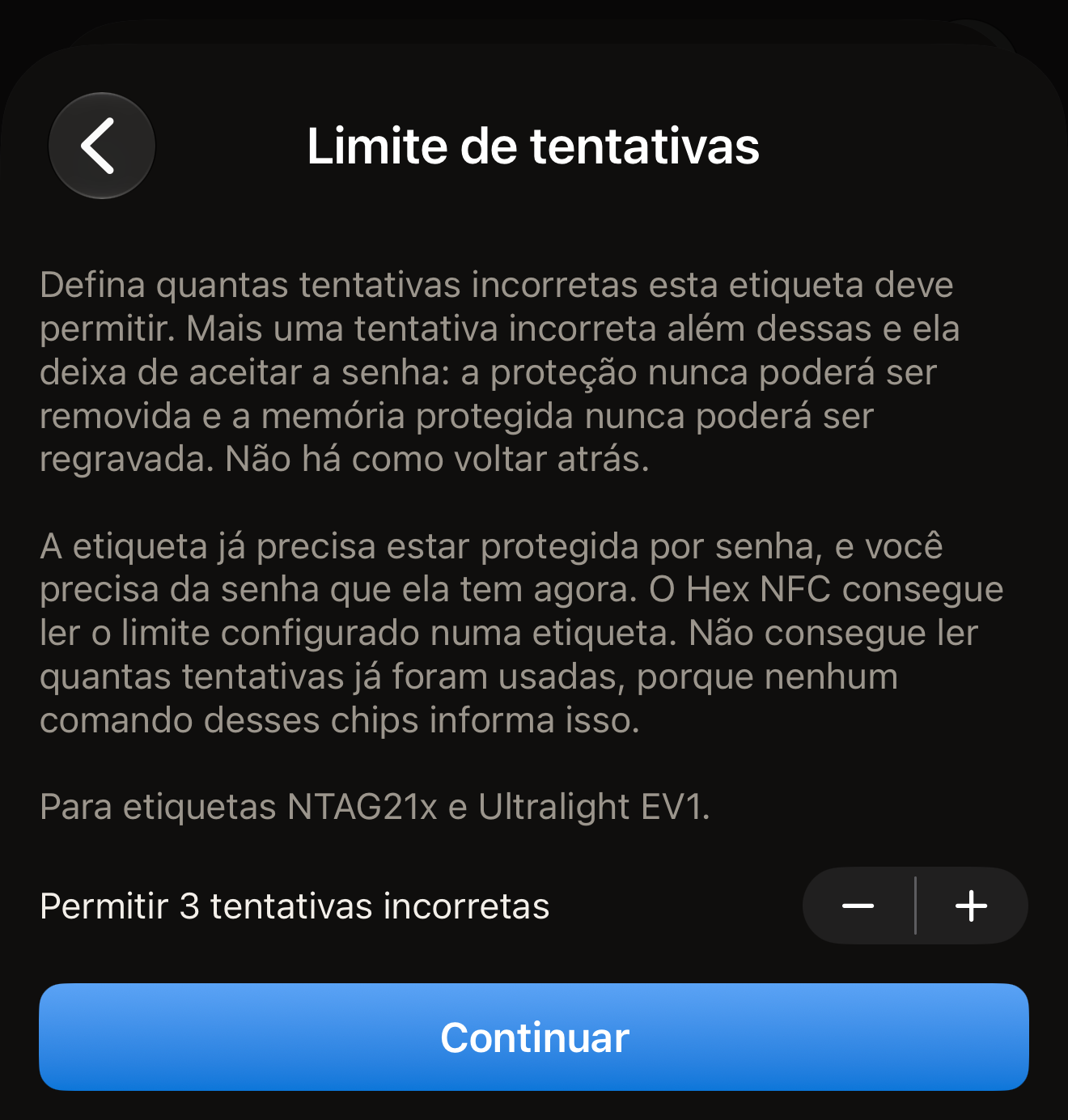
A tela Limite de tentativas abre com um limite de 3, com os botões de mais e menos ao lado da linha e Continuar abaixo dela. Etapa 4Tocar em Continuar
Toque em Continuar. Os botões de mais e menos deixam de aceitar alterações, e a tela pede a primeira aproximação.
Etapa 5Encostar a etiqueta para a primeira aproximação da operação
Toque em Definir o limite de tentativas e encoste a etiqueta na parte superior do iPhone. Esta aproximação lê o UID da etiqueta e o limite que ela já tem configurado.
Fechar o painel do iOS antes de aproximar uma etiqueta leva você de volta aos botões de mais e menos e a Continuar, para você escolher outro limite. Se o painel se fechar sozinho sem nenhuma etiqueta encostada no iPhone, a tela mostra “Nenhuma etiqueta encontrada” com Tentar de novo e Começar de novo.
Etapa 6Digitar a senha e o UID da etiqueta
Um cartão com o título “A etiqueta está protegida” pede a senha que a etiqueta tem agora. Digite-a em Senha da etiqueta (4 bytes), em hexadecimal, com ou sem separadores
:. Depois, digite o UID mostrado na tela no campo ao lado dele.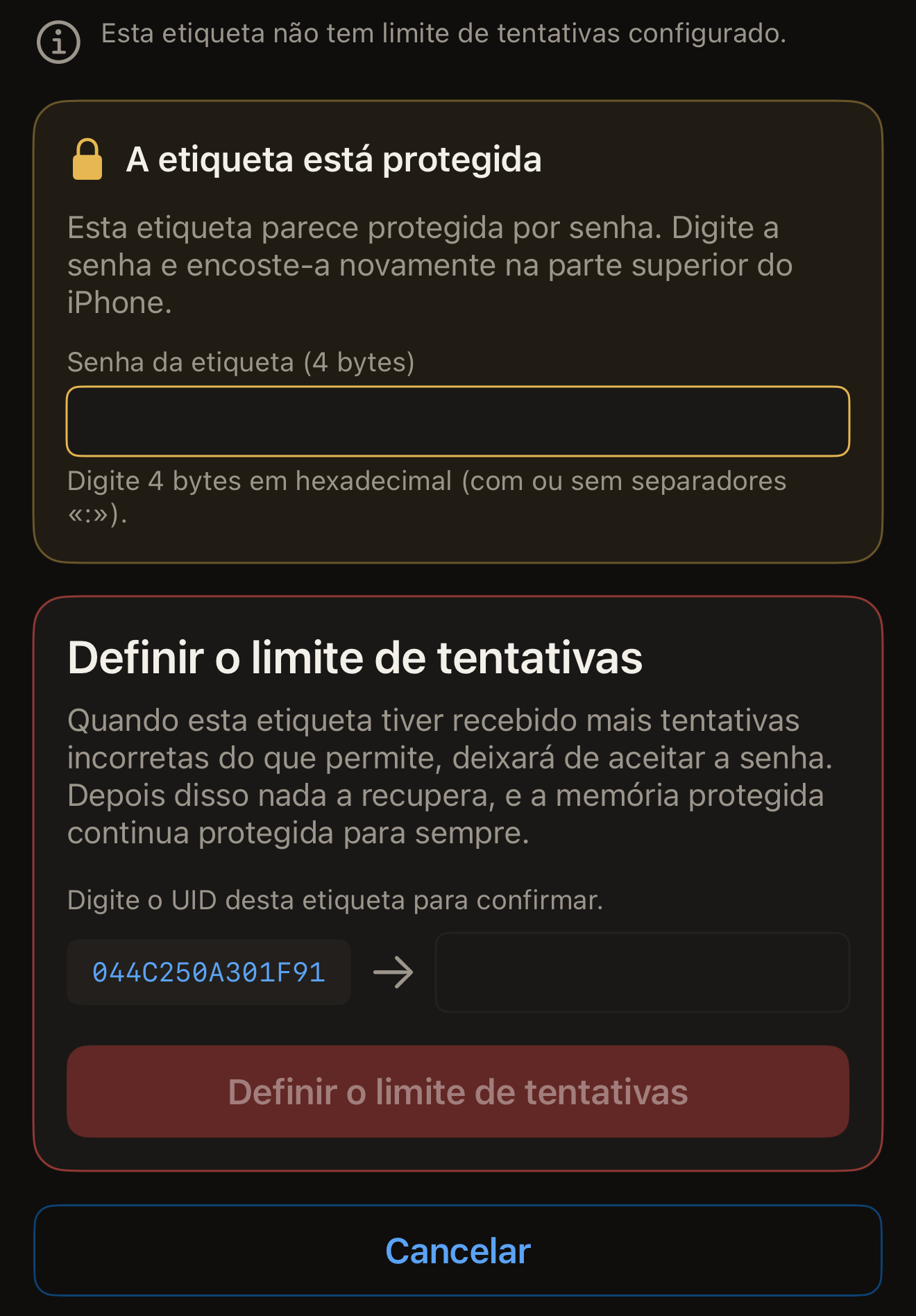
A senha vai no cartão “A etiqueta está protegida”, e o UID vai no cartão abaixo dele, acima de Definir o limite de tentativas. Etapa 7Encostar a mesma etiqueta para a segunda aproximação
Toque em Definir o limite de tentativas e encoste a etiqueta na parte superior do iPhone de novo. O app grava o novo limite e o relê. A tela informa “Esta etiqueta agora está configurada para permitir 3 tentativas incorretas.”
Logo abaixo, ela acrescenta “Mais uma tentativa incorreta depois disso e ela deixa de aceitar a senha para sempre.”
O que o app informa entre as aproximações
A primeira aproximação lê as configurações da própria etiqueta, então a tela diz o que a etiqueta tem antes de você digitar o UID. Ela informa uma de três coisas:
“Esta etiqueta não tem limite de tentativas configurado.” Nenhum número de tentativas incorretas pode fazer com que ela deixe de aceitar a senha.
“Esta etiqueta já está configurada para permitir 3 tentativas incorretas.” O número é o que a etiqueta tem, e o novo limite o substitui.
“Esta etiqueta está protegida contra leitura, então o limite atual não pode ser lido até que a senha seja apresentada.” Não há nada a informar. As páginas de configuração estão protegidas pela senha. A operação continua a partir daqui: digite o UID, e a segunda aproximação apresenta a senha e grava o novo limite.
O app nunca informa quantas tentativas uma etiqueta já gastou, porque nenhum comando desses chips revela isso.
Se a etiqueta não tiver senha
Um limite de tentativas protege uma senha, então o app recusa a operação em uma etiqueta que não tem senha. A recusa diz “Esta etiqueta não tem senha definida, então não há nada que um limite de tentativas possa proteger.”
A recusa acontece antes de qualquer gravação. A etiqueta fica exatamente como estava. Defina uma senha primeiro, como explica Proteger uma etiqueta com senha, e depois volte aqui.
Se o app não conseguir reler o limite
Uma etiqueta que se afasta no meio da gravação recebe o título “Limite de tentativas gravado.”
A explicação diz “A etiqueta confirmou a gravação, mas esta aproximação não conseguiu reler o byte. Inicie a operação novamente: a primeira aproximação informa o limite que a etiqueta tem.” O chip aceitou a gravação. Esta aproximação é que não conseguiu comprovar o que ficou gravado.
Nesse ponto a operação já terminou, então a tela não oferece uma nova tentativa. Volte à tela Operações e abra Limite de tentativas de novo. Vá até o fim: a primeira aproximação da nova operação informa o limite que a etiqueta tem.
Se uma senha parar de funcionar depois
Em uma etiqueta com limite configurado, uma senha recusada pela etiqueta é informada como “A etiqueta recusou essa senha. Esta etiqueta tem limite de tentativas configurado, então ela pode estar bloqueada mesmo que a senha esteja correta.”
Uma verificação que não chegou ao fim mostra “Essa senha não abriu a etiqueta. Esta etiqueta tem limite de tentativas configurado, e cada tentativa incorreta conta para esse limite. Confira a senha antes de tentar de novo.”
Para o seu próximo passo, as duas significam a mesma coisa: descubra a senha correta antes de aproximar a etiqueta de novo. Qualquer uma das mensagens pode aparecer no lugar do pedido no cartão “A etiqueta está protegida”. O campo dele começa vazio, então a senha recusada não é enviada uma segunda vez, a menos que você a digite. Já uma operação que termina em falha deixa Começar de novo na tela, que devolve o formulário e pede a senha de novo. Depois que uma etiqueta recebe mais tentativas incorretas do que permite, nada a abre, e a memória protegida dela continua protegida para sempre.
Ver também
Documentação licenciada sob CC BY 4.0