
Apagar ou formatar uma etiqueta
O Hex NFC tem dois reparos para uma etiqueta que não é lida, e eles fazem trabalhos opostos. Apagar grava uma mensagem vazia por cima da área de dados da etiqueta, de modo que os leitores veem uma etiqueta em branco e o chip continua gravável. Formatar grava o Capability Container, o cabeçalho curto que um leitor procura antes de ler qualquer outra coisa na etiqueta.
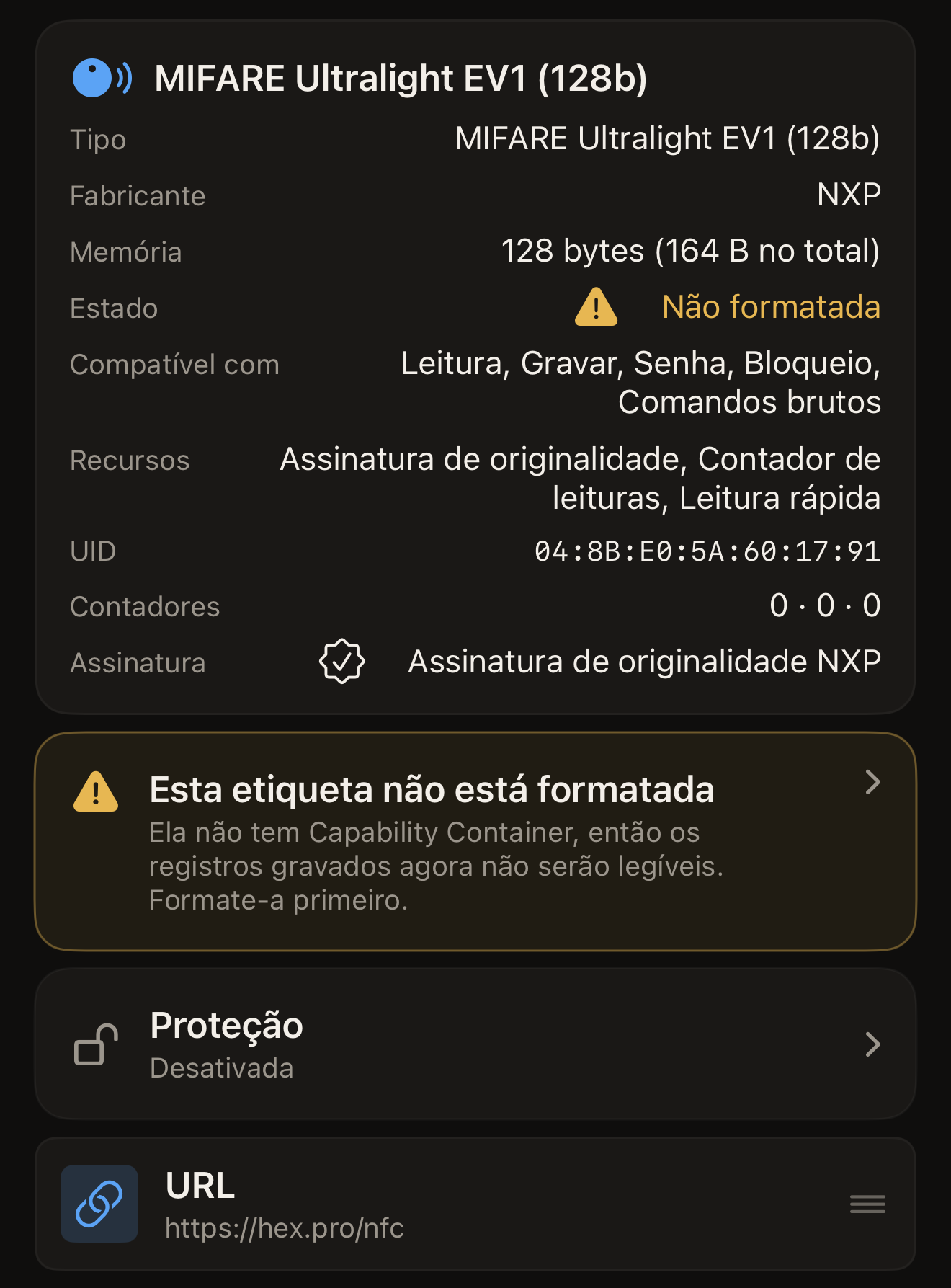
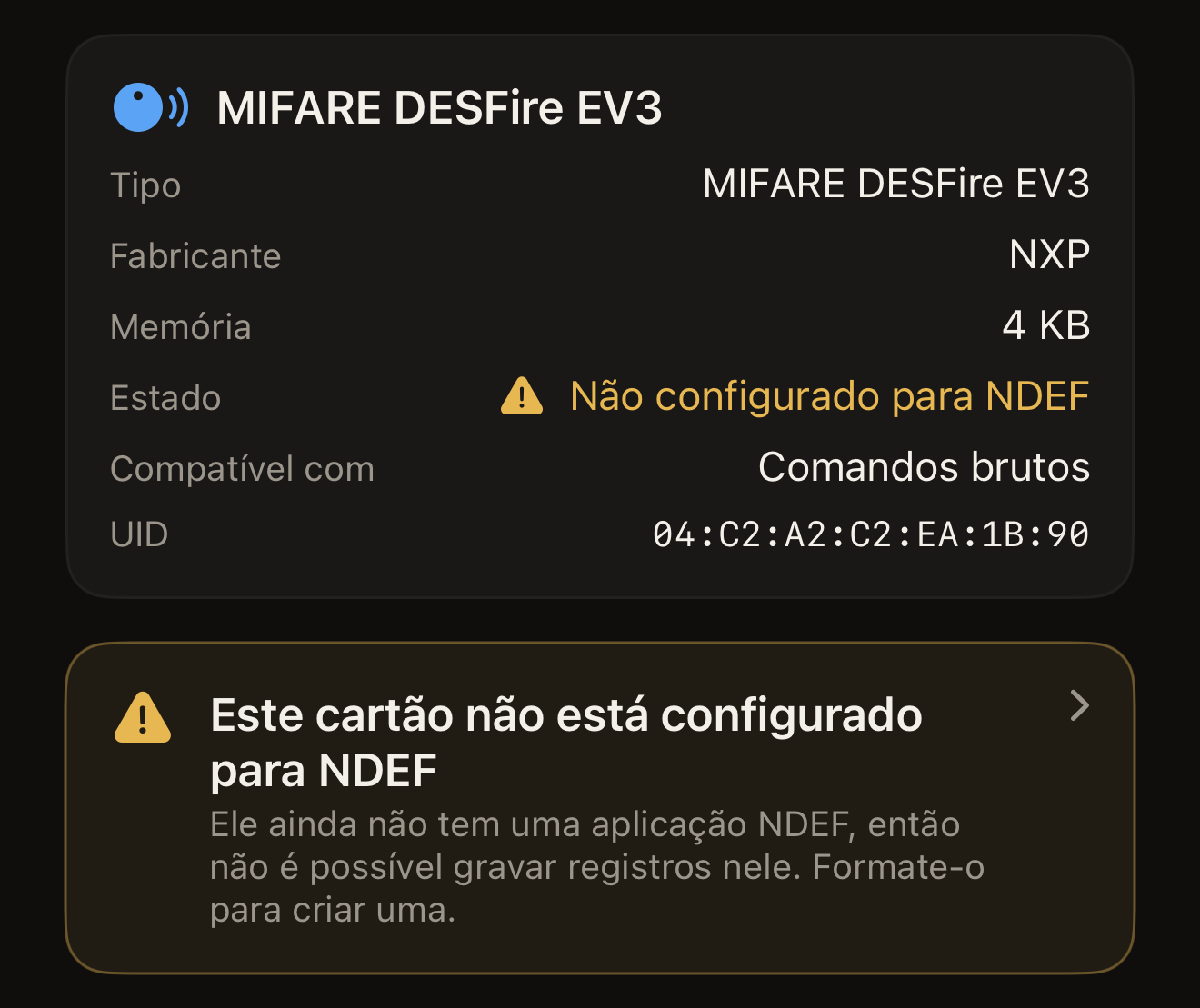
Antes de começar, leia a etiqueta: na tela inicial do Hex NFC, toque em Escanear e encoste a etiqueta na parte superior do iPhone. A tela Etiqueta se abre assim que o app termina de lê-la. Ela também se abre para uma etiqueta não formatada, para uma etiqueta cujos dados não podem ser lidos e para um cartão MIFARE DESFire que não está configurado para NDEF. Em todos esses casos, ela aparece sozinha logo depois da leitura, sem que você precise tocar em nada. Um aviso na tela de leitura é um diagnóstico, não um beco sem saída. Na tela Etiqueta, toque no botão de menu no canto superior direito, ao lado de Gravar, e depois toque em Operações…. Os dois reparos ficam em Ações perigosas, no fim da tela Operações. Remover configuração NDEF fica ao lado deles e desfaz a formatação de um cartão MIFARE DESFire. Toda operação ali confirma a etiqueta antes de alterá-la:
Para alterar a proteção de uma etiqueta, é preciso aproximá-la duas vezes, e o mesmo vale para todas as operações em Ações perigosas. A primeira aproximação lê o UID da etiqueta e se encerra logo em seguida, para que você possa digitar. Depois, o app pede que você digite esse UID de novo, caractere por caractere, e a segunda aproximação faz a alteração na etiqueta que você confirmou. Se a segunda aproximação for feita com outra etiqueta, o app a recusa em vez de alterar a etiqueta errada.
De qual reparo a etiqueta precisa
O app dá nome ao problema na tela em que você o encontra, e cada nome indica o reparo de que a etiqueta precisa.
Formate a etiqueta quando a tela de leitura mostrar “Esta etiqueta ainda não está formatada” ou a tela Etiqueta mostrar “Não formatada”. A etiqueta não tem Capability Container, então nada que você gravar nela pode ser lido.
Apague a etiqueta quando a tela de leitura mostrar “Os dados desta etiqueta não podem ser lidos” ou a tela Etiqueta mostrar “Dados ilegíveis”. O Capability Container já está no lugar, então uma formatação não tem nada a reparar ali.
Formate o cartão quando a tela de leitura mostrar “Este cartão ainda não está configurado para NDEF” ou a tela Etiqueta mostrar “Não configurado para NDEF”. O cartão é um MIFARE DESFire em branco, ou um cartão que uma formatação anterior deixou com a configuração incompleta, então ainda não é possível gravar registros nele. Um cartão de transporte ou de acesso nunca mostra essas mensagens.
Em uma etiqueta que ainda aceita gravações, a tela Etiqueta também mostra um aviso em que você pode tocar. Ele diz “Esta etiqueta não está formatada”, “Os dados desta etiqueta não podem ser lidos” ou “Este cartão não está configurado para NDEF”. Tocar nele abre Operações. Uma etiqueta bloqueada permanentemente mostra o estado, mas nenhum aviso, porque os dois reparos são gravações.
Apagar uma etiqueta
Apagar limpa os registros da etiqueta e deixa o chip gravável. Também reconstrói uma área de dados que deixou de ser lida.
Etapa 1Abrir a tela Apagar
Na tela Operações, toque em Apagar. A tela que se abre explica o que o apagamento grava e avisa você antes que qualquer coisa chegue à etiqueta.
Etapa 2Iniciar o apagamento
Toque em Apagar etiqueta. O iPhone pede a etiqueta.
Etapa 3Encostar a etiqueta no iPhone
Encoste a parte superior do iPhone na etiqueta. A tela mostra “Etapa 1 de 2. Mantenha a etiqueta para identificá-la.” e, em seguida, o UID da etiqueta.
Etapa 4Digitar o UID de novo
A tela mostra “Digite o UID desta etiqueta para confirmar.” e coloca o UID ao lado de um campo vazio. Digite esses mesmos caracteres no campo, sem dois-pontos entre eles, em maiúsculas ou minúsculas, e toque em Apagar etiqueta. Se a senha da etiqueta cobre a área de dados, um cartão com o título “A etiqueta está protegida” aparece acima do campo e pede a senha ou a chave que a etiqueta tem agora. Apagar etiqueta não faz nada até que isso seja preenchido.
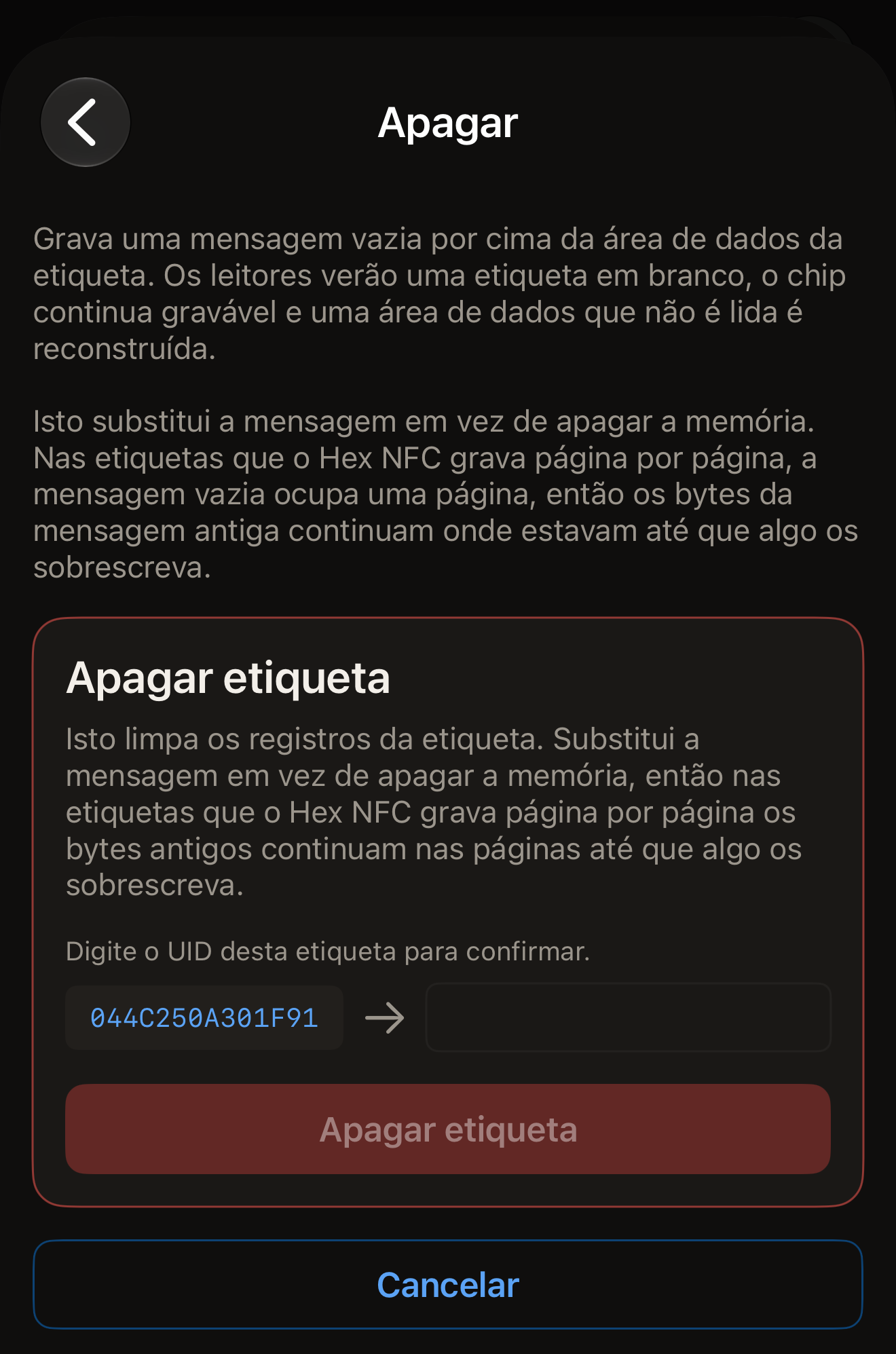
Depois da primeira aproximação, o UID da etiqueta fica à esquerda de um campo vazio, e o botão Apagar etiqueta continua esmaecido até você digitá-lo. Etapa 5Aproximar a etiqueta pela segunda vez
Encoste a etiqueta na parte superior do iPhone de novo. A tela mostra “Etiqueta apagada.” assim que o app relê a mensagem vazia na etiqueta.
O apagamento termina de uma de duas formas. Ele informa “Etiqueta apagada.” assim que a mensagem vazia é relida. Caso contrário, informa um erro que dá nome ao problema, com os detalhes logo abaixo para um relatório de bug. Se não for possível ler ou gravar uma etiqueta explica o que tentar em seguida.
Formatar uma etiqueta
Use a formatação em um chip novo que não veio pré-formatado. A formatação grava o Capability Container e mantém no lugar os registros que já estão na etiqueta. Nas etiquetas ISO 15693, como a ICODE SLIX2, uma etiqueta que nunca teve uma mensagem também recebe uma mensagem vazia, para que um leitor veja uma etiqueta em branco, e não uma etiqueta com defeito. Para limpar uma etiqueta que já tem registros, apague-a em vez de formatá-la. Em um cartão MIFARE DESFire em branco, a formatação configura o cartão para NDEF, como explica a última parte desta seção.
Etapa 1Abrir a tela Formatar
Na tela Operações, toque em Formatar.
Etapa 2Iniciar a formatação
Toque em Formatar etiqueta. O iPhone pede a etiqueta.
Etapa 3Encostar a etiqueta no iPhone
Encoste a parte superior do iPhone na etiqueta. A tela mostra “Etapa 1 de 2. Mantenha a etiqueta para identificá-la.” e, em seguida, o UID da etiqueta.
Etapa 4Digitar o UID de novo
A tela mostra “Digite o UID desta etiqueta para confirmar.” e coloca o UID ao lado de um campo vazio. Digite esses mesmos caracteres no campo, sem dois-pontos entre eles, em maiúsculas ou minúsculas, e toque em Formatar etiqueta.
Etapa 5Aproximar a etiqueta pela segunda vez
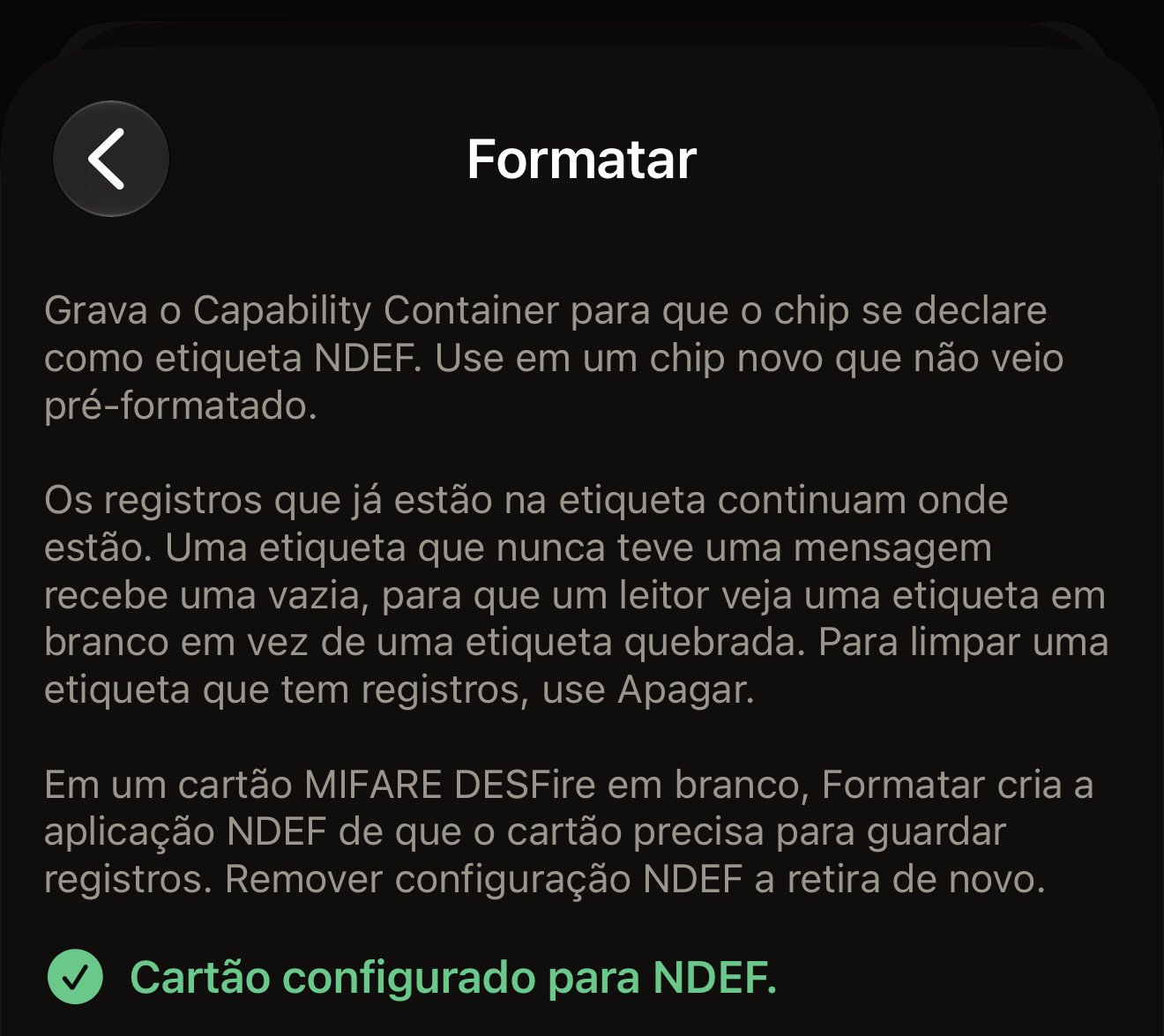
Encoste a etiqueta na parte superior do iPhone de novo. A tela mostra “Etiqueta formatada.” assim que o app relê o cabeçalho. Em um cartão MIFARE DESFire, a tela mostra “Cartão configurado para NDEF.” em vez disso.
Em uma etiqueta NTAG ou MIFARE Ultralight, a formatação termina com um de três resultados:
“Etiqueta formatada.” significa que o cabeçalho foi gravado, relido e está no lugar, e que a etiqueta está pronta para receber uma mensagem.
“Já estava formatada: nada foi gravado.” significa que a etiqueta já tinha o cabeçalho certo, então nada chegou a ela. O app indica Apagar, porque, se a etiqueta continua sem ser lida, o problema está na área de dados.
“Esta etiqueta já tem um Capability Container diferente.” significa que o cabeçalho na etiqueta não corresponde ao chip que o app identificou. Nada foi gravado.

Uma etiqueta ISO 15693 informa “Etiqueta formatada.” todas as vezes, porque o bloco do Capability Container continua regravável e o app o grava a cada execução.
Formatar um cartão MIFARE DESFire
Um cartão MIFARE DESFire EV1, EV2 ou EV3 em branco não tem nenhuma aplicação, e a formatação cria nele a aplicação NDEF de que ele precisa para guardar registros. O procedimento é o mesmo descrito acima, com as mesmas duas aproximações e o UID digitado. O app ajusta o tamanho do arquivo NDEF à memória livre do cartão, até 4 KB em um cartão 4K. Depois que o cartão está configurado, o iOS lê o cartão e grava nele como faz com qualquer outra etiqueta NDEF.
Em um cartão MIFARE DESFire, a segunda aproximação termina com um de dois resultados:
“Cartão configurado para NDEF.” significa que a aplicação NDEF está no cartão e foi relida, e que o cartão está pronto para receber registros.
“Já estava configurado para NDEF: nada foi gravado.” significa que o Hex NFC já tinha configurado este cartão antes, então nada chegou a ele.
O app recusa estes cartões e não grava nada neles:
“Este cartão já tem outras aplicações, então não pode ser configurado para NDEF aqui. Nada foi gravado.” É o que acontece com um cartão de transporte ou de acesso.
“Este cartão exige a chave mestra antes de qualquer coisa ser adicionada a ele, então não pode ser configurado para NDEF aqui. Nada foi gravado.”
“Este cartão foi configurado para NDEF por outro app, então o Hex NFC o deixa como está. Nada foi gravado.”
Se o cartão se afastar do iPhone durante a segunda aproximação antes que a configuração tenha gravado qualquer coisa, a tela mostra “A etiqueta se perdeu no meio da leitura. Mantenha-a encostada na parte superior do telefone e tente de novo.” e nada foi gravado. Depois que a configuração começa a gravar, a tela mostra “O cartão está configurado pela metade. Toque em Formatar de novo para concluir.” ou “O cartão pode estar configurado pela metade. Escaneie-o para conferir ou toque em Formatar de novo.” Uma nova formatação continua de onde a anterior parou.
Com um cartão que fica sem memória livre, a tela mostra “Não há memória livre suficiente neste cartão para um arquivo NDEF. Use Remover configuração NDEF para limpar o que foi iniciado.” na primeira tentativa. Uma nova tentativa no mesmo cartão mostra “Não há memória livre suficiente neste cartão para um arquivo NDEF. Nada foi gravado.” Nos dois casos, Remover configuração NDEF limpa o cartão, como explica a próxima seção.
Remover a configuração NDEF de um cartão
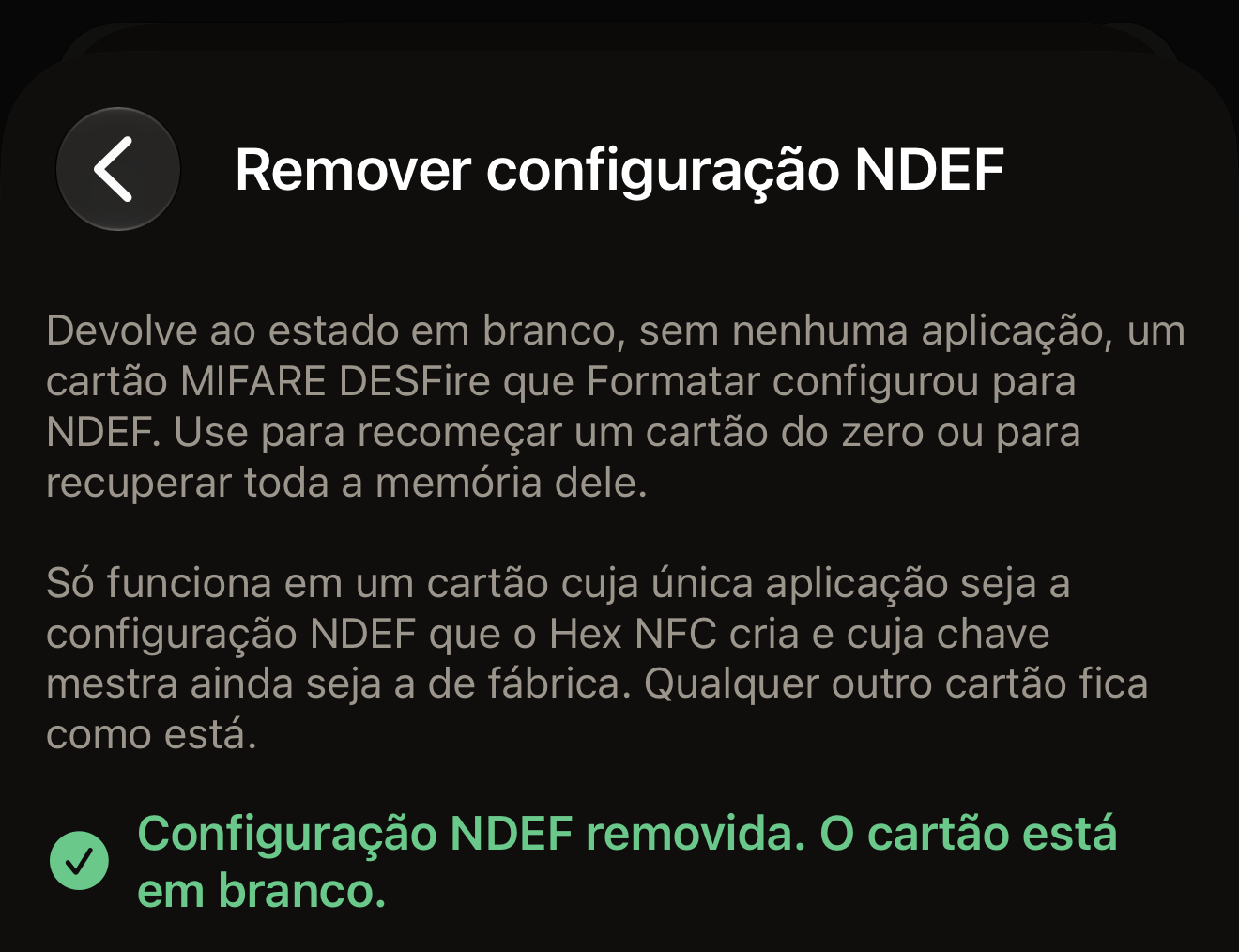
Remover configuração NDEF deixa em branco de novo um cartão MIFARE DESFire que uma formatação configurou. A operação apaga a aplicação NDEF do cartão e todos os registros que ela contém, e devolve ao cartão toda a sua memória. Ela só funciona em um cartão cuja única aplicação é a configuração NDEF que o Hex NFC cria, inclusive uma configuração que uma formatação deixou pela metade, e cuja chave mestra ainda é a chave de fábrica. Qualquer outro cartão fica como está.
Etapa 1Abrir a tela de remoção
Na tela Operações, em Ações perigosas, toque em Remover configuração NDEF.
Etapa 2Iniciar a remoção
Toque em Remover configuração NDEF. O iPhone pede o cartão.
Etapa 3Encostar o cartão no iPhone
Encoste a parte superior do iPhone no cartão. A tela mostra “Etapa 1 de 2. Mantenha a etiqueta para identificá-la.” e, em seguida, o UID do cartão.
Etapa 4Digitar o UID de novo
A tela mostra “Digite o UID desta etiqueta para confirmar.” e coloca o UID ao lado de um campo vazio. Digite esses mesmos caracteres no campo, sem dois-pontos entre eles, em maiúsculas ou minúsculas, e toque em Remover configuração NDEF.
Etapa 5Aproximar o cartão pela segunda vez
Encoste o cartão na parte superior do iPhone de novo e mantenha-o ali até o resultado aparecer. A tela mostra “Configuração NDEF removida. O cartão está em branco.” assim que o app relê o cartão e não encontra nenhuma aplicação nele.
Um cartão que já está em branco informa “Este cartão já está em branco: nada foi alterado.” O app recusa estes cartões e não altera nada neles:
“Este cartão tem outras aplicações. Remover a configuração também as apagaria, então nada foi alterado.”
“A configuração NDEF deste cartão foi feita por outro app, então o Hex NFC não vai removê-la. Nada foi alterado.”
“A chave mestra deste cartão não é a de fábrica, então o app não consegue remover a configuração. Nada foi alterado.”
Se o cartão se afastar do iPhone durante a segunda aproximação antes que a remoção tenha alterado qualquer coisa, a tela mostra “A etiqueta se perdeu no meio da leitura. Mantenha-a encostada na parte superior do telefone e tente de novo.” e nada mudou no cartão. Se ele se afastar depois que a remoção começou, a tela mostra “O cartão talvez já esteja em branco. Escaneie-o para conferir.” Se a leitura ainda mostrar o cartão configurado para NDEF, use Remover configuração NDEF de novo: cada remoção lê o cartão primeiro, e um cartão que já está em branco informa “Este cartão já está em branco: nada foi alterado.”
Depois que a configuração é removida, uma leitura volta a mostrar “Não configurado para NDEF” ao lado de Estado na tela Etiqueta, e uma nova formatação configura o cartão do zero.
Limpar uma etiqueta pela lista de registros
Também é possível limpar uma etiqueta pela tela Etiqueta, sem passar por Operações. Uma gravação de limpeza não altera a proteção, então usa uma única aproximação e não pede que você digite o UID. Uma gravação que também ativa ou remove uma senha usa duas aproximações e pede o UID. É a mesma confirmação em duas aproximações que toda operação em Ações perigosas pede.
Etapa 1Excluir todos os registros
Na tela Etiqueta, deslize um registro para a esquerda e toque em Excluir, até que a tela mostre “Nenhum registro restante”. As remoções ainda não estão na etiqueta.
Etapa 2Gravar o resultado vazio
Agora a tela mostra “Você removeu todos os registros. Grave para limpar a etiqueta, ou adicione um de volta.” Abaixo dessa linha, acima de Adicionar registro, toque em Gravar para limpar a etiqueta. O iPhone pede a etiqueta.
Etapa 3Encostar a etiqueta no iPhone
Encoste a parte superior do iPhone na etiqueta e mantenha-o ali até a gravação terminar.
Ver também
Documentação licenciada sob CC BY 4.0