
Ajustes
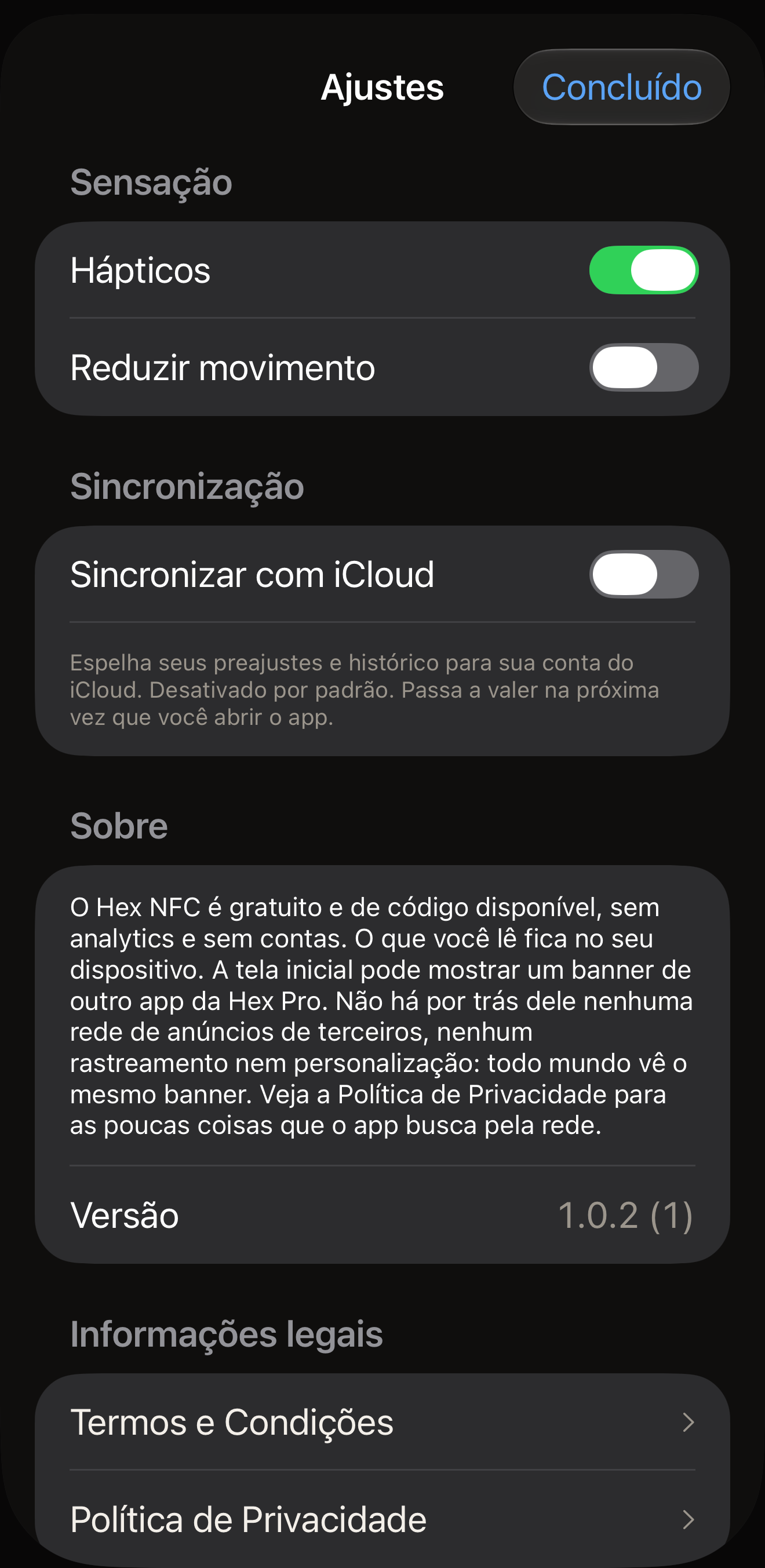
O Hex NFC tem três ajustes, que dividem uma mesma tela com o número de versão do app, uma forma de enviar feedback ou avaliar o app, e os documentos legais. Na tela inicial do Hex NFC, toque no botão de engrenagem no canto superior direito; ele não tem texto, e o VoiceOver o lê como Ajustes. O painel que se abre tem o título Ajustes. Os grupos abaixo seguem a ordem em que a tela os mostra.
Sensação
| Ajuste | O que faz | Padrão |
|---|---|---|
| Hápticos | Faz o iPhone vibrar durante uma leitura, uma gravação e os outros momentos que o app destaca. Desativá-lo interrompe essas vibrações na hora. | Ativado |
| Reduzir movimento | Diminui as animações do app. O app reduz o movimento quando este botão ou o ajuste Reduzir movimento do próprio iPhone está ativado, então desativar este não desfaz o ajuste do sistema. | Desativado |
Enquanto o ajuste Reduzir movimento do próprio iPhone estiver ativado, uma linha abaixo da opção diz ‘“Reduzir movimento” está ativado no sistema: as animações já estão no mínimo.’
Sincronização
| Ajuste | O que faz | Padrão |
|---|---|---|
| Sincronizar com iCloud | Espelha os seus preajustes e o seu histórico de leitura na sua conta do iCloud. As senhas das etiquetas nunca são espelhadas. Elas ficam no Chaveiro do iPhone que as definiu. | Desativado |
O Hex NFC monta a biblioteca uma única vez, ao ser aberto, então ativar ou desativar Sincronizar com iCloud não muda nada até você fechar o app e abri-lo de novo. A linha abaixo da opção avisa isso. Fechar significa encerrar o app. Voltar para a Tela de Início do iPhone deixa o Hex NFC aberto, e o botão que você mudou continua sem efeito.
Ativar a sincronização com o iCloud
Etapa 1Abrir Ajustes
Na tela inicial do Hex NFC, toque no botão de engrenagem no canto superior direito.
Etapa 2Ativar a sincronização com o iCloud
Ative Sincronizar com iCloud. O botão muda de posição, e nada mais muda por enquanto.
Etapa 3Fechar o Hex NFC e abri-lo de novo
Siga Fechar e reabrir o app. O app monta a biblioteca de novo ao iniciar, desta vez com a sincronização funcionando.
Etapa 4Verificar se há um aviso
Toque no botão de engrenagem de novo e olhe abaixo de Sincronizar com iCloud. A explicação ali diz “Espelha seus preajustes e histórico para sua conta do iCloud. Desativado por padrão. Passa a valer na próxima vez que você abrir o app.” Se houver um segundo parágrafo depois dela, a sincronização não começou; consulte Quando a sincronização não começa.
Fechar e reabrir o app
Etapa 1Fechar o Hex NFC
Deslize para cima a partir da borda inferior da tela e espere até que os apps abertos apareçam. Em um iPhone com botão Início, pressione duas vezes o botão Início. Depois, deslize para cima o cartão do Hex NFC, e ele sai da tela.
Etapa 2Abrir o Hex NFC de novo
Toque no ícone do Hex NFC. O app monta a biblioteca de novo ao iniciar, com Sincronizar com iCloud do jeito que estava quando você o fechou.
Desativar Sincronizar com iCloud também exige fechar e reabrir o app. Nos dois casos, os seus preajustes e o seu histórico continuam neste iPhone. O Hex NFC não apaga o que o iCloud já tem. Outro iPhone conectado à mesma conta mantém tudo o que já recebeu. O que para é o envio de novas alterações a partir deste iPhone.
Quando a sincronização não começa
Se o botão está ativado e o iCloud estava fora de alcance quando o app foi iniciado, a sincronização não começa. Uma segunda linha aparece abaixo da opção: “A sincronização não está funcionando. Sua biblioteca está segura neste dispositivo, mas o iCloud não estava disponível quando o app foi iniciado. Verifique se você entrou no iCloud e abra o app novamente.” Os seus preajustes e o seu histórico continuam no iPhone. Só o espelhamento parou.
Três coisas fazem essa linha aparecer:
O iPhone não tem uma sessão iniciada no iCloud.
A conta não tem mais espaço livre no iCloud.
O iPhone estava sem rede quando o Hex NFC foi iniciado.
Verifique cada uma, nesta ordem.
Etapa 1Verificar a conta do iCloud
Abra o app Ajustes do iPhone e toque no seu nome, no topo. Inicie a sessão se isso for pedido, depois toque na linha iCloud e veja quanto espaço resta. Se não restar nenhum, libere espaço ou mude o plano de armazenamento nessa mesma tela.
Etapa 2Verificar a rede
Confira se o iPhone está conectado ao Wi-Fi ou aos dados móveis. Abrir uma página no Safari tira a dúvida.
Etapa 3Fechar o Hex NFC e abri-lo de novo
Deixe Sincronizar com iCloud ativado e siga Fechar e reabrir o app; depois, toque no botão de engrenagem na tela inicial do Hex NFC. Se ainda houver um segundo parágrafo abaixo de Sincronizar com iCloud, a sincronização ainda não começou.
Sobre
A seção Sobre diz o que o app faz e o que não faz: não há analytics nem contas, e o que você lê fica no seu dispositivo. Ela também fala do banner que a tela inicial do Hex NFC pode mostrar para outro app da Hex Pro. Não há por trás desse banner nenhuma rede de anúncios de terceiros, nenhum rastreamento e nenhuma personalização. Todo mundo vê o mesmo banner. Para as poucas coisas que o app busca pela rede, leia Privacidade e seus dados.
Abaixo desse parágrafo, Versão mostra o número de versão do app seguido do número da compilação entre parênteses.
Feedback e avaliações
Enviar feedback, abaixo de Versão, abre um formulário para escrever uma mensagem à Hex Pro.
Digite na caixa de mensagem o que não está certo ou o que poderia melhorar.
Para receber uma resposta, informe o seu e-mail em Endereço para resposta (opcional). Se deixar o campo vazio, a mensagem vai sem endereço.
Confira a lista em Enviado com sua mensagem. Ela mostra a versão do app, a versão do iOS, o modelo do dispositivo e o idioma que acompanham a sua mensagem. Nada das suas etiquetas, das suas leituras ou do seu histórico de leitura é enviado.
Toque em Enviar no canto superior direito.
O formulário agradece assim que a mensagem sai. Se não conseguir falar com a Hex Pro, ele guarda o que você digitou e oferece Enviar por e-mail, que abre o seu app de e-mail com a mensagem e os mesmos dados já preenchidos.
Avaliar o Hex NFC abre a página do app na App Store, onde você pode dar uma nota ou escrever uma avaliação.
De vez em quando, a tela inicial do Hex NFC pergunta Curtindo o Hex NFC? em um cartão junto à borda inferior. Ele só aparece depois de algumas gravações ou mudanças de proteção bem-sucedidas, ou depois da leitura de um cartão de transporte ou de um passaporte inteiro, e só quando nenhuma das suas leituras recentes falhou. Ele espera a tela inicial ficar dez segundos sem nenhum toque, volta no máximo uma vez por mês e nunca cobre nada de que você precise: a tela acima dele continua rolando e todos os botões funcionam.
Toque em Amei! e o painel de avaliação da Apple aparece, quando o iOS decide mostrá-lo. Toque em Mais ou menos. e o cartão oferece Enviar feedback no lugar. Qualquer uma das respostas é definitiva, e o cartão não pergunta de novo. Ocultar guarda o cartão por um mês, e abrir qualquer coisa a partir da tela inicial enquanto ele está à vista tem o mesmo efeito.
Informações legais
Termos e Condições e Política de Privacidade abrem cada um o documento completo em um cartão de leitura, que você rola e depois fecha com Concluído. Cada cartão traz duas linhas acima do primeiro título: a data em que essa versão entrou em vigor e “Ars Vitae Pty Ltd, trading as Hex Pro (Australia)”. Os dois documentos estão em inglês, qualquer que seja o idioma do restante do app.
Os Termos dizem quanto o app custa, na seção intitulada “3. The app is free”, e a página Perguntas frequentes também responde a isso. A Política de Privacidade é o documento por trás de Privacidade e seus dados.
Ver também
Documentação licenciada sob CC BY 4.0