
Enviar um comando bruto a uma etiqueta
O Console avançado do Hex NFC envia bytes do iPhone direto para uma etiqueta. Ele exibe o comando que saiu, a resposta que chegou e o horário de cada um. Abra-o quando quiser ver os próprios quadros em vez de um resumo deles.
Antes de começar, tenha a etiqueta em mãos e a folha de dados do chip aberta. A folha de dados é o documento do próprio fabricante sobre aquele chip. Ela é publicada no site do fabricante com o nome do chip, e o passo de identificação abaixo informa esse nome. Nenhuma página deste manual reproduz uma folha de dados, e o console envia o que você digitar, quer você a tenha lido, quer não.
O console ocupa uma única tela, e todos os controles que esta página cita estão nela. No topo ficam o indicador de status, com Identificar ao lado, e o botão de ativação Pular a identificação. Depois vêm o campo Comando, com o botão Executar ao lado, e o seletor entre Esta execução e Todo o tráfego NFC. Em seguida vem a área de saída e, no pé da tela, Preajustes, com Buscar acima das linhas de preajustes.
Identificar o chip
Etapa 1Abrir o Hex NFC
Abra o Hex NFC. A tela inicial do Hex NFC aparece.
Etapa 2Abrir o console
Na tela inicial do Hex NFC, toque em Avançado, o último dos quatro blocos. A segunda linha do bloco diz “Console de comandos brutos”. O console se abre, e a área de saída vazia mostra “Console ocioso. Toque em um preajuste à esquerda, ou digite uma sequência e execute.” A lista de preajustes fica no pé da tela. Ela não fica à esquerda.
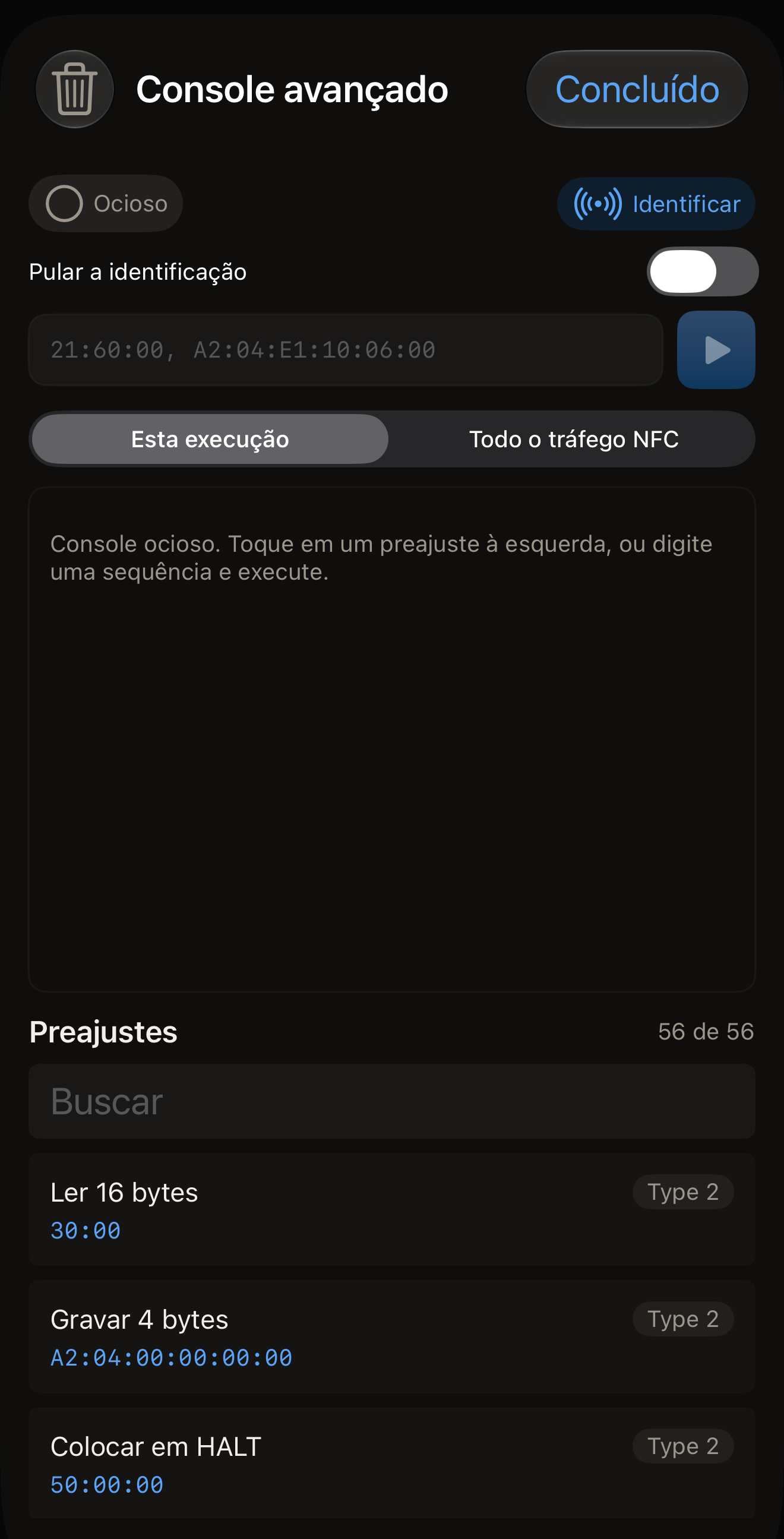
O console se abre com o indicador de status mostrando “Ocioso”, a área de saída vazia e Preajustes no pé da tela. Etapa 3Iniciar a leitura de identificação
Toque em Identificar, a cápsula à direita do indicador de status. A área de saída acrescenta “Identificando a etiqueta…”, e o painel do iOS aparece com “Aproxime a etiqueta para identificá-la.”
Etapa 4Encostar a etiqueta no iPhone
Encoste a parte superior do iPhone na etiqueta, bem rente, e mantenha-o parado. A área de saída mostra o nome do chip e o UID da etiqueta, e o nome do chip aparece ao lado de Preajustes. A linha diz “Identificada: NTAG213 · 04:4C:25:0A:30:1F:91”.
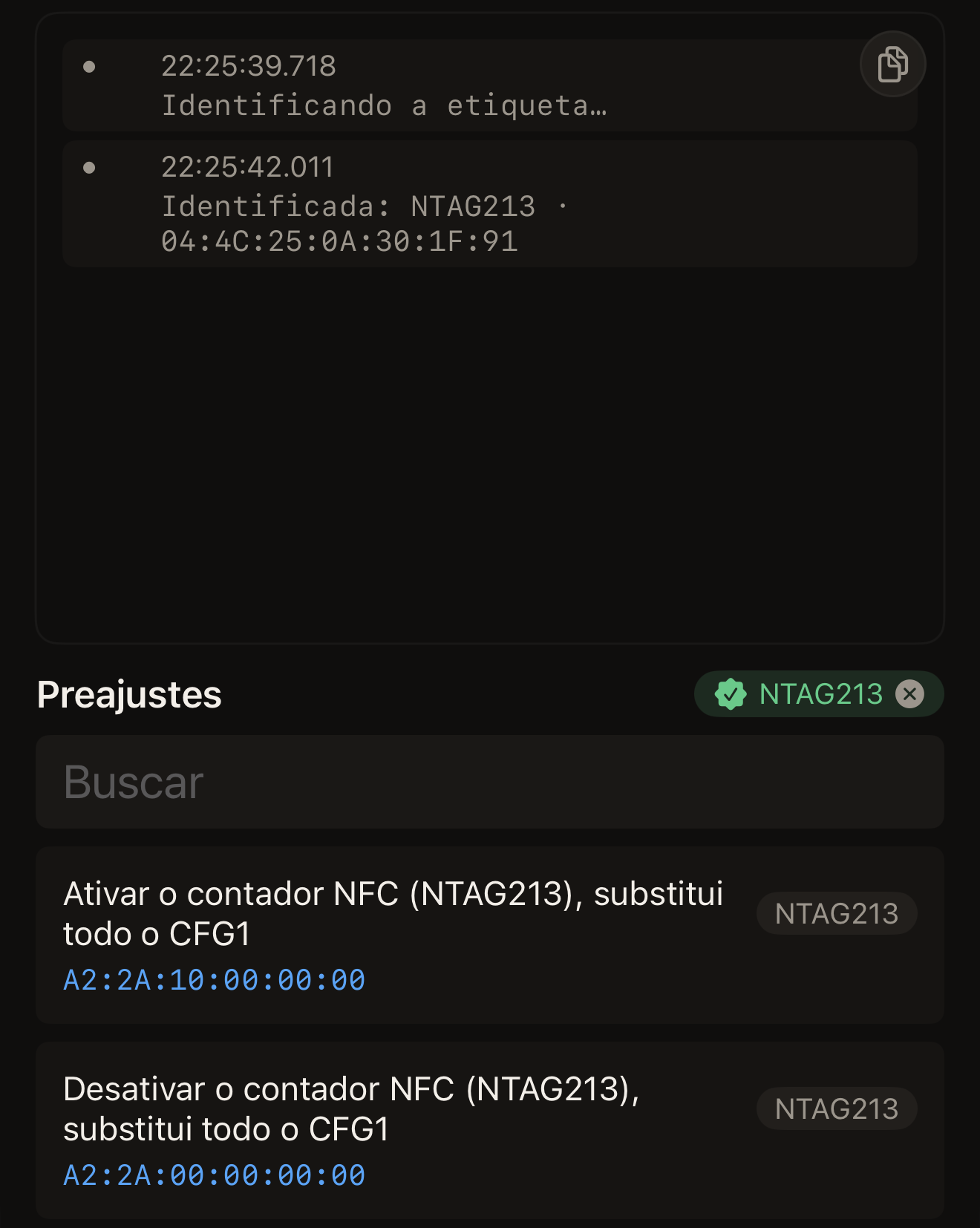
Depois de uma leitura de identificação, a área de saída mostra o nome do chip e o UID, e o nome do chip fica ao lado de Preajustes, com os preajustes desse chip no topo da lista.
Um chip identificado reordena a lista de preajustes. Os preajustes feitos para esse chip vêm primeiro. Abaixo deles ficam os que ainda se aplicam a ele:
preajustes feitos para todo o tipo de chip
preajustes para um chip irmão da mesma linha, como um preajuste de NTAG215 em um NTAG216
Nenhum dos dois tipos fica esmaecido. Os bytes de um chip irmão ainda podem acessar a página errada do seu chip, então leia-os em Comando primeiro. Um preajuste só fica esmaecido quando é de outra linha de chips ou de um tipo de etiqueta totalmente diferente. Um preajuste esmaecido continua sendo carregado em Comando quando você toca nele. Para esquecer o chip, toque no nome dele ao lado de Preajustes, e a lista volta à ordem de sempre.
Quando o app não consegue dar nome ao chip, o console mostra “Etiqueta conectada, mas o chip é desconhecido · 04:BA:4A:92:1B:21:90”. Em seguida, exibe o que a etiqueta informou sobre si mesma. A primeira linha é algo como “Relatado: NXP · NTAG · 128-256 bytes · v1.0”. Essa linha traz o fabricante do chip, a família do produto, o tamanho de memória que o chip declara e a versão do produto. A segunda linha são os bytes brutos dos quais a primeira foi lida, como “GET_VERSION: 00:04:04:02:01:00:0F:03”. Toque em uma linha para copiá-la. Uma cápsula “Copiado” aparece por cerca de um segundo, e os bytes ficam na área de transferência para um relatório de bug.
O que os preajustes contêm
Um preajuste em Preajustes é uma sequência de comandos salva que já vem com o app. Cada linha traz três coisas e nada mais: o nome do preajuste, um selo com a família de chips para a qual ele foi feito e os próprios bytes. Alguns leem uma etiqueta, e outros gravam nela, inclusive em páginas que um chip só aceita gravar uma vez.
Não há nenhuma descrição por trás de uma linha, então os bytes são a única indicação do que um preajuste faz. Leia-os em Comando, comparando com a folha de dados do seu chip, antes de executar qualquer coisa. Nos chips Type 2 da maioria dos adesivos e cartões, um comando que começa com 30 ou 3A lê, e um que começa com A2 grava. Para ver o console funcionando sem alterar uma etiqueta, comece pela linha chamada Ler 16 bytes, cujos bytes são 30:00.
Executar um comando
Etapa 1Carregar um preajuste
Toque em um preajuste da lista em Preajustes. Os bytes dele vão para Comando, e o console anota o nome do preajuste que você carregou. Nada foi enviado.
Etapa 2Conferir o que será enviado
Leia a sequência em Comando e edite-a se precisar. Cada par de dígitos hexadecimais é um byte, os dois-pontos separam os bytes dentro de um comando, e uma vírgula separa um comando do seguinte. Um campo vazio mostra o exemplo “21:60:00, A2:04:E1:10:06:00”. Esse exemplo é um texto indicativo e não está de fato no campo. Nada é enviado enquanto o campo estiver vazio, e Executar continua esmaecido até você carregar um preajuste ou digitar uma sequência. Lido como exemplo, são dois comandos, de três e de seis bytes, e o segundo grava quatro bytes em uma página.
Etapa 3Enviar a sequência
Toque no botão Executar. O indicador de status mostra “Sondando…”, a área de saída acrescenta “Sondando a etiqueta…”, e o painel do iOS aparece com “Aproxime a etiqueta para enviar o comando.”
Etapa 4Encostar a etiqueta no iPhone
Encoste a parte superior do iPhone na etiqueta, bem rente, e mantenha-o parado. A área de saída acrescenta uma linha de conexão com o UID da etiqueta e o chip, como em “Conectada: 04:4C:25:0A:30:1F:91 · ntag213”. Depois, o indicador de status mostra “Executando…” enquanto os comandos são enviados.
Para parar antes que qualquer byte chegue a uma etiqueta, toque em Cancelar no painel do iOS. A execução termina, o indicador de status volta para “Ocioso”, e a área de saída mostra “Cancelado antes de encontrar uma etiqueta. Nada foi enviado.” Se ficar sem nenhuma etiqueta encostada, o painel se fecha sozinho e o indicador de status mostra “Nenhuma etiqueta encontrada”. Depois que o console já leu uma etiqueta, por Executar ou por Identificar, um cancelamento ou um tempo esgotado em uma execução posterior passa a ser registrado como uma linha de erro.
Etapa 5Ler as respostas
Cada comando acrescenta uma linha de envio e uma linha de recebimento, e a linha de recebimento informa quantos bytes voltaram. Depois da última resposta, o indicador de status mostra “Concluído” e a área de saída termina com “Concluído.”
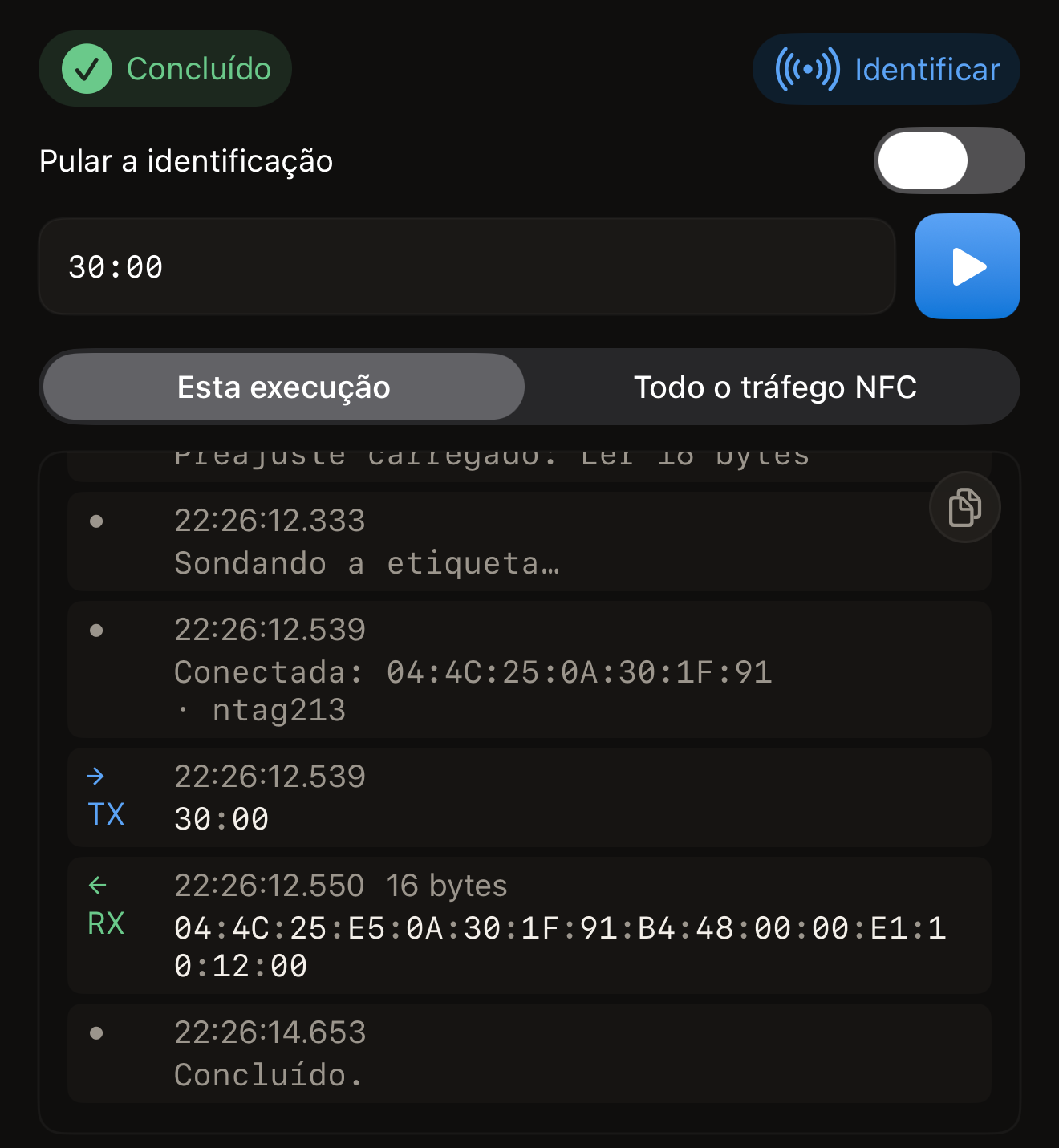
Depois de uma execução de Ler 16 bytes, a área de saída tem uma linha de envio e uma linha de recebimento de 16 bytes, e o indicador de status mostra “Concluído”.
Para encontrar um preajuste entre muitos, digite parte do nome ou parte dos bytes dele em Buscar, abaixo do título Preajustes. Você também pode ignorar a lista e digitar sua própria sequência em Comando. Um comando que a etiqueta recusa encerra a execução e a aproximação, e todas as linhas que já estão na área de saída continuam onde estão.
Ver todos os quadros, não só os desta execução
Acima da área de saída, toque em Todo o tráfego NFC. O console passa a mostrar todos os quadros que o app troca com uma etiqueta. Aparecem os quadros de leituras, gravações e operações em etiquetas, além dos desta tela. Os novos quadros chegam à medida que acontecem. Toque em Esta execução para voltar ao log do próprio console.
Acessar um chip que recusa a sondagem
Ative Pular a identificação, o botão de ativação entre o indicador de status e Comando, quando uma etiqueta não responde nada depois de se conectar. O app passa então a enviar seus comandos sem antes perguntar ao chip o que ele é. A execução informa a etiqueta como desconhecida em vez de dar o nome do chip. O botão continua ativado até você desativá-lo; ele não volta sozinho ao fim de uma execução. O motivo aparece abaixo do botão enquanto ele está ativado: “Os comandos vão direto para o chip. Necessário para chips que recusam GET_VERSION: a sondagem os interrompe e todos os comandos seguintes falham.”
Uma verificação continua acontecendo com o botão ativado. Quando uma etiqueta pode ser um dispositivo de saúde NFC, como uma caneta de insulina, o app lê só o bastante para saber, e não envia a um dispositivo de saúde nenhum dos seus comandos.
Se o console informar um erro
Uma linha de erro encerra a execução e, com ela, a aproximação. O painel do iOS se fecha junto, então, para enviar mais alguma coisa, toque em Executar de novo e aproxime a etiqueta.
“Não foi possível interpretar o comando.” significa que o texto em Comando não é uma sequência que o app consegue ler, e nada foi enviado. Confira as três regras. Cada byte tem dois dígitos hexadecimais, e os dois-pontos ficam entre os bytes de um comando. Uma vírgula fica entre um comando e o seguinte.
“Não foi possível identificar a etiqueta.” significa que a leitura de identificação terminou sem resultado. Toque em Identificar e aproxime a etiqueta de novo.
“Este é um dispositivo de saúde. O Hex NFC nunca grava em dispositivos de saúde nem envia comandos a eles.” significa que a etiqueta é um dispositivo médico, como uma caneta de insulina. Nenhum dos seus comandos foi enviado a ele.
“Ocorreu um erro inesperado.” significa que a execução parou por um motivo que o app não sabe descrever melhor. O resto da linha traz os detalhes.
Qualquer outra mensagem em uma linha de erro é a descrição do próprio app sobre o que a etiqueta fez. O texto é o mesmo que uma leitura ou uma gravação teria mostrado.
Para saber o que essas mensagens costumam significar na prática, consulte Se não for possível ler ou gravar uma etiqueta.
Ver também
Documentação licenciada sob CC BY 4.0