
Editar os registros de uma etiqueta
Uma etiqueta contém uma lista de registros, e o Hex NFC mostra essa lista na tela Etiqueta. Adicione um registro, altere um, mova um para cima na lista ou exclua um, e depois grave na etiqueta com o iPhone quando a lista estiver do jeito que você quer.
Abrir a lista de registros
Faça uma das opções a seguir:
Para trabalhar em uma etiqueta que você tem em mãos, leia-a. Os registros dela aparecem na tela Etiqueta. Consulte Ler uma etiqueta.
Para montar um conjunto de registros sem nenhuma etiqueta à sua frente, toque em Criar na tela inicial do Hex NFC.
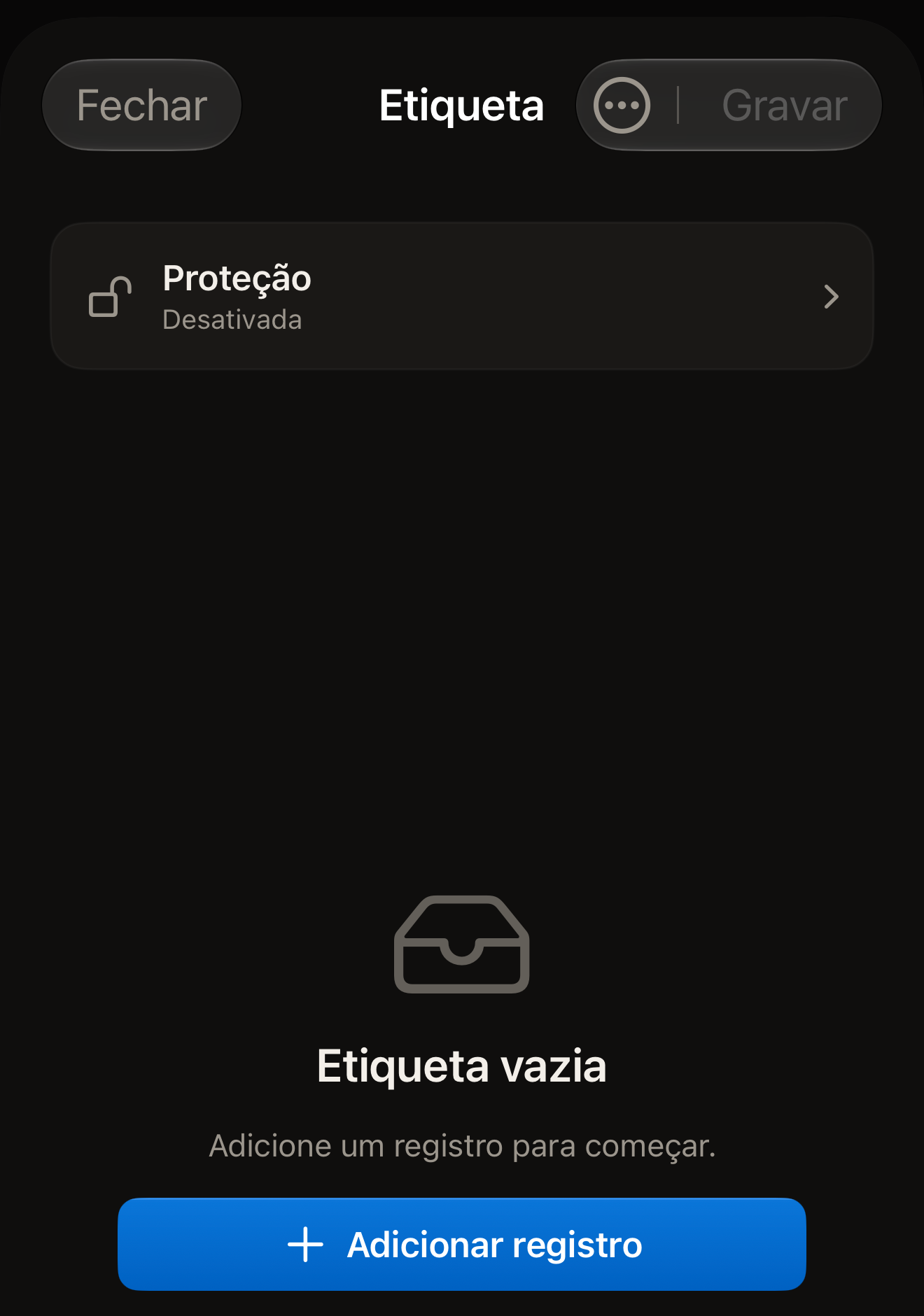
Uma etiqueta ou uma montagem que ainda não contém nada mostra “Etiqueta vazia”, com “Adicione um registro para começar.” logo abaixo.
Adicionar um registro
Etapa 1Abrir o seletor de registros
Na tela Etiqueta, toque em Adicionar registro. O botão fica no fim da lista de registros, ou abaixo de “Etiqueta vazia” quando a etiqueta não contém nada. A tela Adicionar registro se abre com um bloco para cada tipo que você pode adicionar.
Etapa 2Escolher um tipo
Toque no bloco que você quer, como Texto, URL, Contato ou Wi-Fi. O app adiciona um registro desse tipo e o abre para você preencher.
Etapa 3Preencher o registro
Digite os dados de que o registro precisa e toque em Salvar. O registro aparece no fim da lista na tela Etiqueta.
Há 13 tipos para escolher. Tipos de registro explica o que cada um contém e o que um telefone faz com ele quando lê a etiqueta.
Adicionar um registro a partir de um código QR
Etapa 1Abrir o leitor de QR
Na tela Adicionar registro, toque em Escanear QR. A tela Escanear código QR se abre.
Etapa 2Permitir o acesso à câmera
Na primeira vez, a tela mostra “Permitir câmera para escanear um QR” e “O quadro é processado no dispositivo. Nada é enviado.” Toque em Permitir câmera e permita o acesso quando o iOS pedir. Se você recusou a câmera antes, a tela mostra “Acesso à câmera necessário”. Toque em Abrir Ajustes e ative de novo a câmera para o Hex NFC.
Etapa 3Apontar a câmera para o código
Enquadre o código. O app lê o primeiro código que encontra, transforma-o em um registro e o abre para você conferir.
O tipo escolhido corresponde ao que o código contém: uma rede Wi-Fi, um contato, um e-mail, uma mensagem de texto, um número de telefone ou um local. Um endereço da web vira um registro URL. Qualquer outra coisa vira um registro de texto.
Alterar, mover ou excluir um registro
Faça qualquer uma das opções a seguir na tela Etiqueta:
Para alterar um registro, toque na linha dele, edite os campos e toque em Salvar.
Para mover um registro, arraste a linha dele para cima ou para baixo. A ordem da lista é a ordem em que os registros são gravados na etiqueta.
Para excluir um registro, deslize a linha dele para a esquerda e toque em Excluir. Deslizar a linha até o fim exclui o registro sem esse segundo toque.
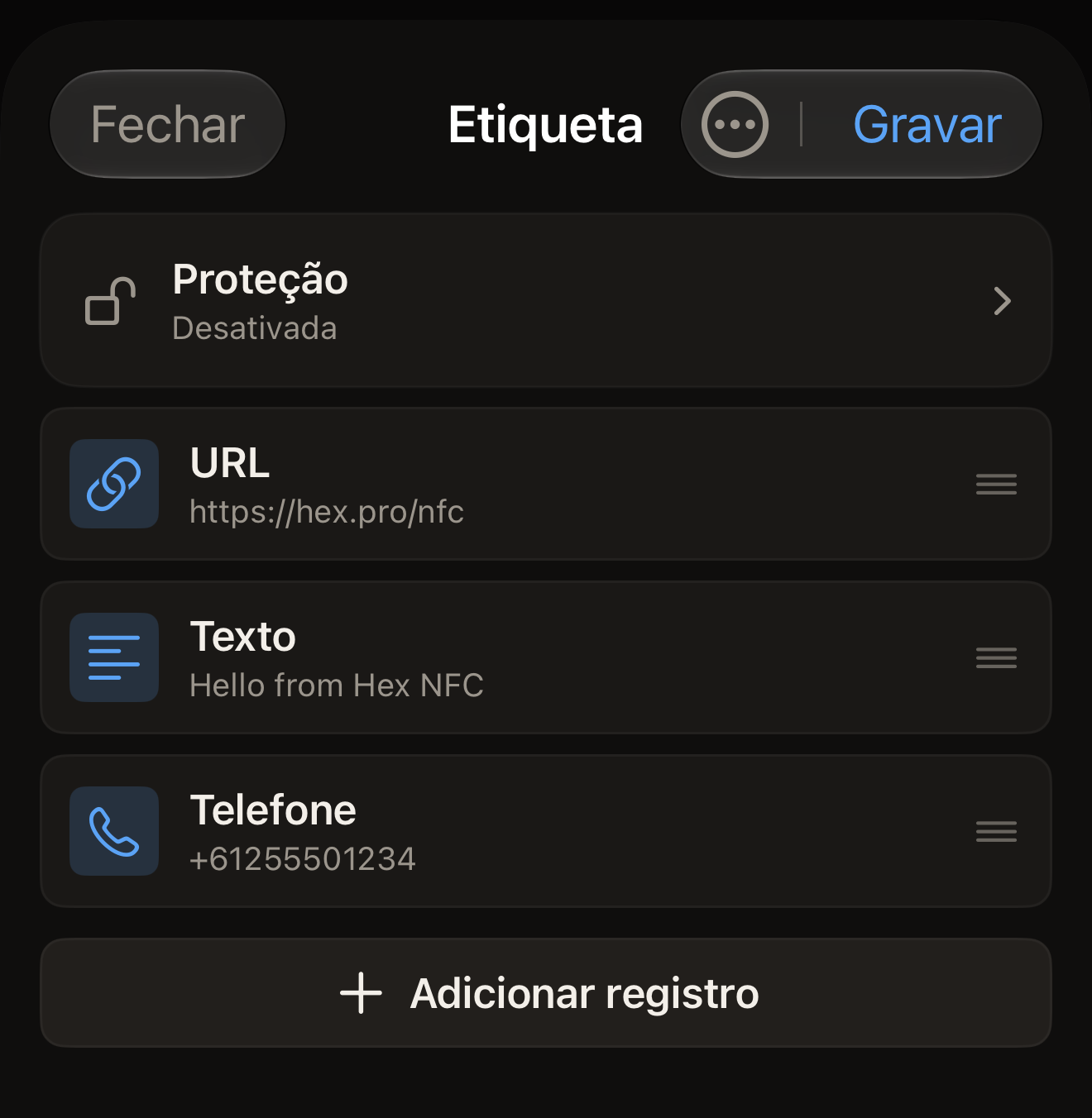
Um registro que você exclui aqui sai da lista, não da etiqueta. A etiqueta mantém o que tinha até a próxima gravação, então uma lista que você esvaziou por engano não custa nada. Para limpar uma etiqueta de verdade, consulte Apagar ou formatar uma etiqueta.
Concluir a edição
Nada nesta tela chega à etiqueta até que você grave. Quando a lista estiver certa, faça uma das opções a seguir:
Para colocar os registros na etiqueta, toque em Gravar. Consulte Gravar um link em uma etiqueta.
Para guardar o conjunto para outro dia, abra o menu no topo da tela Etiqueta e toque em Salvar como preajuste…. Consulte Salvar uma etiqueta como preajuste.
Para sair, toque em Fechar. A sua etiqueta fica como estava, e as edições que você não gravou nem salvou são descartadas.
Ver também
Documentação licenciada sob CC BY 4.0