
Ler sua primeira etiqueta
Em cerca de 5 minutos, você lê uma etiqueta NFC com o Hex NFC e vê o que ela contém, na tela e no histórico do app. Você precisa do iPhone e de uma etiqueta.
Antes de começar
Instale o Hex NFC pela App StoreAbre em uma nova janela em um iPhone com iOS 17 ou posterior. Não há nada para configurar quando você abre o app pela primeira vez: ele abre direto na tela inicial do Hex NFC. Perguntas frequentes informa quanto o app custa e em quais iPhones ele funciona.
Tenha uma etiqueta à mão. Pode ser um adesivo, um cartão ou um chaveiro NFC.
Uma etiqueta em branco também serve. O app a lê e mostra que ela não contém nada.
Ler uma etiqueta não altera nada nela. Nada nesta página grava na sua etiqueta.
Ler sua primeira etiqueta
Etapa 1Abrir a tela de leitura
O app abre na tela inicial do Hex NFC, com quatro blocos abaixo do nome do app: Escanear, Criar, Biblioteca e Avançado. Toque em Escanear, o bloco no canto superior esquerdo. A tela de leitura se abre e fica esperando, com a frase “Encoste a etiqueta na parte superior do iPhone”.
Etapa 2Encostar a etiqueta no iPhone
Encoste a parte superior do iPhone na etiqueta, bem rente, e mantenha-o parado. Enquanto a leitura acontece, o iOS mostra um painel próprio na parte de baixo da tela. O texto do app continua acima dele. A tela de leitura mostra “Lendo…” e depois “Etiqueta detectada”. Quando “Etiqueta detectada” aparece, o app já terminou de ler a etiqueta, e você pode afastar o iPhone. Se nenhuma etiqueta for lida, a tela mostra “Falha ao escanear” e o motivo logo abaixo. Toque em Tentar de novo e encoste a etiqueta na parte superior do iPhone, sem mexer. Se não for possível ler ou gravar uma etiqueta ajuda quando uma etiqueta não responde.
Etapa 3Ver o que o app encontrou
Abaixo de “Etiqueta detectada”, o app mostra o nome do chip e conta o que leu. Um registro é um item de conteúdo de uma etiqueta, como um link ou um texto, e uma etiqueta com um registro mostra “1 registro encontrado”. Uma etiqueta sem nenhum mostra “Nenhum registro NDEF nesta etiqueta”. A tela fica assim por cerca de um segundo. O nome do chip e o UID da etiqueta aparecem de novo na tela seguinte, então não é preciso decorar nada aqui. Ler uma etiqueta explica os outros resultados.
Etapa 4Abrir um registro
A tela Etiqueta se abre sozinha. O cartão no topo mostra o nome do chip e tem uma linha UID. Abaixo do cartão, cada registro é uma linha com o tipo e uma prévia do conteúdo. Toque em uma linha para ver o registro inteiro e depois toque em Cancelar para voltar. Cancelar fecha o registro sem gravar nada, nem na etiqueta nem no app. Uma etiqueta em branco mostra “Etiqueta vazia” no lugar das linhas, e isso é uma leitura completa, não uma falha.
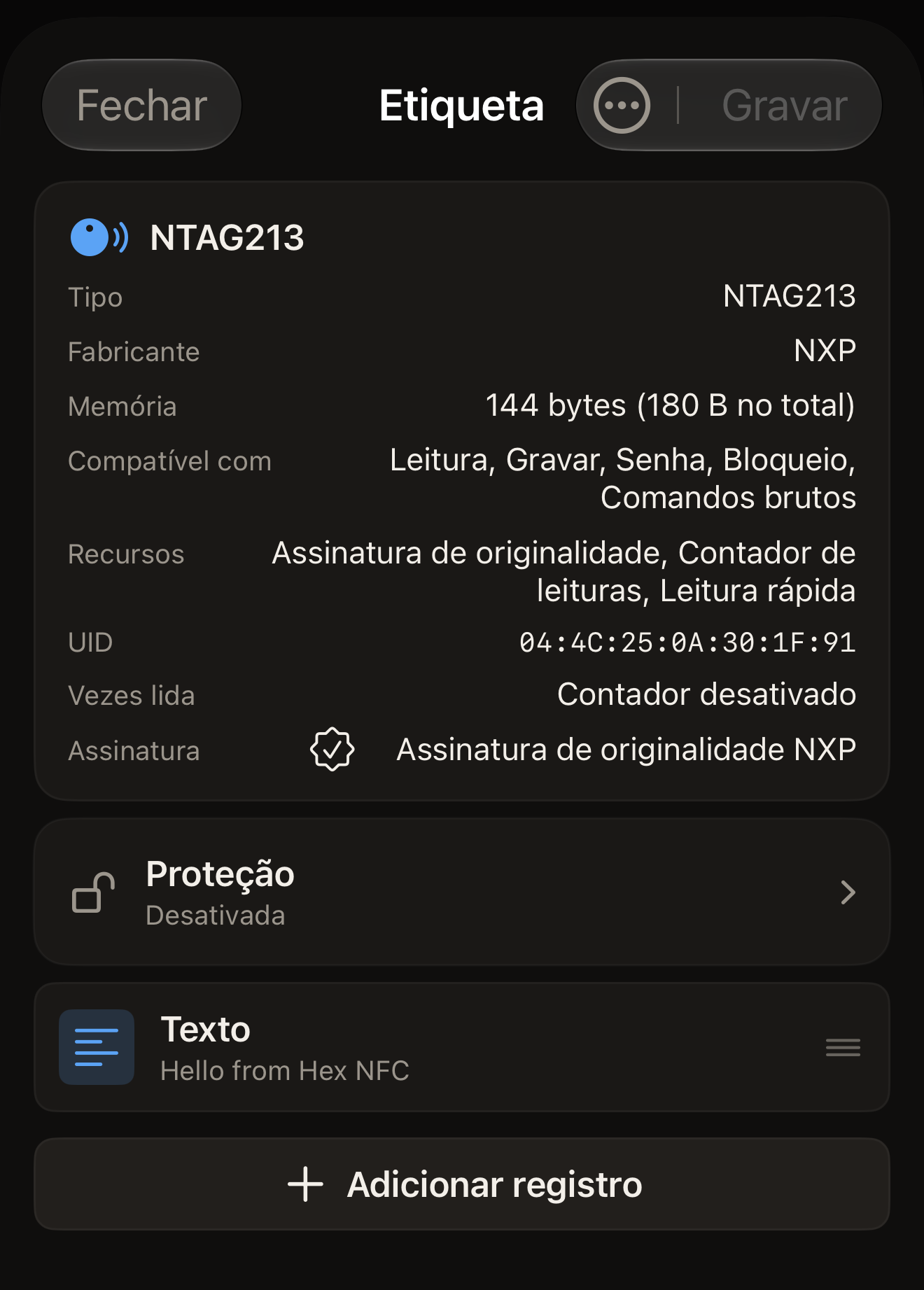
Depois da leitura de uma etiqueta NTAG213, o cartão no topo da tela Etiqueta traz a linha UID, e o único registro da etiqueta aparece mais abaixo, como uma linha Texto. Etapa 5Fechar a etiqueta
Toque em Fechar. A tela Etiqueta se fecha sem gravar nada, e você volta à tela inicial do Hex NFC.
O que você aprendeu
Agora você consegue ler qualquer etiqueta que tiver em mãos e saber o que ela contém. O app guardou essa leitura. Toque em Biblioteca na tela inicial do Hex NFC e depois em Histórico, a segunda das duas abas no topo da tela Biblioteca. A sua leitura está no topo da lista. Se você fixar uma leitura, ela fica guardada além dos limites que Encontrar uma etiqueta que você leu antes explica. Abrir uma leitura salva traz de volta a mesma tela Etiqueta, sem aproximar a etiqueta outra vez.
Próximos passos
Consulte Ler uma etiqueta para saber o que cada resultado de leitura significa e o que fazer quando uma etiqueta pede senha primeiro.
Consulte Encontrar uma etiqueta que você leu antes para reabrir, fixar e excluir leituras salvas.
Consulte Gravar um link em uma etiqueta para colocar o endereço de um site em uma etiqueta em branco.
Consulte Etiquetas que funcionam com o Hex NFC para ver quais chips o app reconhece.
Consulte Se não for possível ler ou gravar uma etiqueta quando uma etiqueta não responder.
Documentação licenciada sob CC BY 4.0