
Gravar um link em uma etiqueta
Uma etiqueta pode conter o endereço de um site, e o telefone que lê a etiqueta recebe a sugestão de abrir esse endereço. No Hex NFC, o endereço é um registro URL. Você monta o registro no iPhone e depois encosta a etiqueta nele uma vez para transferir o registro.
Antes de começar, tenha a etiqueta à mão. Se você não tiver certeza de que uma etiqueta ainda aceita gravação, leia-a primeiro, como descreve Ler uma etiqueta. A leitura abre a tela Etiqueta. Ali, Gravar fica disponível em uma etiqueta que ainda aceita gravação. O botão fica esmaecido em uma etiqueta que o app, ao ler, identifica como bloqueada permanentemente, já que ela recusa qualquer gravação. Toque em Fechar para sair dessa tela e voltar à tela inicial do Hex NFC, e então comece pelo passo 1.
Gravar um link em uma etiqueta em branco
Etapa 1Começar uma nova montagem
Na tela inicial do Hex NFC, toque em Criar. A tela Etiqueta se abre sem registros, sob o título “Etiqueta vazia”.
Etapa 2Adicionar um registro URL
Toque em Adicionar registro > URL. O editor de registro se abre no novo registro.
Etapa 3Digitar o endereço
Em URL, digite o endereço com o esquema no início, por exemplo
https://hex.pro, e toque em Salvar. O registro aparece na lista. O app grava o endereço exatamente como você o digitou e não acrescenta nada. Um endereço que chega à etiqueta sem ohttps://não é um link que funcione. O telefone que ler essa etiqueta não tem nenhuma página para abrir.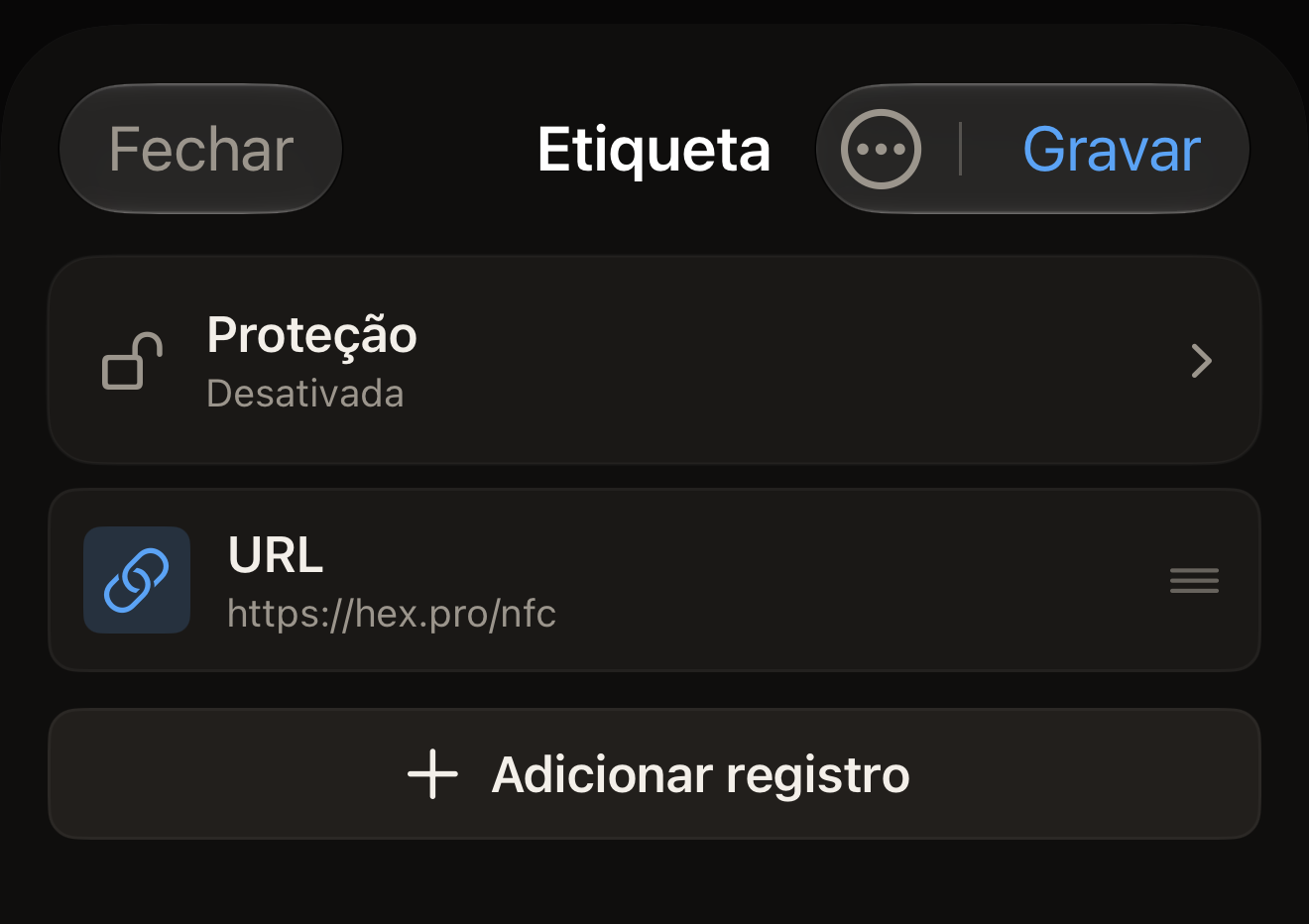
Depois que você toca em Salvar, a tela Etiqueta mostra o novo registro URL, e Gravar, no canto superior direito, está pronto para ser tocado. Etapa 4Enviar o registro para a etiqueta
Toque em Gravar, no topo da tela Etiqueta. A tela de gravação se abre com a frase “Encoste a etiqueta na parte superior do iPhone”. O iOS coloca o próprio painel sobre o app, com a mesma frase.
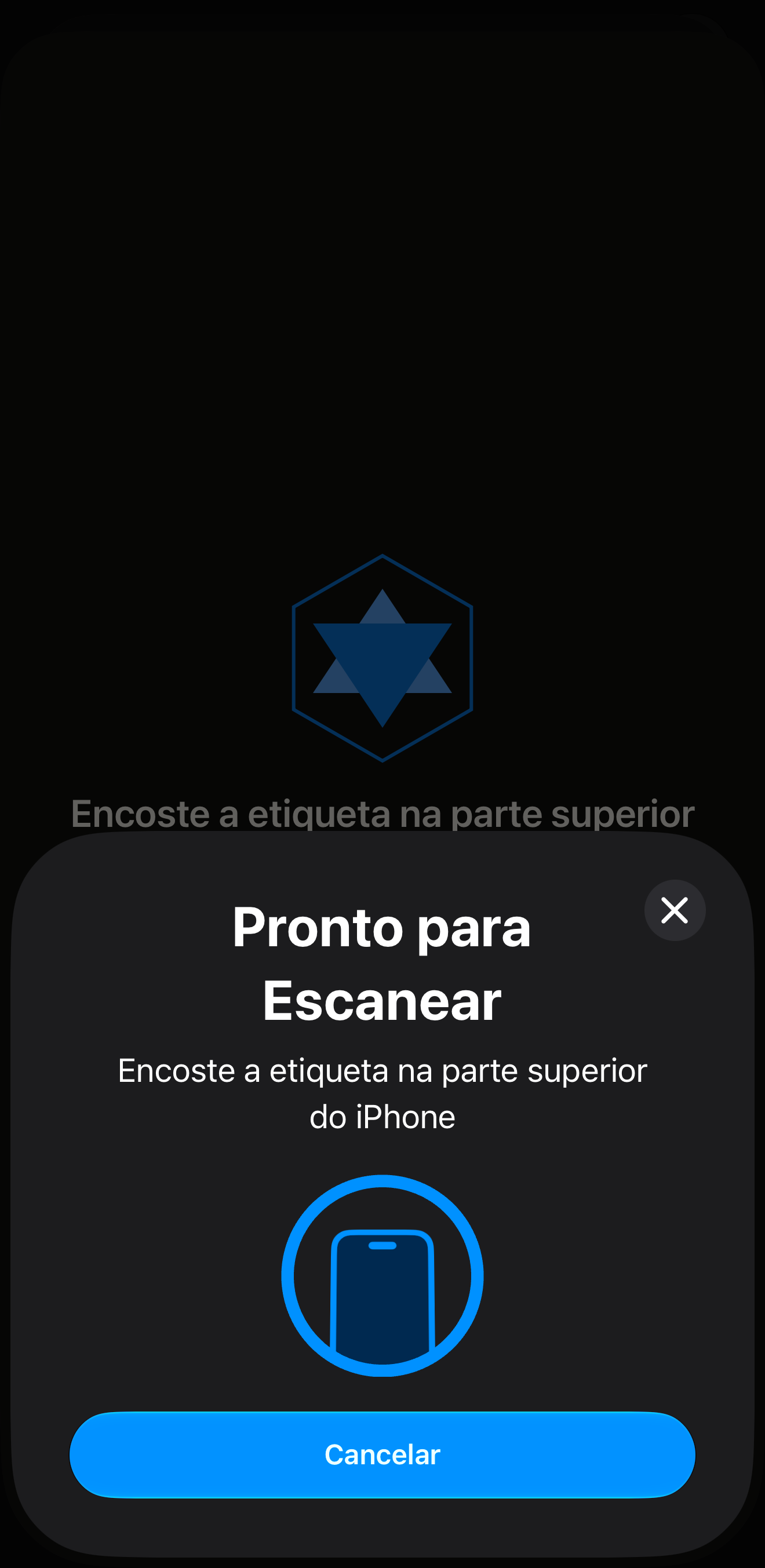
O começo da linha da tela de gravação continua visível acima do painel do iOS, que repete a frase e tem o próprio botão Cancelar. Etapa 5Encostar a etiqueta no iPhone
Encoste a parte superior do iPhone na etiqueta e mantenha-o ali. A tela mostra “Gravando…” e depois “Verificando…”. Nada neste passo bloqueia a etiqueta. Você pode gravar nela de novo quantas vezes quiser. A mensagem de sucesso, “Gravação concluída”, indica apenas que os registros foram gravados e relidos intactos. A tela se fecha sozinha, e a tela Etiqueta volta.
A gravação substitui tudo o que a etiqueta continha. Se quiser manter parte do que já está em uma etiqueta, leia-a primeiro. Edite essa lista em vez de montar uma nova, como descreve Editar os registros de uma etiqueta.
O que o app verifica antes de dizer que deu certo
O app nunca se fia só no que a etiqueta responde a uma gravação. Ele envia os registros, lê a etiqueta de novo e compara o que voltou com o que enviou. “Gravação concluída” significa que, ao reler a etiqueta, o app encontrou exatamente o que você gravou.
Um estado interrompe a gravação em vez de concluí-la. Em uma etiqueta cuja senha protege os registros, a tela de gravação mostra “A etiqueta está protegida” e pede essa senha antes de gravar qualquer coisa. Digite a senha em Senha da etiqueta (4 bytes) e toque em Desbloquear e gravar. Depois, encoste a etiqueta na parte superior do iPhone de novo. É essa segunda aproximação que autentica e grava. O app pula o pedido quando já tem a senha guardada desde que você protegeu a etiqueta. Nesse caso, a gravação acontece em uma única aproximação. Se você não souber a senha, toque em Cancelar: os seus registros continuam na tela Etiqueta. Consulte Proteção de etiquetas para saber o que uma senha faz com uma etiqueta.
Uma etiqueta sem cabeçalho onde os registros possam ficar não é barrada antes da gravação. O app envia os registros, a releitura não encontra nada legível na etiqueta, e a gravação termina em “Falha na gravação”.
O que evita essa situação é uma leitura. Em uma etiqueta que o app leu como não formatada, a tela Etiqueta mostra “Esta etiqueta não está formatada” acima da lista de registros. Abaixo, a tela diz “Ela não tem Capability Container, então os registros gravados agora não serão legíveis. Formate-a primeiro.” Toque nesse aviso para abrir a tela Operações e formatar a etiqueta. Uma etiqueta que você começou a partir de Criar não passou por nenhuma leitura, então a tela Etiqueta não tem com que avisar você.
Os registros que você montou não se perdem com o reparo. Toque no botão de menu no canto superior direito da tela Etiqueta e depois em Operações…. A tela Operações se abre sobre a tela Etiqueta. Os seus registros continuam lá quando você a fecha. Consulte Apagar ou formatar uma etiqueta.
Para interromper uma gravação antes que ela comece, toque em Cancelar na tela de gravação enquanto ela ainda espera uma etiqueta. Os seus registros continuam na tela Etiqueta. Tocar em Cancelar no painel do iOS antes que alguma etiqueta seja lida tem o mesmo efeito. Sem nenhuma etiqueta encostada no iPhone, o painel do iOS se fecha sozinho depois de cerca de um minuto, e a tela de gravação mostra “Nenhuma etiqueta encontrada”, com Fechar e Tentar de novo.
Se a gravação falhar
Uma gravação que falha, ou uma releitura diferente do que foi enviado, termina em “Falha na gravação”, com o motivo logo abaixo. A partir daí:
Para enviar os mesmos registros de novo, toque em Tentar de novo. Você mantém tudo o que já tiver digitado.
Para voltar à tela Etiqueta sem gravar, toque em Fechar.
Uma etiqueta que continua recusando talvez seja do tipo errado para o que você está gravando. Etiquetas que funcionam com o Hex NFC indica quais chips o app reconhece, e a matriz de compatibilidade de chips traz os detalhes de cada chip.
Ver também
Documentação licenciada sob CC BY 4.0