
Bloquear uma etiqueta permanentemente
O Hex NFC pode bloquear uma etiqueta permanentemente pelo iPhone, gravando os bits de bloqueio no próprio chip. A etiqueta mantém os registros que tem, e nenhum registro ou formatação pode ser gravado nela de novo. A leitura não é afetada, então qualquer telefone continua podendo ler a etiqueta.
Duas coisas determinam se uma etiqueta pode ser bloqueada, e uma leitura mostra as duas. Na tela Etiqueta, o cartão no alto tem o nome do chip como título. Ele tem uma linha Compatível com. “Bloqueio” só aparece nessa linha em um chip que este app consegue bloquear. Abaixo dele, o cartão Proteção diz o que protege a etiqueta agora. “Desativada” significa que nada a protege, e o bloqueio pode prosseguir. Um chip que não usa senha não tem cartão Proteção, e nada nele pode impedir um bloqueio.
Um resumo que mencione uma senha ou uma chave, como “Senha · somente gravação”, significa que a proteção está ativada. Uma etiqueta nesse estado não é bloqueada. A forma como o app avisa isso depende do chip.
Em um NTAG ou MIFARE Ultralight EV1, o Hex NFC verifica antes de gravar qualquer coisa. A resposta é “Esta etiqueta está protegida por senha, então não pode ser bloqueada permanentemente. Remova a senha primeiro e depois bloqueie.” Em um MIFARE Ultralight C ou ICODE SLIX2, o app inicia o bloqueio. O resumo nesses dois chips menciona uma chave 3DES ou uma senha. A própria proteção da etiqueta recusa a primeira gravação. Essa recusa volta como “Nada foi bloqueado.” Nos dois casos, nenhum bit de bloqueio é gravado, então a aproximação não custa nada à etiqueta. Remova a senha ou a chave primeiro: consulte Remover a senha de uma etiqueta.
O que impede o bloqueio é a proteção ativada, não a senha em si. Uma senha guardada na etiqueta que já não protege nada aparece como “Desativada” no cartão Proteção depois de uma nova leitura. Uma etiqueta nesse estado pode ser bloqueada.
Bloquear uma etiqueta permanentemente
Para alterar a proteção de uma etiqueta, é preciso aproximá-la duas vezes, e o mesmo vale para todas as operações em Ações perigosas. A primeira aproximação lê o UID da etiqueta e se encerra logo em seguida, para que você possa digitar. Depois, o app pede que você digite esse UID de novo, caractere por caractere, e a segunda aproximação faz a alteração na etiqueta que você confirmou. Se a segunda aproximação for feita com outra etiqueta, o app a recusa em vez de alterar a etiqueta errada.
Etapa 1Ler a etiqueta que você quer bloquear
Na tela inicial do Hex NFC, toque em Escanear e encoste a etiqueta na parte superior do iPhone. A tela Etiqueta se abre e mostra o conteúdo da etiqueta. Consulte Ler uma etiqueta.
Etapa 2Verificar se a etiqueta pode ser bloqueada
Na tela Etiqueta, procure “Bloqueio” na linha Compatível com do cartão de informações da etiqueta e confira se o cartão Proteção mostra “Desativada”. Um chip que não usa senha não mostra o cartão Proteção, e isso também está certo.
Etapa 3Abrir a tela Operações
Na tela Etiqueta, toque no botão de menu no canto superior direito, ao lado de Gravar, e toque em Operações….
Etapa 4Escolher Bloqueio permanente
Role até Ações perigosas e toque em Bloqueio permanente. A tela que se abre diz o que o bloqueio custa e que ele não pode ser desfeito. O bloco aparece para todas as etiquetas, inclusive chips que não têm bits de bloqueio. O app verifica o chip na primeira aproximação. Em um chip que não pode ser bloqueado, ele responde “Esta etiqueta não é compatível com essa operação.” depois dessa aproximação, antes de você digitar o UID. Nada é gravado.
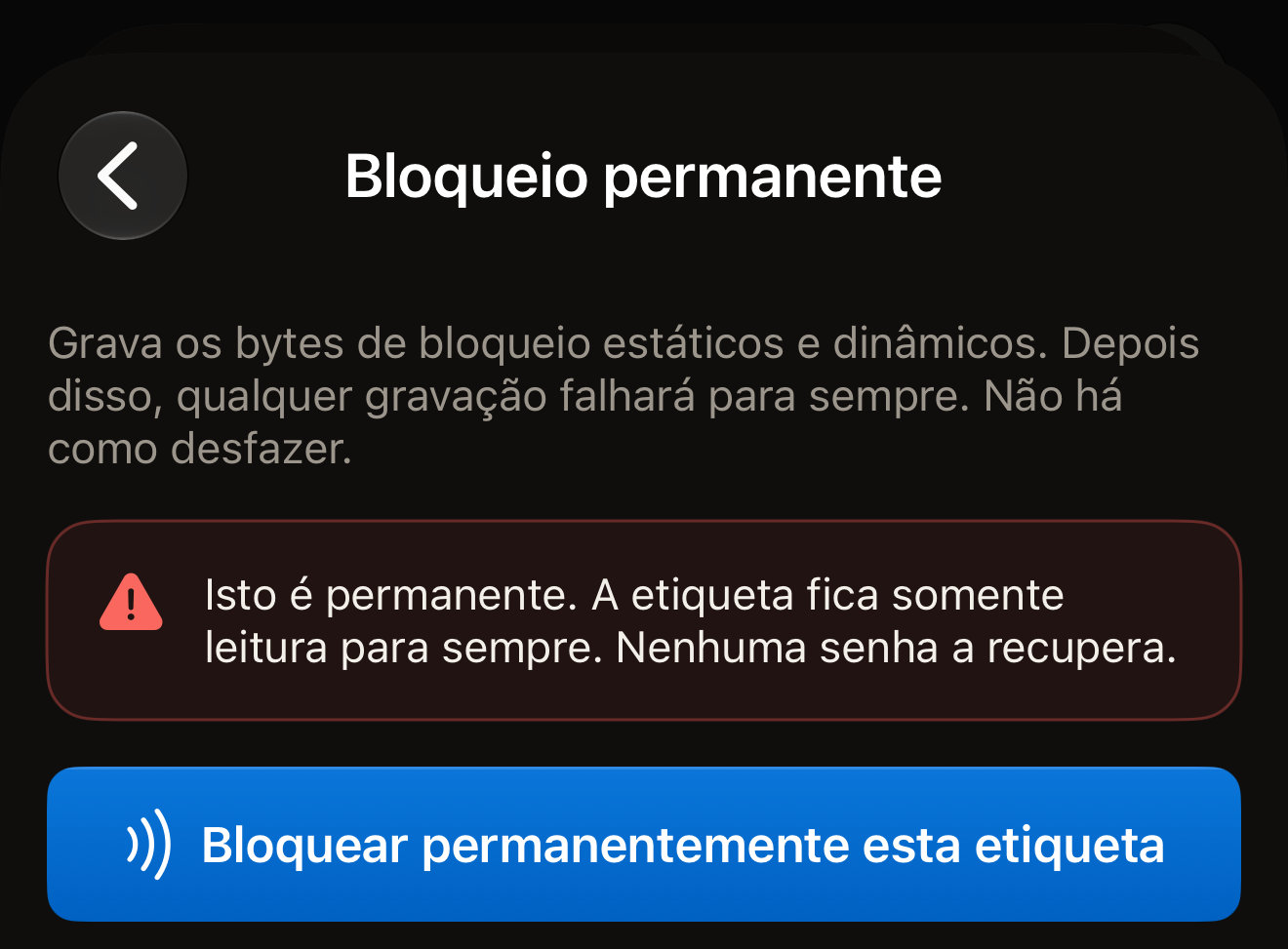
A tela Bloqueio permanente abre com o aviso, e nada chega à etiqueta até você tocar em Bloquear permanentemente esta etiqueta. Etapa 5Encostar a etiqueta para a primeira aproximação
Leia o aviso e toque em Bloquear permanentemente esta etiqueta. A tela mostra “Etapa 1 de 2. Mantenha a etiqueta para identificá-la.”, então encoste a etiqueta na parte superior do iPhone até o painel fechar.
Etapa 6Digitar o UID da etiqueta
O UID da etiqueta aparece ao lado de um campo vazio, abaixo de “Digite o UID desta etiqueta para confirmar.” Ele é mostrado em maiúsculas, sem dois-pontos nem espaços, e é preciso digitá-lo inteiro. Um UID que o cartão de informações da etiqueta mostra como
04:BA:4A:92:1B:21:90aparece aqui como04BA4A921B2190. Maiúsculas e minúsculas são aceitas, e um espaço antes ou depois do que você digitar é ignorado. O botão fica esmaecido até que o texto digitado corresponda ao UID.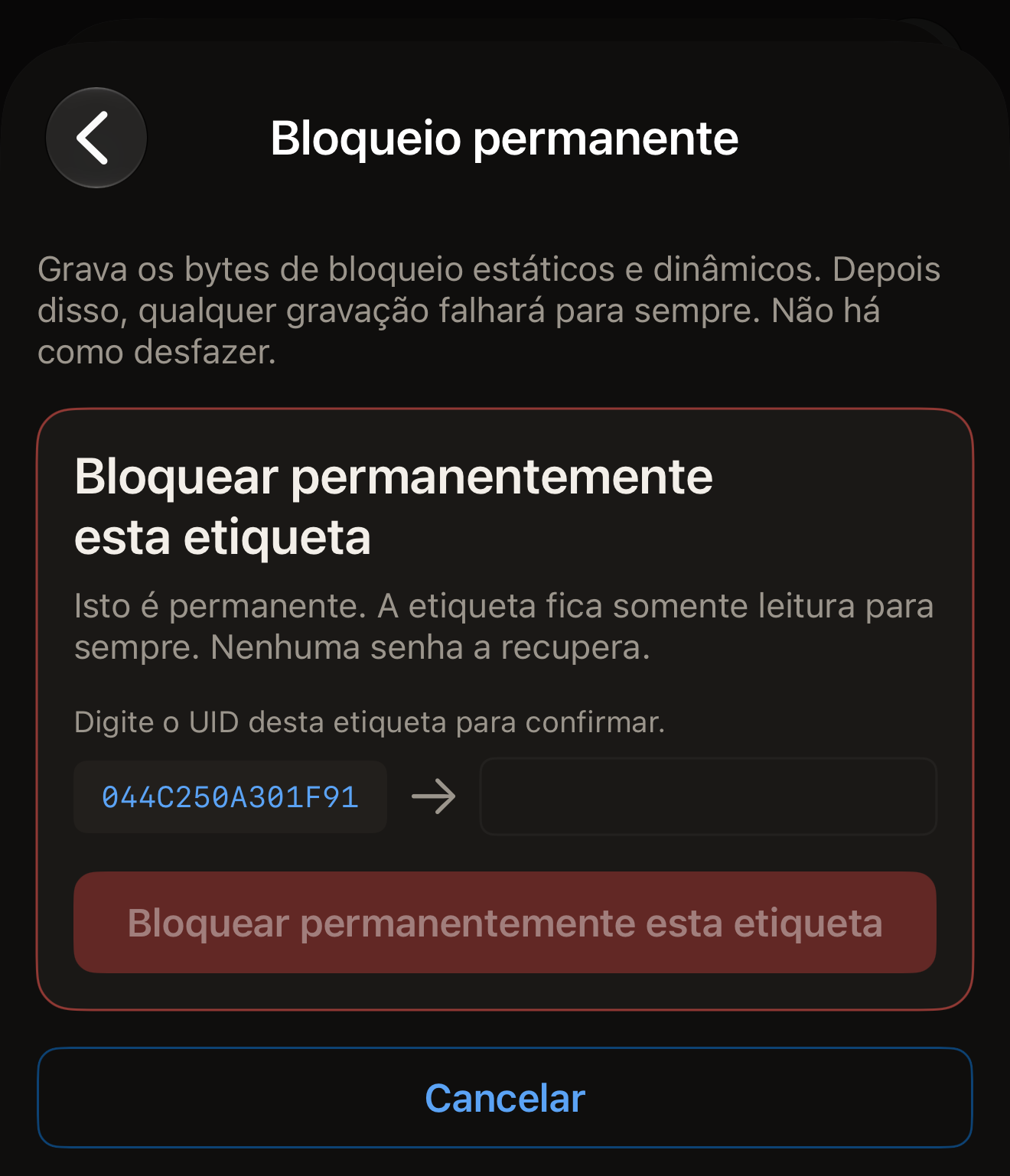
Entre as duas aproximações, o UID da etiqueta fica à esquerda de um campo vazio, e Bloquear permanentemente esta etiqueta fica esmaecido até você digitá-lo. Etapa 7Encostar a etiqueta para a segunda aproximação
Toque em Bloquear permanentemente esta etiqueta de novo e encoste a etiqueta na parte superior do iPhone. A tela mostra “Etapa 2 de 2. Encoste a mesma etiqueta novamente.” enquanto espera e informa o resultado quando a etiqueta é afastada.
O que o app diz quando o bloqueio é aplicado
“Etiqueta bloqueada permanentemente.” é o resultado que você quer. Depois de gravar os bits, o app pediu à etiqueta que aceitasse mais uma gravação, a etiqueta recusou, e essa recusa é a prova.
“Bloqueio gravado.” significa que os bits foram gravados, mas esta aproximação não conseguiu comprovar isso. Alguns chips só aplicam os bits de bloqueio na próxima vez que a etiqueta é ativada. O app acrescenta “Neste chip os bits de bloqueio só entram em vigor na próxima leitura, então não dá para verificar nesta sessão. Leia a etiqueta de novo para confirmar que ela agora recusa gravações.” Leia a etiqueta mais uma vez e confira o resultado no cartão Proteção.
Na tela Etiqueta, Proteção mostra “Bloqueada permanentemente” para uma etiqueta que o app releu como bloqueada. Logo abaixo aparece “Não é mais possível gravar registros nem formatar.” Até essa leitura de confirmação, o cartão mostra “Bloqueio gravado · escaneie novamente para confirmar”. Gravar fica indisponível em uma etiqueta relida como bloqueada.
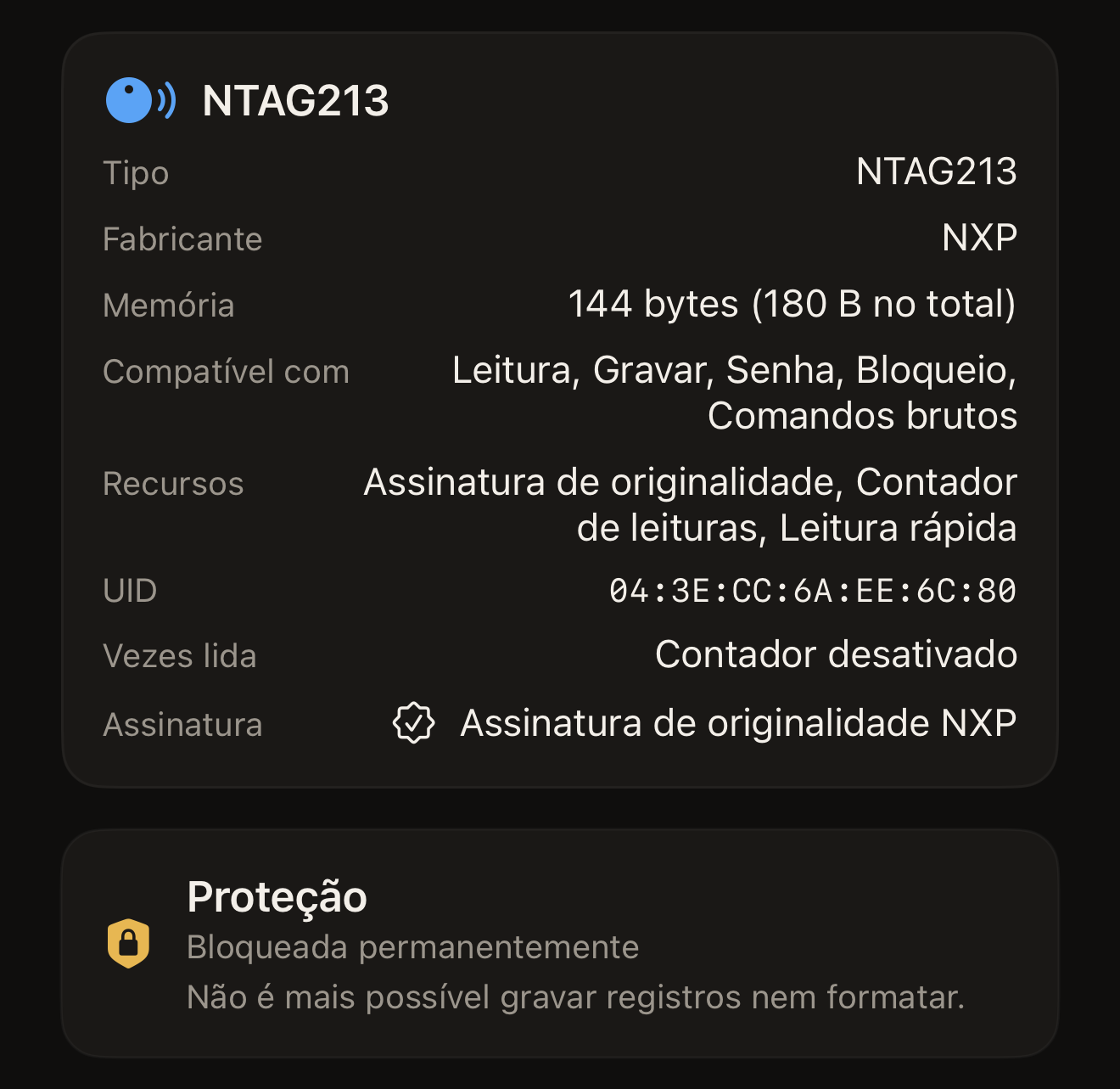
Uma senha guardada na etiqueta continua lá depois do bloqueio, e o cartão então mostra “Bloqueada permanentemente · a senha continua definida”. A linha abaixo diz se essa senha ainda pode ser removida. Quais chips podem ser bloqueados é o assunto de Etiquetas que funcionam com o Hex NFC.
Se o bloqueio não terminar
Um bloqueio é feito em fases. Uma operação que para no meio deixa a etiqueta em um estado que o app identifica pelo nome, em vez de chamá-lo de falha.
“Nada foi bloqueado.” O chip recusou todas as fases e informou isso. Nada foi gravado, e a etiqueta está exatamente como estava, então uma segunda tentativa não custa nada a ela. Leia a etiqueta de novo e confira as duas condições de que um bloqueio precisa. O cartão Proteção mostra “Desativada”, ou um chip que não usa senha não mostra nenhum cartão Proteção. “Bloqueio” aparece na linha Compatível com do cartão de informações da etiqueta. Em um MIFARE Ultralight C ou ICODE SLIX2, essa mensagem é o sinal de que a etiqueta está protegida. Remova a chave ou a senha e faça o bloqueio de novo.
“Esta etiqueta agora está parcialmente bloqueada, e isso não pode ser desfeito. Parte da memória é somente leitura para sempre; o restante foi recusado e continua gravável.” Parte do chip já foi gasta. Nenhuma segunda tentativa completa o restante. De volta à tela Etiqueta, o cartão Proteção mostra “Parcialmente bloqueada · parte desta etiqueta é somente leitura para sempre”. Uma etiqueta que ainda tem senha mostra “Parcialmente bloqueada · a senha continua definida”. Em um NTAG21x ou MIFARE Ultralight, uma nova leitura mostra o mesmo, porque o app relê esses bytes de bloqueio. Ele não relê os bloqueios por bloco de um ICODE SLIX2 durante a leitura, então uma nova leitura desse chip não diz nada sobre o bloqueio parcial. Nesse chip, o resultado no fim da operação é a única indicação que você tem.
“A etiqueta parou de responder durante um bloqueio que não pode ser desfeito, então este app não consegue dizer se alguma parte da memória agora é somente leitura. Trate esta etiqueta como possivelmente bloqueada.” A etiqueta foi afastada no meio da gravação. Leia-a de novo e confira o cartão Proteção antes de usar a etiqueta para qualquer coisa.
“Parte desta etiqueta agora é somente leitura para sempre, e isso não pode ser desfeito. A etiqueta parou de responder antes que o restante pudesse ser confirmado, então o restante também pode estar bloqueado.” Uma fase está confirmada. A outra é desconhecida. Leia a etiqueta de novo e trate-a como bloqueada.
Ver também
Documentação licenciada sob CC BY 4.0