
Bloquear una etiqueta permanentemente
Hex NFC puede bloquear una etiqueta permanentemente desde el iPhone activando los bits de bloqueo del propio chip. La etiqueta conserva los registros que contiene, y ya nunca se podrán escribir en ella registros ni volver a formatearla. La lectura no se ve afectada, así que cualquier teléfono puede seguir leyendo la etiqueta.
Hay dos cosas que deciden si una etiqueta se puede bloquear, y un escaneo te muestra las dos. En la pantalla Etiqueta, la tarjeta de la parte superior lleva como título el nombre del chip. Tiene una fila Admite. «Bloqueo» aparece en esa fila solo en los chips que esta app puede bloquear. Debajo, la tarjeta Protección indica qué protege ahora la etiqueta. «Desactivada» significa que no la protege nada, y el bloqueo puede seguir adelante. Un chip que no usa contraseña no tiene tarjeta Protección, y no hay nada en él que pueda impedir un bloqueo.
Un resumen que menciona una contraseña o una clave, como «Contraseña · solo escritura», significa que la protección está activada. Una etiqueta en ese estado no se bloquea. La forma en que la app lo indica depende del chip.
En un NTAG o un MIFARE Ultralight EV1, Hex NFC lo comprueba antes de escribir nada. Responde «Esta etiqueta está protegida con contraseña, así que no se puede bloquear permanentemente. Quita primero la contraseña y luego bloquéala.» En un MIFARE Ultralight C o un ICODE SLIX2, la app inicia el bloqueo. En esos dos chips, el resumen menciona una clave 3DES o una contraseña. La propia protección de la etiqueta rechaza la primera escritura. Ese rechazo llega como «No se bloqueó nada.» En ningún caso se graba nada, así que el acercamiento no le cuesta nada a la etiqueta. Quita primero la contraseña o la clave: consulta Quitar la contraseña de una etiqueta.
Lo que impide el bloqueo es que la protección esté activada, no la contraseña en sí. Una contraseña guardada en una etiqueta que ya no protege nada aparece como «Desactivada» en la tarjeta Protección tras un nuevo escaneo. Una etiqueta en ese estado sí se puede bloquear.
Bloquear una etiqueta permanentemente
Para cambiar la protección de una etiqueta hay que acercarla dos veces, y lo mismo ocurre con todas las operaciones de Acciones peligrosas. El primer acercamiento lee el UID de la etiqueta y se cierra enseguida para que puedas escribir. Después, la app te pide que vuelvas a escribir ese UID, carácter por carácter, y el segundo acercamiento aplica el cambio en la etiqueta que has confirmado. Si en el segundo acercamiento usas otra etiqueta, la app la rechaza en lugar de cambiar la que no es.
Paso 1Escanear la etiqueta que quieres bloquear
En la pantalla de inicio de Hex NFC, toca Escanear y acerca la etiqueta a la parte superior del iPhone. Se abre la pantalla Etiqueta con el contenido de la etiqueta. Consulta Escanear una etiqueta.
Paso 2Comprobar que la etiqueta se puede bloquear
En la pantalla Etiqueta, busca «Bloqueo» en la fila Admite de la tarjeta de información de la etiqueta, y comprueba que la tarjeta Protección indica «Desactivada». Un chip que no usa contraseña no muestra la tarjeta Protección, y eso también está bien.
Paso 3Abrir la pantalla Operaciones
En la pantalla Etiqueta, toca el botón de menú de la parte superior derecha, junto a Escribir, y luego toca Operaciones….
Paso 4Elegir Bloqueo permanente
Desplázate hasta Acciones peligrosas y toca Bloqueo permanente. La pantalla que se abre explica lo que supone el bloqueo y que no se puede deshacer. El recuadro aparece para todas las etiquetas, incluidos los chips que no tienen bits de bloqueo. La app comprueba el chip en el primer acercamiento. En un chip que no se puede bloquear, responde «Esta etiqueta no admite esa operación.» después de ese acercamiento, antes de que escribas el UID. No se escribe nada.
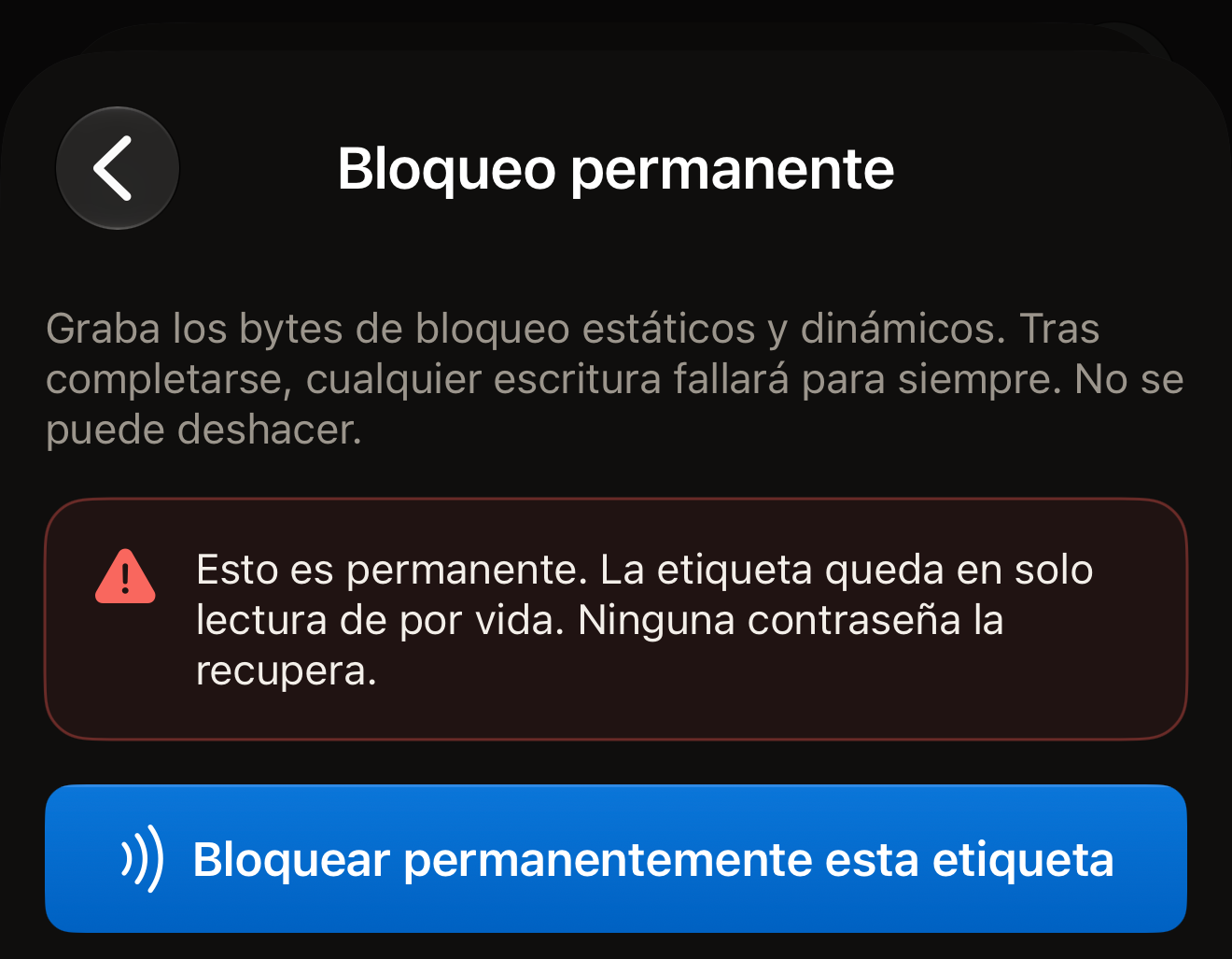
La pantalla Bloqueo permanente se abre con su advertencia, y no llega nada a la etiqueta hasta que tocas Bloquear permanentemente esta etiqueta. Paso 5Hacer el primer acercamiento
Lee la advertencia y toca Bloquear permanentemente esta etiqueta. La pantalla indica «Paso 1 de 2. Mantén la etiqueta para identificarla.», así que acerca la etiqueta a la parte superior del iPhone hasta que se cierre el panel de escaneo de iOS.
Paso 6Escribir el UID de la etiqueta
El UID de la etiqueta aparece junto a un campo vacío, bajo «Escribe el UID de esta etiqueta para confirmar.» Se muestra en mayúsculas, sin dos puntos ni espacios, y hay que escribirlo entero. Un UID que la tarjeta de información de la etiqueta muestra como
04:BA:4A:92:1B:21:90aparece aquí como04BA4A921B2190. Sirven tanto las mayúsculas como las minúsculas, y se ignora un espacio antes o después de lo que escribas. El botón sigue atenuado hasta que lo que escribes coincide.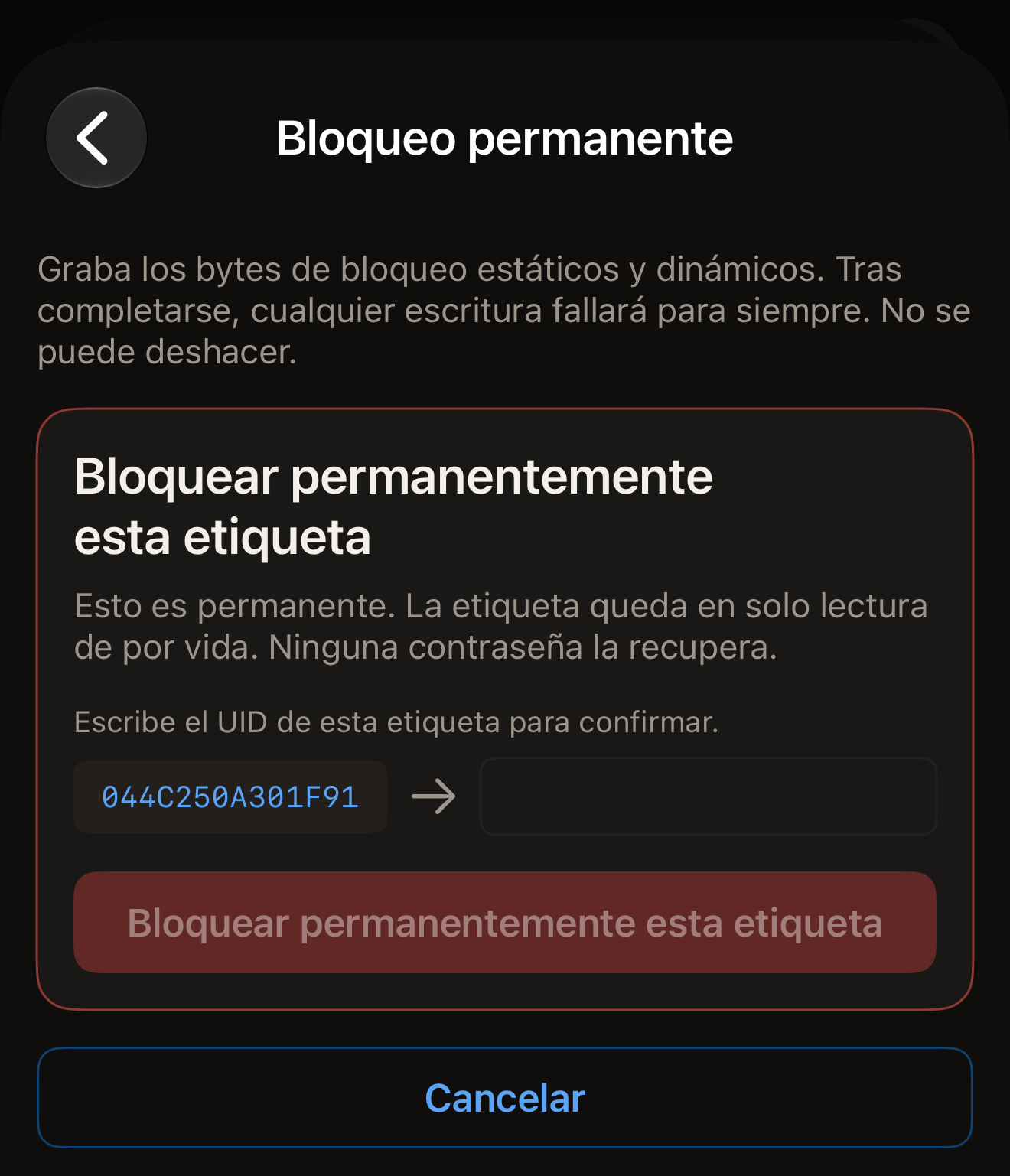
Entre los dos acercamientos, el UID de la etiqueta aparece a la izquierda de un campo vacío, y Bloquear permanentemente esta etiqueta sigue atenuado hasta que lo escribes. Paso 7Hacer el segundo acercamiento
Vuelve a tocar Bloquear permanentemente esta etiqueta y acerca la etiqueta a la parte superior del iPhone. Mientras espera, la pantalla indica «Paso 2 de 2. Vuelve a acercar la misma etiqueta.», y muestra el resultado cuando apartas la etiqueta.
Qué dice la app cuando el bloqueo se aplica
«Etiqueta bloqueada permanentemente.» es el resultado que buscas. Después de activar los bits, la app ha pedido a la etiqueta que acepte una escritura más, la etiqueta la ha rechazado, y ese rechazo es la prueba.
«Bloqueo escrito.» significa que los bits se han escrito pero este acercamiento no ha podido comprobarlo. Algunos chips solo aplican sus bits de bloqueo la próxima vez que la etiqueta se activa. La app añade «En este chip los bits de bloqueo solo surten efecto en el siguiente acercamiento, así que no se puede comprobar en esta sesión. Vuelve a escanear la etiqueta para confirmar que ahora rechaza la escritura.» Escanea la etiqueta una vez más y consulta el resultado en la tarjeta Protección.
En la pantalla Etiqueta, Protección indica «Bloqueada permanentemente» en una etiqueta que la app ha releído como bloqueada. Debajo aparece «Ya no se pueden escribir registros ni formatear.» Hasta ese escaneo de confirmación, indica en su lugar «Bloqueo escrito · vuelve a escanear para confirmarlo». Escribir no está disponible en una etiqueta que se ha releído como bloqueada.
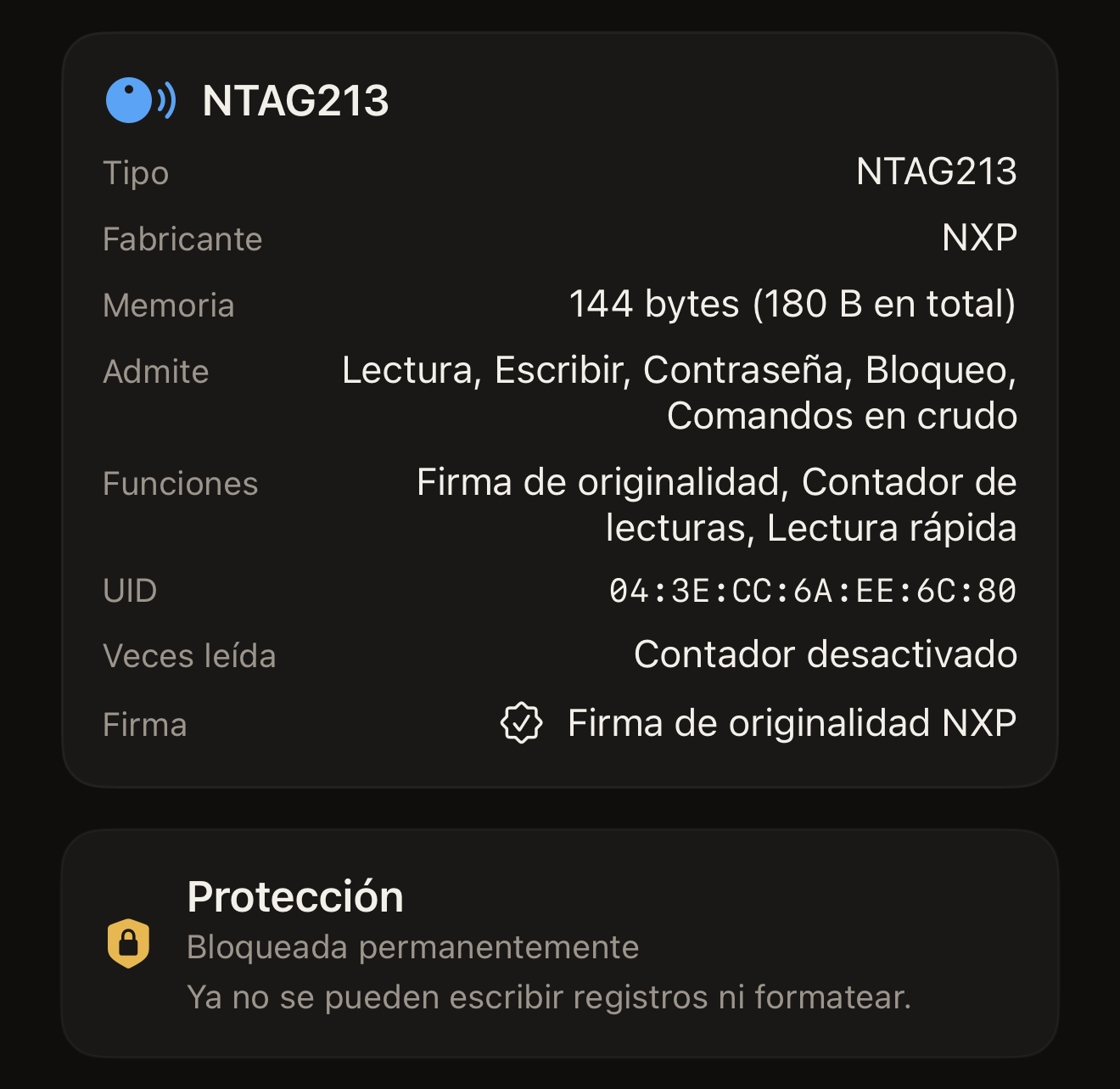
Una contraseña guardada en la etiqueta se mantiene tras el bloqueo, y en ese caso la tarjeta indica «Bloqueada permanentemente · la contraseña sigue activa». La línea de debajo indica si esa contraseña todavía se puede quitar. Qué chips se pueden bloquear se explica en Etiquetas compatibles con Hex NFC.
Si el bloqueo no ha terminado
Un bloqueo se hace por etapas. Si la operación se detiene a medias, la app indica el estado en que queda la etiqueta en lugar de llamarlo fallo.
«No se bloqueó nada.» El chip ha rechazado todas las etapas y lo ha comunicado. No se ha grabado nada y la etiqueta está exactamente como estaba, así que repetir la operación no le cuesta nada. Vuelve a escanear la etiqueta y comprueba las dos cosas que necesita un bloqueo. La tarjeta Protección indica «Desactivada», o un chip que no usa contraseña no muestra ninguna tarjeta Protección. «Bloqueo» aparece en la fila Admite de la tarjeta de información de la etiqueta. En un MIFARE Ultralight C o un ICODE SLIX2, este mensaje es la señal de que hay protección. Quita la clave o la contraseña y vuelve a hacer el bloqueo.
«Esta etiqueta ahora está bloqueada en parte, y eso no se puede deshacer. Parte de su memoria es de solo lectura para siempre; el resto se rechazó y sigue siendo escribible.» Parte del chip ya está gastada. Repetir la operación no completa el resto. De vuelta en la pantalla Etiqueta, la tarjeta Protección indica «Bloqueada en parte · parte de esta etiqueta es de solo lectura para siempre». Si la etiqueta todavía tiene una contraseña, indica en su lugar «Bloqueada en parte · la contraseña sigue activa». En un NTAG21x o un MIFARE Ultralight, un nuevo escaneo vuelve a decir lo mismo, porque la app relee esos bytes de bloqueo. En un ICODE SLIX2 no relee los bloqueos de cada bloque al escanear, así que un nuevo escaneo no dice nada del bloqueo parcial. En ese chip, el resultado al final de la operación es la única constancia que tendrás.
«La etiqueta dejó de responder durante un bloqueo que no se puede deshacer, así que esta app no puede decir si alguna parte de su memoria es ahora de solo lectura. Trata esta etiqueta como una que puede estar bloqueada.» La etiqueta se ha apartado en plena escritura. Vuelve a escanearla y consulta la tarjeta Protección antes de usarla para nada.
«Parte de esta etiqueta es ahora de solo lectura para siempre, y eso no se puede deshacer. La etiqueta dejó de responder antes de poder confirmar el resto, así que el resto también puede estar bloqueado.» Una etapa está confirmada. La otra se desconoce. Vuelve a escanear la etiqueta y trátala como bloqueada.
Ver también
Documentación con licencia CC BY 4.0