
Proteger una etiqueta con contraseña
Una contraseña en una etiqueta protege la escritura. Cualquiera puede seguir leyendo los registros, a menos que protejas también la lectura. Toda escritura se rechaza hasta que se presenta la contraseña. Hex NFC la establece desde el iPhone de dos formas, y las dos sirven para los mismos chips. Proteger con contraseña, en Operaciones…, protege una etiqueta como operación independiente. La tarjeta Protección de la pantalla Etiqueta pone el secreto en la etiqueta como parte de la siguiente escritura. Usa la vía de Operaciones para proteger una etiqueta sin cambiar nada más, y la tarjeta Protección cuando ibas a escribir en la etiqueta de todos modos.
Antes de empezar, escanea la etiqueta que quieres proteger para que quede abierta en la pantalla Etiqueta. Consulta Escanear una etiqueta. La tarjeta de la parte superior de esa pantalla indica el chip en su primera línea. Ese nombre indica qué tipo de secreto admite la etiqueta.
La app puede proteger siete chips: NTAG213, NTAG215, NTAG216, MIFARE Ultralight EV1, MIFARE Ultralight C, NTAG424 DNA y ICODE SLIX2. Para saber si la etiqueta que tienes en la mano se puede proteger, consulta la matriz de compatibilidad de chips. En cualquier otro chip, Proteger con contraseña termina con «Esta etiqueta no admite esa operación.» Tampoco aparece la tarjeta Protección en la pantalla Etiqueta para esos chips, salvo que la etiqueta indique un bloqueo.
Para cambiar la protección de una etiqueta hay que acercarla dos veces, y lo mismo ocurre con todas las operaciones de Acciones peligrosas. El primer acercamiento lee el UID de la etiqueta y se cierra enseguida para que puedas escribir. Después, la app te pide que vuelvas a escribir ese UID, carácter por carácter, y el segundo acercamiento aplica el cambio en la etiqueta que has confirmado. Si en el segundo acercamiento usas otra etiqueta, la app la rechaza en lugar de cambiar la que no es.
Proteger una etiqueta desde Operaciones
Esta vía no pide nada antes del primer acercamiento. Ese acercamiento lee qué chip es la etiqueta, y después la pantalla pide el tipo de secreto que admite ese chip: una contraseña de 4 bytes en un NTAG213, NTAG215, NTAG216, MIFARE Ultralight EV1 o ICODE SLIX2, y una clave de 16 bytes en un NTAG424 DNA o un MIFARE Ultralight C. Para saber qué lleva cada chip, consulta la matriz de compatibilidad de chips.
Paso 1Abrir Proteger con contraseña
En la pantalla Etiqueta, toca el botón de menú de la parte superior derecha, junto a Escribir, y ve a Operaciones… > Proteger con contraseña.
Paso 2Acercar la etiqueta para que la app la identifique
Toca Proteger etiqueta. Se abre el panel de escaneo de iOS y la pantalla indica «Paso 1 de 2. Mantén la etiqueta para identificarla.» Acerca la etiqueta a la parte superior del iPhone hasta que se cierre el panel.
Paso 3Introducir la nueva contraseña o clave
La pantalla indica el chip que ha leído, después de «Etiqueta identificada:», y muestra los campos que admite ese chip. Introduce el secreto en hexadecimal, con o sin dos puntos entre los bytes.
En un NTAG213, un NTAG215, un NTAG216 o un MIFARE Ultralight EV1, introduce la contraseña en Contraseña (4 bytes). Si la etiqueta aparece sin protección, el campo se abre con el valor de fábrica,
FF FF FF FF. Sustitúyelo por tu propia contraseña. El PACK son los 2 bytes que devuelve la etiqueta cuando acepta la contraseña. Un lector lo comprueba para confirmar que se está comunicando con la etiqueta que espera. PACK (2 bytes) se abre con dos bytes a cero, y dejarlo así es lo correcto salvo que algún sistema que uses pida un valor concreto.En un NTAG424 DNA, introduce la clave en Clave (16 bytes).
En un ICODE SLIX2, introduce la contraseña de escritura en Contraseña (4 bytes). La lectura sigue abierta.
En un MIFARE Ultralight C, la clave va en Clave (16 bytes). Si la etiqueta aparece sin protección, el campo se abre con una clave generada al azar. Este chip solo admite protección contra escritura.
En un NTAG21x, un MIFARE Ultralight EV1 o un NTAG424 DNA, un interruptor debajo del campo protege también la lectura. Se llama Exigir la contraseña también para leer, o Exigir la clave también para leer en un NTAG424 DNA. Si lo dejas desactivado, cualquier lector puede seguir leyendo la etiqueta. Si lo activas, no se puede leer nada de la etiqueta sin el secreto, así que un escaneo posterior en Hex NFC te lo pide primero. Aun así, la operación termina con «Contraseña establecida.», porque la app presenta el secreto que acaba de escribir para hacer su propia relectura.
Paso 4Escribir el UID de la etiqueta
Debajo de los campos, la tarjeta con el título Proteger etiqueta te pide: «Escribe el UID de esta etiqueta para confirmar.» Junto a un campo vacío muestra el UID que la app ha leído en ese acercamiento. Si la etiqueta ya tiene una contraseña o una clave, encima aparece una tarjeta con el título «La etiqueta está protegida» que pide el secreto que tiene ahora la etiqueta. Escribe ese UID en el campo, carácter por carácter, y toca Proteger etiqueta.
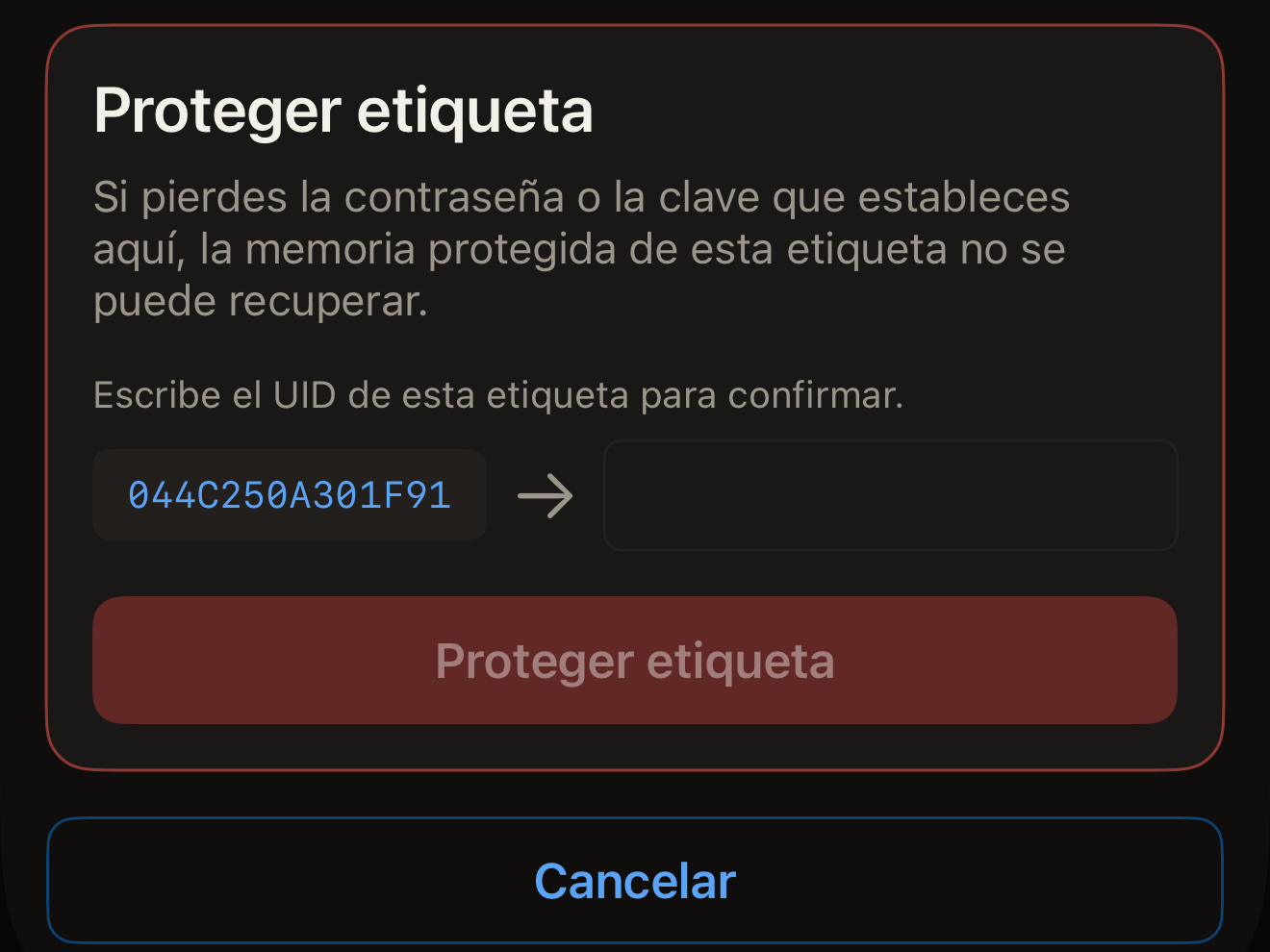
El UID que hay que copiar está a la izquierda en la tarjeta Proteger etiqueta, y el campo donde lo escribes, a la derecha. Paso 5Volver a acercar la misma etiqueta
La pantalla indica «Paso 2 de 2. Vuelve a acercar la misma etiqueta.» Acerca la etiqueta al iPhone una vez más. «Contraseña establecida.» aparece cuando la app ha releído la configuración de la etiqueta y ha comprobado que la protección está activada.
Si una operación falla, la pantalla ofrece Reintentar, que la devuelve a su estado inicial para que puedas repetirla desde el primer acercamiento. Mientras está a la vista la tarjeta del UID, Cancelar devuelve la pantalla a su estado inicial. La etiqueta se queda como estaba, y si el panel de escaneo de iOS sigue abierto, se cierra con «Cancelado.»
En una etiqueta que ya está protegida, esta vía pide dos secretos: el nuevo, en los campos, y el que tiene ahora la etiqueta, en la tarjeta «La etiqueta está protegida». El que tiene la etiqueta la abre, y el nuevo lo sustituye.
Establecer una clave desde la tarjeta Protección
Un NTAG424 DNA y un MIFARE Ultralight C usan una clave de 16 bytes en lugar de una contraseña. Un ICODE SLIX2 usa su propia contraseña de escritura. Las tres se pueden establecer desde la tarjeta Protección de la pantalla Etiqueta, y el secreto se aplica como parte de la siguiente escritura. La contraseña de Type 2 también está en esa tarjeta.
Paso 1Abrir la tarjeta Protección
En la pantalla Etiqueta, toca la tarjeta Protección, debajo de la tarjeta que indica el chip.
Paso 2Activar la protección
Activa el interruptor de la parte superior de la tarjeta. Se llama Proteger esta etiqueta con una clave en un NTAG424 DNA o un MIFARE Ultralight C, y Proteger esta etiqueta con contraseña en los chips que usan contraseña.
Paso 3Introducir la clave o la contraseña
Rellena el campo que muestra la tarjeta para ese chip.
En un NTAG424 DNA, introduce 16 bytes en Clave (16 bytes) o toca Generar una clave aleatoria. Para proteger también la lectura, activa Exigir la clave también para leer.
En un MIFARE Ultralight C, elige cómo se crea la clave en el selector que hay bajo Clave 3DES. En una etiqueta que aún no tiene clave, la tarjeta se abre en Generar con 16 bytes aleatorios ya en Clave (16 bytes), y Generar una clave nueva los sustituye. Con Pegar introduces 16 bytes propios en Clave (16 bytes). Una Frase clave genera la misma clave cada vez que la usas.
En un ICODE SLIX2, un NTAG213, un NTAG215, un NTAG216 o un MIFARE Ultralight EV1, introduce 4 bytes en Contraseña (4 bytes).
En un NTAG213, un NTAG215, un NTAG216 o un MIFARE Ultralight EV1, Avanzado, debajo del campo, contiene la protección contra lectura, el rango de páginas y el PACK. Ábrelo antes del siguiente paso si quieres usar alguno de ellos. Consulta Elegir qué páginas cubre una contraseña de Type 2.
Cuando el campo contiene una clave o una contraseña completa, la nota que hay bajo el interruptor de la parte superior indica qué requerirá la siguiente escritura. Dice: «La próxima escritura requiere dos acercamientos: uno para leer el ID de la etiqueta, que escribes para confirmarlo, y otro para hacer el cambio.»
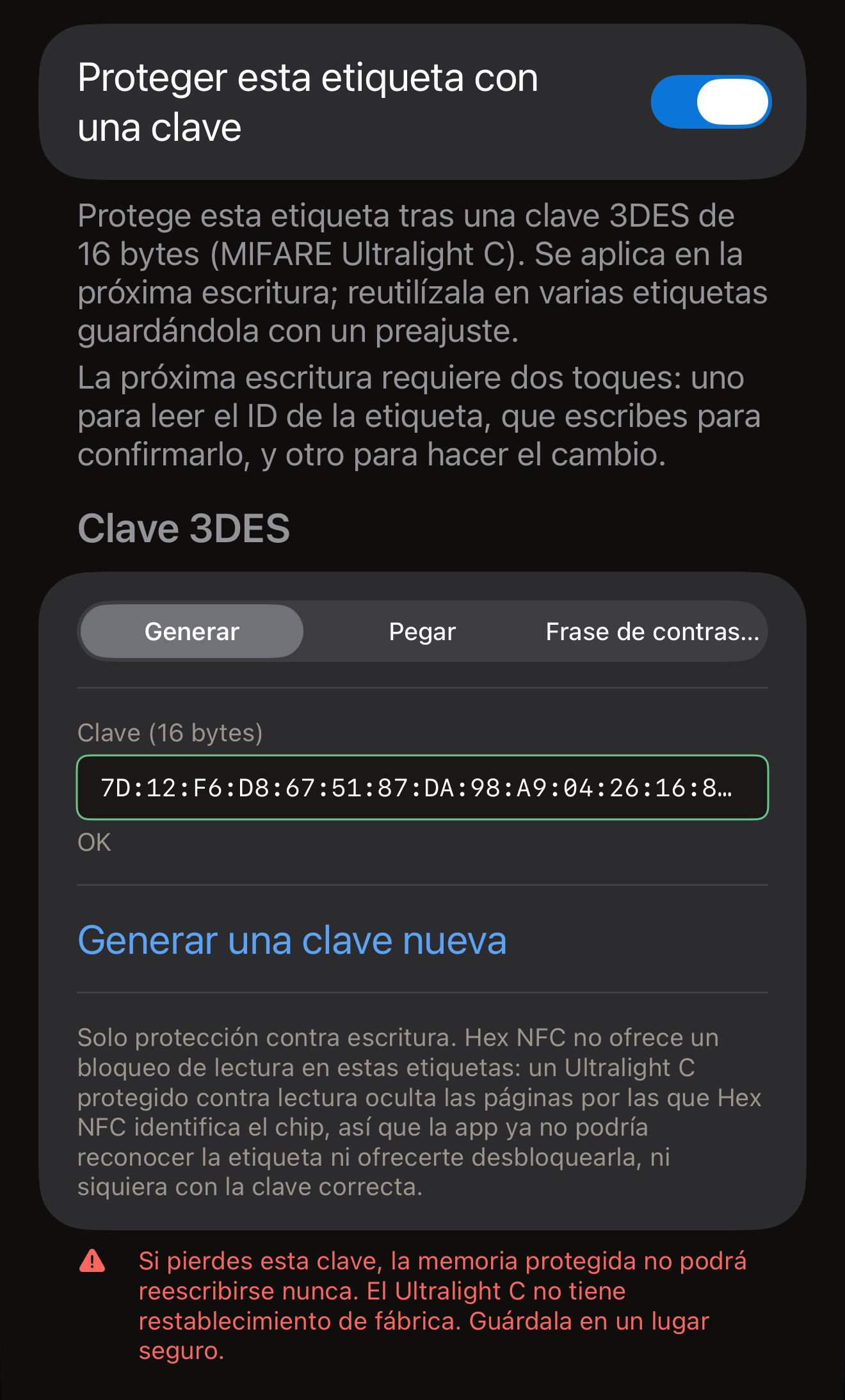
En un MIFARE Ultralight C sin protección, el selector de Clave 3DES empieza en Generar, así que Clave (16 bytes) ya contiene una clave aleatoria. Paso 4Guardar los ajustes
Toca Listo arriba a la derecha. Todavía no ha llegado nada a la etiqueta.
Paso 5Iniciar la escritura
Toca Escribir en la parte superior derecha de la pantalla Etiqueta. Acerca la etiqueta a la parte superior del iPhone para el acercamiento que lee su UID.
Paso 6Confirmar la etiqueta y volver a acercarla
La tarjeta con el título Proteger etiqueta muestra, junto a un campo vacío, el UID que la app ha leído en ese acercamiento. Escribe ese UID en el campo, toca Proteger etiqueta y vuelve a acercar la misma etiqueta. Después, la tarjeta Protección resume la protección que tiene la etiqueta.
La advertencia de esa tarjeta depende del chip. Con una clave de NTAG424 DNA aparece «Si pierdes esta clave, no podrás volver a escribir esta etiqueta nunca. No hay restablecimiento de fábrica para un NTAG424. Guárdala en un lugar seguro.» Con una clave de MIFARE Ultralight C aparece «Si pierdes esta clave, la memoria protegida no podrá reescribirse nunca. El Ultralight C no tiene restablecimiento de fábrica. Guárdala en un lugar seguro.» Con una contraseña aparece «Si pierdes esta contraseña, la memoria protegida de esta etiqueta es irrecuperable.»
Una etiqueta que ya tiene una contraseña se abre con la contraseña que contiene la tarjeta. Escribe en la tarjeta la contraseña actual de la etiqueta y el primer acercamiento la desbloquea sin que tengas que responder nada más.
Si la tarjeta no contiene ninguna contraseña que abra la etiqueta, el primer acercamiento se encuentra con la protección. La escritura se detiene para pedir esa contraseña, con el título «La etiqueta está protegida». La nota que hay encima del campo indica lo que falta. Dice: «Cambiar la protección requiere acercar la etiqueta dos veces: la primera lee su ID para que lo confirmes, la segunda hace el cambio.»
Escribir ahí la contraseña no cuesta ningún acercamiento más, porque la app ya tiene el UID de la etiqueta. El botón dice Desbloquear y continuar, y a continuación aparece la tarjeta del UID.
Elegir qué páginas cubre una contraseña de Type 2
Antes de tocar Listo en la tarjeta Protección, abre Avanzado. En un NTAG213, NTAG215, NTAG216 o MIFARE Ultralight EV1 contiene tres ajustes más:
Para proteger la lectura además de la escritura, activa Exigir la contraseña también para leer. La tarjeta advierte: «Las etiquetas protegidas contra lectura no pueden releerse, ni siquiera para verificar, sin la contraseña.»
Para cubrir solo una parte de la etiqueta en lugar de toda, activa Página inicial personalizada y ajusta Proteger desde la página 4 a la primera página que quieras cubrir. Una página es un bloque de 4 bytes de la memoria de la etiqueta. El ajuste va de 3 a 254. Ese es el intervalo de todos los chips que abarca, no el de la etiqueta que tienes en la mano. La app no lo recorta para que encaje. Una página inicial que queda más allá del final de la memoria del chip escribe la contraseña y no protege nada. Aun así, la escritura termina en su pantalla de éxito, así que nada en ella indica que la etiqueta está abierta. Es un nuevo escaneo lo que muestra que la etiqueta no protege nada. Elige una página dentro de la memoria del chip; la matriz de compatibilidad de chips indica cuánta tiene cada chip. Si lo dejas desactivado, el ajuste indica «Protege toda el área de datos (desde la primera página de datos del chip).»
Para elegir los 2 bytes que se guardan junto con la contraseña, introdúcelos en PACK (2 bytes).
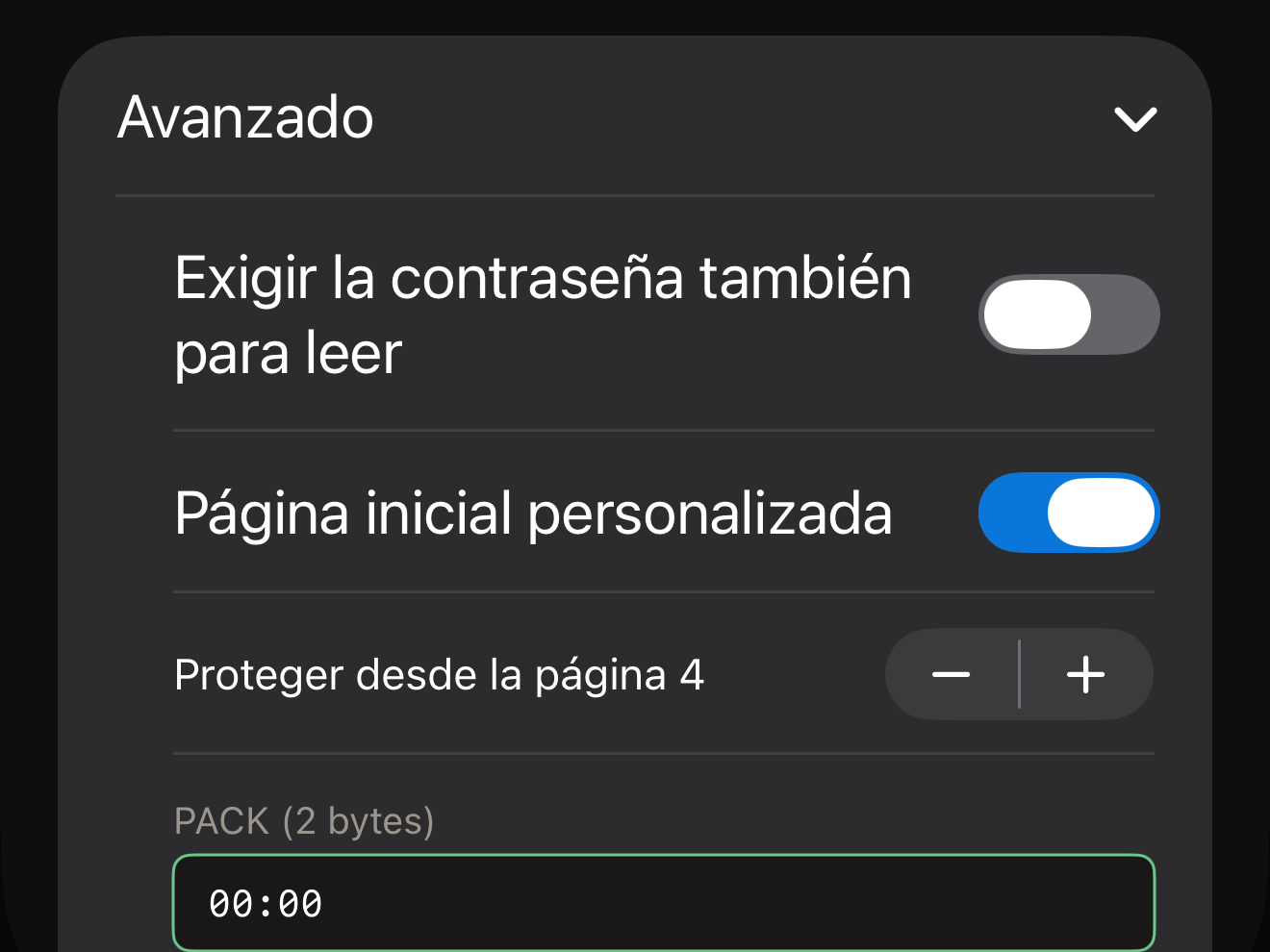
El número de contraseñas incorrectas que acepta el chip se configura en otro sitio. Consulta Limitar los intentos incorrectos de contraseña.
Si la app no puede confirmar el resultado
Una operación de protección termina releyendo la configuración de la etiqueta, así que nunca se da por buena solo porque la etiqueta haya confirmado la escritura. Cuando solo se puede confirmar la mitad, el mensaje dice cuál.
La etiqueta está protegida si la pantalla muestra uno de estos mensajes:
«Contraseña establecida.»
«La protección está activada, pero esta app no ha podido confirmar que la contraseña se aplicara. Guarda la contraseña que has introducido: es muy probable que sea la que ahora tiene la etiqueta.»
La etiqueta no está protegida si muestra uno de estos:
«La etiqueta sigue sin protección y la contraseña que has introducido no se guardó en ella. Acerca de nuevo la etiqueta al teléfono para volver a intentarlo.»
«Contraseña guardada en la etiqueta. La protección sigue desactivada.»
«La contraseña se guardó en la etiqueta, pero la protección no se activó. Acerca de nuevo la etiqueta al teléfono para terminar.»
«La etiqueta sigue sin protección y esta app no ha podido confirmar qué contraseña tiene ahora. Guarda tanto la contraseña que has introducido como la que tenía antes, y luego acerca de nuevo la etiqueta al teléfono.»
No se sabe ni una cosa ni la otra si muestra uno de estos:
«No se ha podido confirmar que la protección se activara. Acerca de nuevo la etiqueta al teléfono para comprobarlo.»
«No se ha podido confirmar que la protección se activara, ni qué contraseña tiene ahora la etiqueta. Guarda tanto la contraseña que has introducido como la que tenía antes, y luego acerca de nuevo la etiqueta al teléfono.»
Si el mensaje pide acercarla otra vez, vuelve a acercar la etiqueta y conserva las dos contraseñas hasta que una de ellas la haya abierto. Dos de los mensajes no piden nada, y cada uno tiene su propio paso siguiente.
Después de «Contraseña guardada en la etiqueta. La protección sigue desactivada.», la etiqueta tiene la contraseña que has introducido pero no protege nada. Para arreglarlo no hace falta presentar ninguna contraseña. Repite el procedimiento con la misma contraseña. Si prefieres quitar de la etiqueta la contraseña guardada, consulta Quitar la contraseña de una etiqueta.
Después de «La protección está activada, pero esta app no ha podido confirmar que la contraseña se aplicara. Guarda la contraseña que has introducido: es muy probable que sea la que ahora tiene la etiqueta.», la etiqueta está protegida. Guarda esa contraseña y cuenta con que la próxima escritura en esa etiqueta te la pida.
Ver también
Documentación con licencia CC BY 4.0