
Buscar una etiqueta que has escaneado antes
Hex NFC guarda una copia de las etiquetas que lee, así que puedes volver a abrir un escaneo sin tener la etiqueta cerca. Tus escaneos recientes están en la Biblioteca del iPhone, del más reciente al más antiguo. Fija los que quieras conservar.
Abrir un escaneo que has hecho antes
Necesitas una etiqueta que ya hayas leído; hasta que escanees una, Historial está vacío. Consulta Escanear una etiqueta.
Paso 1Abrir Hex NFC
La app se abre en la pantalla de inicio de Hex NFC, que tiene los recuadros Escanear, Crear, Biblioteca y Avanzado.
Paso 2Abrir la Biblioteca
Toca Biblioteca. La pantalla Biblioteca se abre en Preajustes.
Paso 3Ir a tus escaneos
En la parte superior de la pantalla Biblioteca, toca Historial, a la derecha de Preajustes. Cada fila lleva como título el nombre del chip y, debajo, el UID de la etiqueta y cuánto tiempo hace que la has leído.
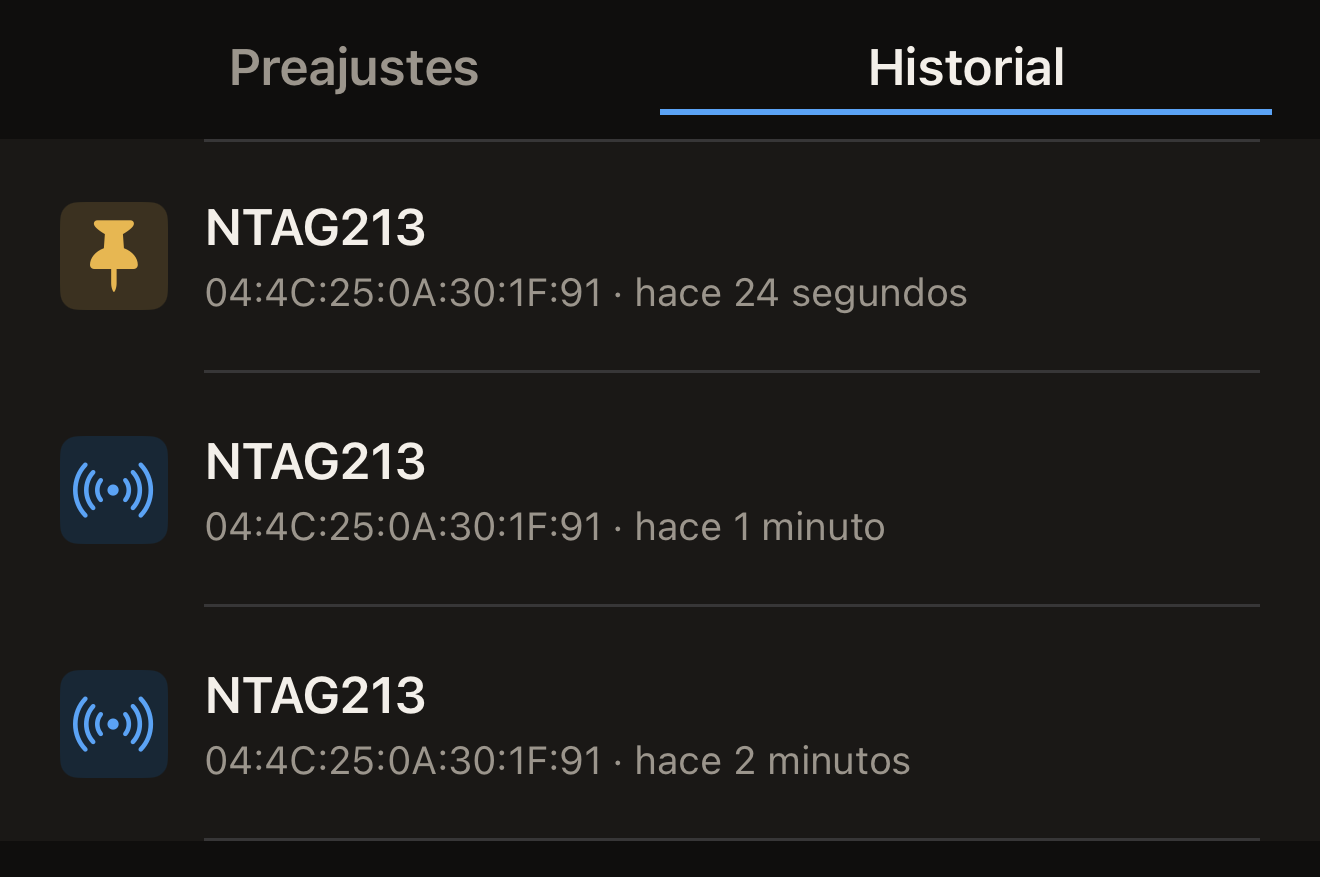
Cada fila indica el chip y, después, el UID de la etiqueta y cuánto hace que la has leído; en un escaneo fijado, una chincheta sustituye al icono. Paso 4Abrir el escaneo
Toca el escaneo que quieras. La Biblioteca se cierra y el escaneo se abre en la pantalla Etiqueta, con los registros y los datos del chip del acercamiento con el que se hizo.
Una tarjeta de transporte se abre en cambio en la pantalla Tarjeta de transporte, en modo de solo lectura, igual que cuando la has leído. La lectura de un pasaporte nunca se guarda, así que en esta lista no aparece ningún pasaporte. Consulta Leer un pasaporte. Un dispositivo de salud tampoco se guarda nunca.
Fijar un escaneo que quieras conservar
La lista admite 50 escaneos. Cuando llega un escaneo nuevo y la lista está llena, el escaneo sin fijar más antiguo sale por el final. Un escaneo sin fijar también desaparece a los 90 días de la lectura que lo creó, por corta que sea la lista. Si al volver a escanear una etiqueta el resultado coincide con una fila que ya tienes, cuenta como una lectura nueva y los 90 días empiezan de nuevo. Un escaneo fijado queda fuera de ambas reglas y se conserva hasta que lo elimines.
Los escaneos aparecen del más reciente al más antiguo y la pantalla no ofrece ninguna forma de buscarlos, así que fija los que vayas a querer encontrar de nuevo.
Para fijar un escaneo, deslízalo hacia la derecha en Historial y toca Fijar.
Un escaneo fijado muestra una chincheta a la izquierda de su fila en lugar del icono habitual. Mantiene su posición en la lista en vez de subir al principio. En un escaneo que ya está fijado, la misma acción de deslizar muestra Dejar de fijar, y al dejar de fijarlo el escaneo vuelve a contar entre los 50.
Eliminar un escaneo
Para eliminar un escaneo, deslízalo hacia la izquierda en Historial y toca Eliminar. Si deslizas hasta el otro extremo, el escaneo se elimina al instante.
Qué contiene el historial
Antes de que leas nada, Historial muestra «No hay historial de escaneos» y, debajo, la línea «Aquí aparecen las últimas 50 etiquetas que escanees. Fija una para conservarla.»
Si vuelves a leer la misma etiqueta y nada ha cambiado en ella, el escaneo que ya tienes vuelve al principio de la lista. No aparece una segunda fila. Cualquier diferencia en los datos del chip, en los registros o en la protección con contraseña de la etiqueta crea en cambio una fila nueva.
Los escaneos se quedan en este iPhone. Solo llegan a tu cuenta de iCloud si activas Sincronización con iCloud, que al principio está desactivada. Consulta La privacidad y tus datos.
Ver también
Documentación con licencia CC BY 4.0