
Si no se puede escanear o escribir una etiqueta
Casi todas las lecturas fallidas se deben a una etiqueta que se ha movido. Apoya el borde superior del iPhone en plano sobre la etiqueta, mantenlo quieto durante un segundo, más o menos, y toca Reintentar.
Hex NFC explica lo que ha fallado con una frase en lugar de mostrar un código. Busca más abajo la frase que has visto. Justo debajo de cada mensaje de error hay una fila cerrada llamada Diagnóstico, con una flecha a la derecha. Toca la fila y el detalle técnico se abre debajo.
Buscar tu mensaje
Tiempo agotado, etiqueta perdida a mitad de la lectura o escaneo cancelado
Registros demasiado grandes, o la etiqueta ha devuelto algo distinto
Probar esto primero
Apoya el borde superior del iPhone sobre la etiqueta, no el centro de la parte trasera.
Si el iPhone lleva una funda metálica, quítasela, y separa la etiqueta de cualquier superficie de metal.
Mantén la etiqueta y el iPhone quietos, juntos, hasta que la app responda.
Prueba con otra etiqueta. Si la segunda se lee, lo que hay que revisar es la primera.
¿Qué significa «Error al escanear»?
«Error al escanear» es el título que aparece sobre una lectura que la app no ha podido terminar. La frase que hay debajo indica el motivo, y los apartados siguientes se agrupan según ese motivo.
Paso 1Abrir el diagnóstico
Toca Diagnóstico, la fila que está justo debajo del mensaje. El detalle se abre debajo, y el texto se puede seleccionar para que lo copies.
Paso 2Iniciar un nuevo escaneo
Toca Reintentar. La pantalla de escaneo abre una sesión nueva y espera con «Acerca la etiqueta a la parte superior del iPhone».
Paso 3Mantener la etiqueta quieta
Apoya el borde superior del iPhone en plano sobre la etiqueta y mantenlo ahí hasta que la app responda.
¿Por qué se ha detenido el escaneo a medias?
«Se ha agotado el tiempo de escaneo. Mantén la etiqueta firme en la parte superior del teléfono e inténtalo de nuevo. Si con una etiqueta concreta se agota el tiempo cada vez, puede que sea una MIFARE Classic, que el iPhone no puede leer (una limitación de iOS, no un fallo de la etiqueta).»
iOS ha terminado la sesión porque ninguna etiqueta le ha respondido antes de que se agotara el tiempo. Ves esta frase cuando el iPhone ya había encontrado una etiqueta en la misma pantalla, por ejemplo en el segundo acercamiento de una etiqueta protegida, o cuando un intento anterior en esa pantalla ha terminado con un error. Mueve despacio el borde superior del iPhone sobre la etiqueta y déjalo ahí.
Cuando el iPhone no ha encontrado ninguna etiqueta, la pantalla dice en cambio «No se encontró ninguna etiqueta», con Reintentar debajo. No es un fallo, así que no hay diagnóstico debajo. La solución es la misma: apoya el borde superior del iPhone en plano sobre la etiqueta y mantenlo quieto.
Si una etiqueta empieza a responder y luego deja de hacerlo, la frase es otra: «Se perdió la etiqueta a mitad de la lectura. Mantenla apoyada en la parte superior del teléfono e inténtalo de nuevo.» La etiqueta ha salido del campo de lectura a mitad de un comando.
«Escaneo cancelado.» significa que el escaneo se ha cerrado antes de terminar, ya sea porque lo has cerrado tú o porque lo ha cerrado la app. Aparece cuando el iPhone ya ha encontrado una etiqueta en la misma pantalla, o después de que un intento anterior en ella terminara con un error. Si cierras el panel de escaneo de iOS antes de que se encuentre ninguna etiqueta, se cierra sin más, sin ningún mensaje. Un escaneo solo lee, así que no ha cambiado nada en la etiqueta.
¿Por qué el iPhone no puede leer esta etiqueta en absoluto?
Tres mensajes indican que la lectura es imposible, da igual cómo sostengas la etiqueta. Aquí se incluyen también otros dos, y ninguno es un fallo de lectura.
«Parece una etiqueta MIFARE Classic. El iPhone la detecta pero no puede leer su memoria cifrada: iOS no expone las claves MIFARE Classic que cualquier app necesitaría.» El chip ha respondido lo suficiente para que la app reconozca la familia. No ha llegado más lejos.
«Este dispositivo no admite NFC.» La app no ha podido abrir ninguna sesión NFC en este iPhone. El iPhone no tiene ningún interruptor de NFC que se pueda volver a activar. Ningún ajuste de Hex NFC cambia esto. Acercar la etiqueta de otra manera no servirá de nada. Preguntas frecuentes explica lo que necesita la app para funcionar. Si el mensaje aparece en un iPhone en el que Hex NFC funciona por lo demás, abre Diagnóstico y copia el texto. Envíalo como se explica en Si necesitas más ayuda.
«Esta compilación aún no está autorizada para ese tipo de etiqueta.» Tu copia de la app no está registrada para leer ese tipo de etiqueta. Nada de la etiqueta ni de la forma de sostenerla cambia eso. Busca primero en el App Store una actualización de Hex NFC. Si el mensaje vuelve a aparecer, abre Diagnóstico y envía el texto como se explica en Si necesitas más ayuda.
«Esta etiqueta no admite esa operación.» es el mensaje que no tiene que ver con la lectura. La etiqueta se ha leído. Lo que no hace es la operación que has pedido, por el camino que has elegido. La tarjeta de información de la etiqueta muestra el nombre del chip. Cuando el chip aporta esos datos, sus filas Admite y Funciones dicen lo que puede hacer.
Operaciones > Proteger con contraseña y la tarjeta Protección de la pantalla Etiqueta protegen los mismos siete chips: NTAG213, NTAG215, NTAG216, MIFARE Ultralight EV1, MIFARE Ultralight C, NTAG424 DNA e ICODE SLIX2. Proteger una etiqueta con contraseña explica los dos caminos. Etiquetas compatibles con Hex NFC trata de los chips que reconoce la app. La matriz de compatibilidad de chips tiene todo el detalle técnico, chip por chip.
«Esto es un dispositivo de salud. Hex NFC nunca escribe en dispositivos de salud ni les envía comandos.» significa que lo que has acercado es un dispositivo médico, como una pluma de insulina. Una escritura, una operación o un comando de la consola de Avanzado dirigido a él se detiene antes de escribir nada o de enviar tu comando, así que el dispositivo no cambia. Si lo escaneas con Escanear, se abre su pantalla Dispositivo de salud, que se explica en Dispositivos de salud.
¿Qué significa «Error al escribir»?
«Error al escribir» es el título que aparece sobre una escritura, una relectura o un cambio de protección que no ha terminado. Debajo hay tres controles. Diagnóstico contiene el detalle, Cerrar te devuelve al editor y Reintentar vuelve a ejecutar la escritura y conserva la contraseña que has escrito. En una escritura iniciada desde la pantalla Etiqueta que activa o desactiva la protección, el reintento vuelve a leer el UID de la etiqueta. Te pide que lo escribas otra vez. Tu consentimiento para cambiar una etiqueta no se conserva tras un fallo. Un preajuste escrito desde Biblioteca no se confirma así: la etiqueta que acerques es la instrucción, así que su reintento vuelve directamente a un solo acercamiento.
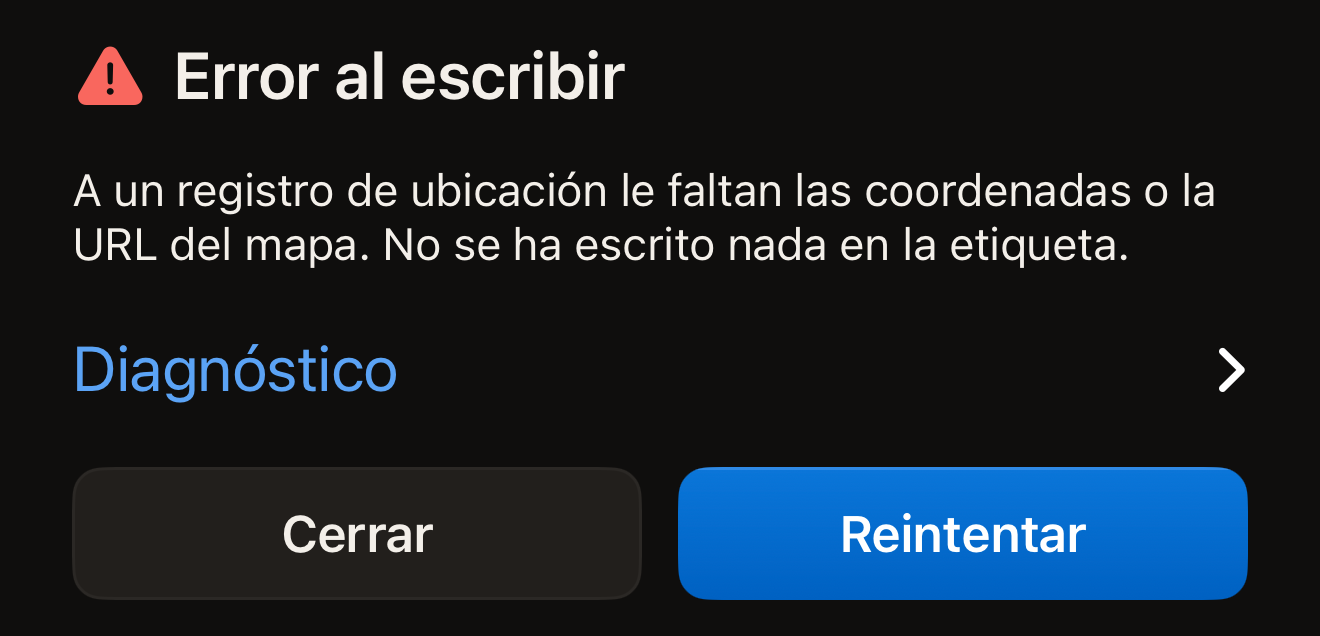
Dos de los mensajes tienen su propia solución.
«Estos registros son demasiado grandes para esta etiqueta.» Tus registros necesitan más espacio del que tiene el área de datos del chip. Acorta o elimina un registro, o escribe en una etiqueta con más memoria. Tipos de registro indica cuánto espacio ocupa cada tipo de registro.
«La etiqueta devolvió algo distinto de lo que se envió. Vuelve a intentar la escritura.» La app ha releído la etiqueta después de escribir y los bytes no coincidían con lo que había enviado. Toca Reintentar con la etiqueta quieta.
¿Por qué se ha rechazado la etiqueta después de escribir su UID?
Para cambiar la protección de una etiqueta hay que acercarla dos veces, y lo mismo ocurre con todas las operaciones de Acciones peligrosas. El primer acercamiento lee el UID de la etiqueta y se cierra enseguida para que puedas escribir. Después, la app te pide que vuelvas a escribir ese UID, carácter por carácter, y el segundo acercamiento aplica el cambio en la etiqueta que has confirmado. Si en el segundo acercamiento usas otra etiqueta, la app la rechaza en lugar de cambiar la que no es.
«Esa es otra etiqueta.» significa que la etiqueta que has acercado no es la que esperaba la app. La fila Diagnóstico indica qué acercamiento ha provocado el mensaje y qué etiqueta se esperaba.
En la pantalla Operaciones aparece en el segundo acercamiento. La etiqueta que has acercado no es aquella cuyo UID has escrito. Vuelve a acercar la misma etiqueta o empieza de nuevo con la etiqueta que querías cambiar.
Un cambio de protección desde la pantalla Etiqueta puede provocarlo en cualquiera de los dos acercamientos. En el segundo significa lo mismo. En el primero todavía no se ha escrito nada. Ahí, la etiqueta que has acercado no es la etiqueta desde la que se ha abierto el editor. Acerca esa etiqueta.
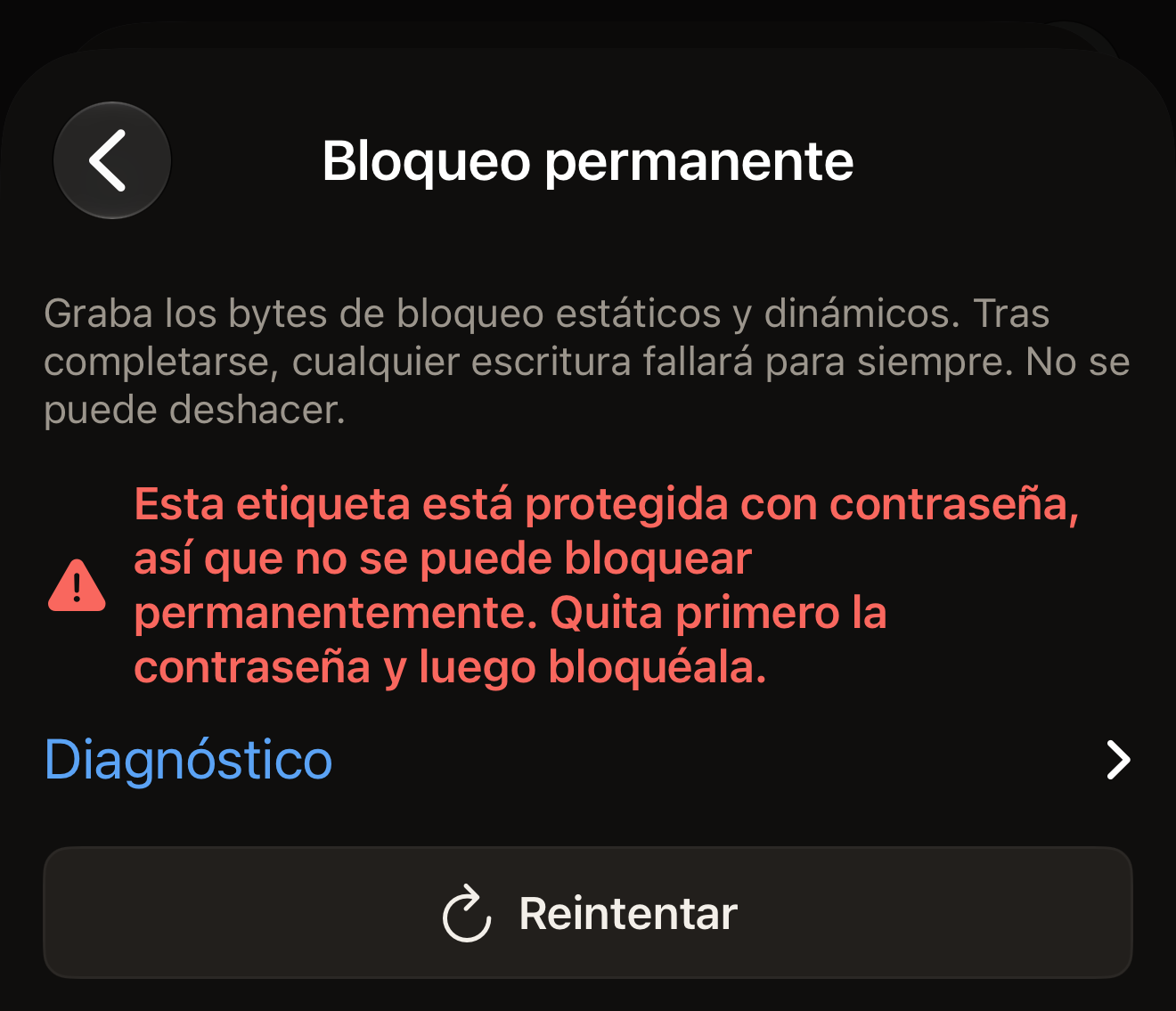
En la pantalla Operaciones, una operación fallida muestra el mensaje, con Diagnóstico justo debajo y Reintentar debajo de este. Dos pantallas sustituyen ese botón: Límite de intentos muestra Empezar de nuevo, y Quitar contraseña muestra Introducir otra contraseña. Las dos vuelven a pedir la contraseña, así que el siguiente intento envía lo que escribas a continuación y no la contraseña que la etiqueta acaba de rechazar.
¿Qué pasa si la comprobación de la contraseña no termina?
«No se ha podido comprobar la contraseña: la etiqueta dejó de responder. Mantenla quieta en la parte superior del teléfono e inténtalo de nuevo.» La etiqueta se ha quedado en silencio mientras la app comprobaba la contraseña. No se ha determinado nada sobre ella, ni en un sentido ni en otro. La app no te está diciendo que la contraseña sea incorrecta. Mantén la etiqueta quieta y vuelve a ejecutar la operación. Quitar la contraseña de una etiqueta trata de la contraseña que de verdad ya no abre una etiqueta.
¿Por qué un mensaje dice que ha ocurrido un error inesperado?
«Ha ocurrido un error inesperado.» aparece en la pantalla de escaneo, en la de escritura y en la pantalla Operaciones. Se muestra cuando la app no reconoce un fallo como un error de la etiqueta. «Ha ocurrido algo inesperado. Inténtalo de nuevo.» procede de la capa NFC por el mismo motivo.
Otros dos describen una etiqueta que responde de una forma que la app no esperaba:
«La etiqueta respondió fuera del protocolo esperado.»
«La etiqueta respondió con datos que esta app no pudo interpretar.»
Con los cuatro hay que hacer lo mismo. Abre Diagnóstico, copia el texto y vuelve a acercar la etiqueta. Si el mismo mensaje vuelve a aparecer con la misma etiqueta, el diagnóstico copiado identifica el fallo.
Si necesitas más ayuda
Envía el diagnóstico copiado a Hex Pro desde la app: en la pantalla de inicio, toca el botón del engranaje y luego Enviar comentarios, y pégalo en el mensaje. Añade el nombre del chip si la etiqueta se ha leído lo suficiente para mostrar una tarjeta de información. Si no ha llegado a leerse, dilo, e indica qué etiquetas se leen y cuáles no. El formulario añade por sí solo la versión de la app, la versión de iOS, el modelo del dispositivo y el idioma. Para recibir respuesta, escribe tu correo en Dirección para responderte (opcional). Comentarios y valoraciones describe el formulario.
También puedes escribir a support@hex.pro, la dirección que aparece en la Política de privacidad y en los Términos y condiciones, dentro de Aviso legal en Ajustes. Por correo, incluye la versión de la app que aparece en Versión en Ajustes, y el modelo del iPhone y la versión de iOS, que la app Ajustes del iPhone muestra en General y luego Información.
A continuación, lee Escanear una etiqueta para ver cómo es una lectura correcta, o Preguntas frecuentes para saber qué necesita la app para funcionar.
Documentación con licencia CC BY 4.0