
Tipos de registro
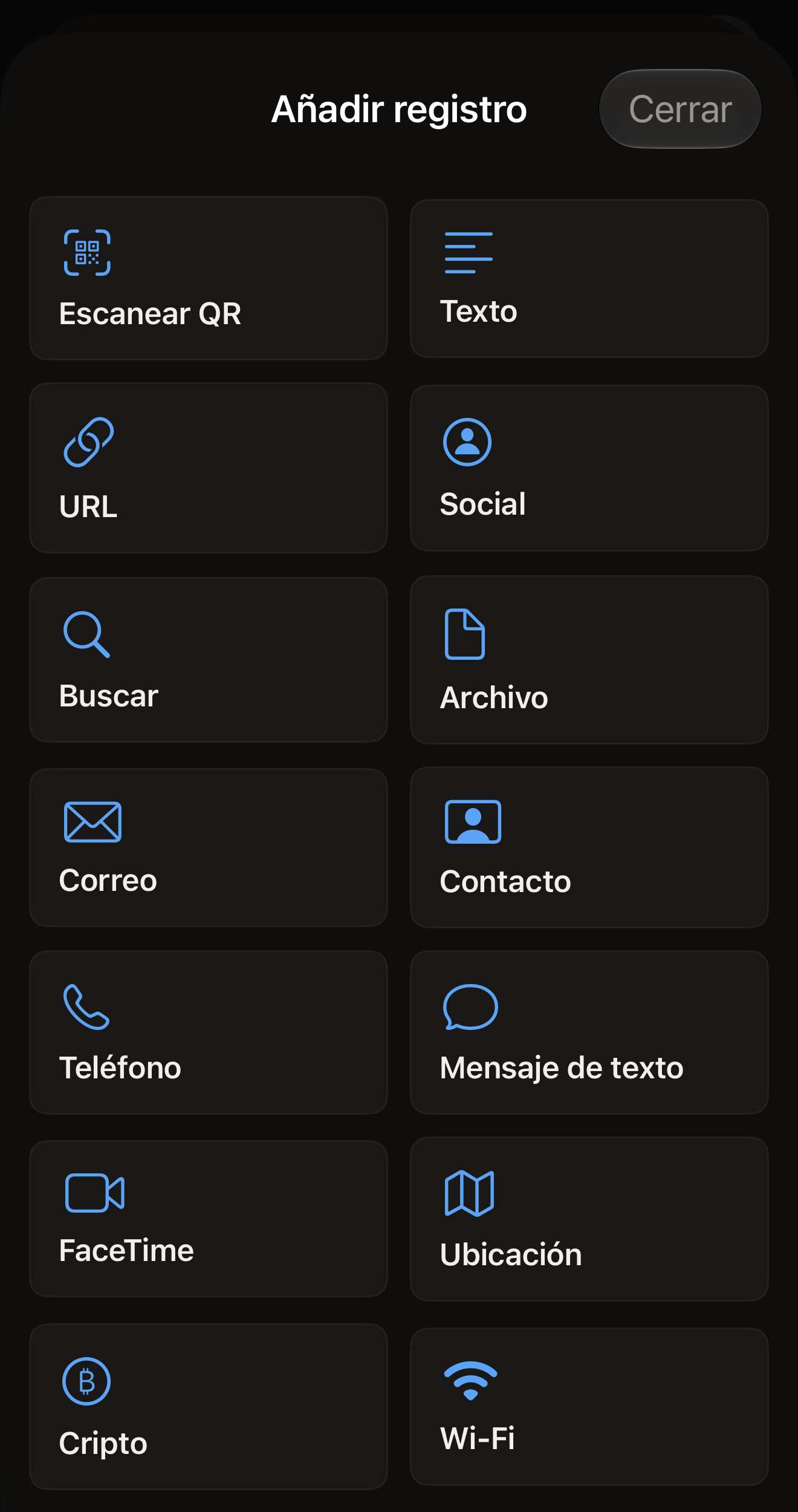
Una etiqueta contiene una lista de registros, y cada registro tiene un tipo. Escanea una etiqueta con el iPhone, o toca Crear en la pantalla de inicio de Hex NFC para empezar sin registros. Después, toca Añadir registro en la pantalla Etiqueta. La app ofrece 13 tipos, que Editar los registros de una etiqueta explica paso a paso. El tipo que eliges determina qué campos te muestra el editor de registros, y también lo que encuentra otro teléfono cuando lee la etiqueta más adelante. Una etiqueta que escaneas puede contener además cinco tipos que la app abre pero no ofrece para añadir, que se tratan en Tipos que puedes abrir pero no añadir.
Qué cambia el tipo
Cada tipo es una estructura para un dato concreto. Un número de teléfono va en un registro Teléfono, y una red, en un registro Wi-Fi. La app convierte lo que escribes en los bytes que define el estándar NFC para esa estructura. Elige el tipo que más se ajuste en lugar de poner un número de teléfono en un registro Texto: el teléfono que lee la etiqueta actúa según la estructura, no según tu intención.
Lo que ocurre en el teléfono que lee la etiqueta lo decide ese teléfono. Un enlace es un enlace en todas partes. Una red no: como dice el formulario Wi-Fi, «iPhone no se conecta automáticamente por NFC; los lectores Android sí. Hex NFC escribe el registro según el estándar para que cualquier lector lo lea.»
Los registros ocupan espacio, y un chip pequeño se queda sin él. Lo que cabe en cada chip está en Etiquetas compatibles con Hex NFC.
Texto y enlaces
| Tipo | Lo que rellenas | Lo que llega a la etiqueta |
|---|---|---|
| Texto | Texto, Código de idioma, Codificación | Tus palabras, marcadas con el código de idioma que introduces y escritas en la codificación que eliges. |
| URL | URL | La dirección tal como la has escrito. Los prefijos web habituales se guardan como un solo byte, así que el registro ocupa menos espacio. |
| Social | Plataforma, Usuario | Un enlace a un perfil, creado a partir de la plataforma que eliges y el usuario que introduces. |
| Buscar | Motor, Consulta | Una dirección de búsqueda para el motor que eliges, con tus palabras. |
| Archivo | Ruta | Una dirección de archivo. El formulario lo explica así: «Se guarda como URL file://. iOS limita los directorios a los que puede apuntar.» |
Un registro Texto nuevo empieza con el código de idioma en, y la nota del propio campo indica el formato que hay que usar: «ISO 639-1, p. ej. en, fr, ja». Codificación tiene dos opciones, UTF-8 y UTF-16, y un registro nuevo empieza en UTF-8.
En la mayoría de las plataformas, el Usuario es el nombre con el que termina la dirección de tu perfil, y se introduce sin la @ delante. Seis de ellas piden otra cosa, porque sus direcciones no se forman a partir de un nombre de usuario.
Para Whatsapp, introduce el número de teléfono que lleva un enlace wa.me, es decir, el número internacional completo sin el signo más.
Para Skype, introduce el nombre de Skype.
Para Steam, introduce la URL personalizada de la dirección de tu perfil.
Para Slack, introduce el nombre del espacio de trabajo con el que empieza su dirección.
Para Facebook y Wechat, introduce lo que lleve su propio enlace, que puede ser un nombre o un número.
La app pone lo que introduces en la dirección del perfil de la plataforma y no cambia nada más.
Motor incluye Google, Google Images, Bing, Yandex, DuckDuckGo, YouTube y Wikipedia. Plataforma incluye Facebook, Bluesky, X, Github, Instagram, Line, Linkedin, Medium, Pinterest, Skype, Slack, Snapchat, Soundcloud, Steam, Telegram, Threads, Tiktok, Twitch, Vk, Wechat, Whatsapp y Youtube, cada una escrita en pantalla tal como aparece aquí.
Personas y mensajes
| Tipo | Lo que rellenas | Lo que llega a la etiqueta |
|---|---|---|
| Correo | Para, Cc, Cco, Asunto, Cuerpo | Una dirección de correo con los destinatarios, el asunto y el mensaje. |
| Contacto | Nombre completo y Organización en la sección Identidad, y después Teléfonos, Correos y Sitios web en la sección Contacto | Una tarjeta de contacto, que el teléfono que la lee puede añadir a su agenda. |
| Teléfono | Número de teléfono | Una dirección de teléfono. El teléfono que la lee ofrece llamar al número. |
| Mensaje de texto | Destinatario, Mensaje | Una dirección de mensaje con el número y el texto que se va a enviar. |
| FaceTime | Destino, Modo | Una dirección de FaceTime, para vídeo o audio, según lo que hayas elegido. |
Seis de estos campos admiten más de una entrada: Para, Cc, Cco, Teléfonos, Correos y Sitios web separan las entradas por comas, y por eso Para y Teléfonos muestran la indicación «separados por comas». Si dejas Organización vacío, no se incluye en la tarjeta.
Lugares, dinero y redes
| Tipo | Lo que rellenas | Lo que llega a la etiqueta |
|---|---|---|
| Ubicación | Origen y, después, Latitud y Longitud o bien URL del mapa | Una dirección de mapa: un par de coordenadas o el enlace de mapa que pegues. |
| Cripto | Red, Dirección, Importe, Mensaje | Una dirección de pago en la red que elijas. Importe y Mensaje se omiten si los dejas vacíos. |
| Wi-Fi | Nombre de red (SSID), Contraseña, Autenticación, Cifrado, Red oculta | Un registro de red con el nombre, la contraseña y los ajustes de seguridad que hayas elegido. |
Origen determina el resto del formulario Ubicación. Incluye Coordenadas, URL de Apple Maps y URL de Google Maps. Coordenadas muestra Latitud y Longitud. Introduce cada una como un número decimal, por ejemplo -33.8688 y 151.2093. También funciona la coma decimal, así que 48,8566 se lee como 48.8566. Los otros dos orígenes muestran URL del mapa en su lugar. La dirección la pones tú. Copia el enlace de la app de mapas o del navegador donde has encontrado el lugar y pégalo en el campo. La etiqueta recibe el enlace exactamente como lo has pegado. Cuál de los dos has elegido no se escribe en la etiqueta. Elige el que describa de dónde viene tu enlace. La app nunca consulta dónde está el iPhone. Cada ubicación es una que escribes o pegas, o una que llega desde un código QR o desde una etiqueta que has escaneado.
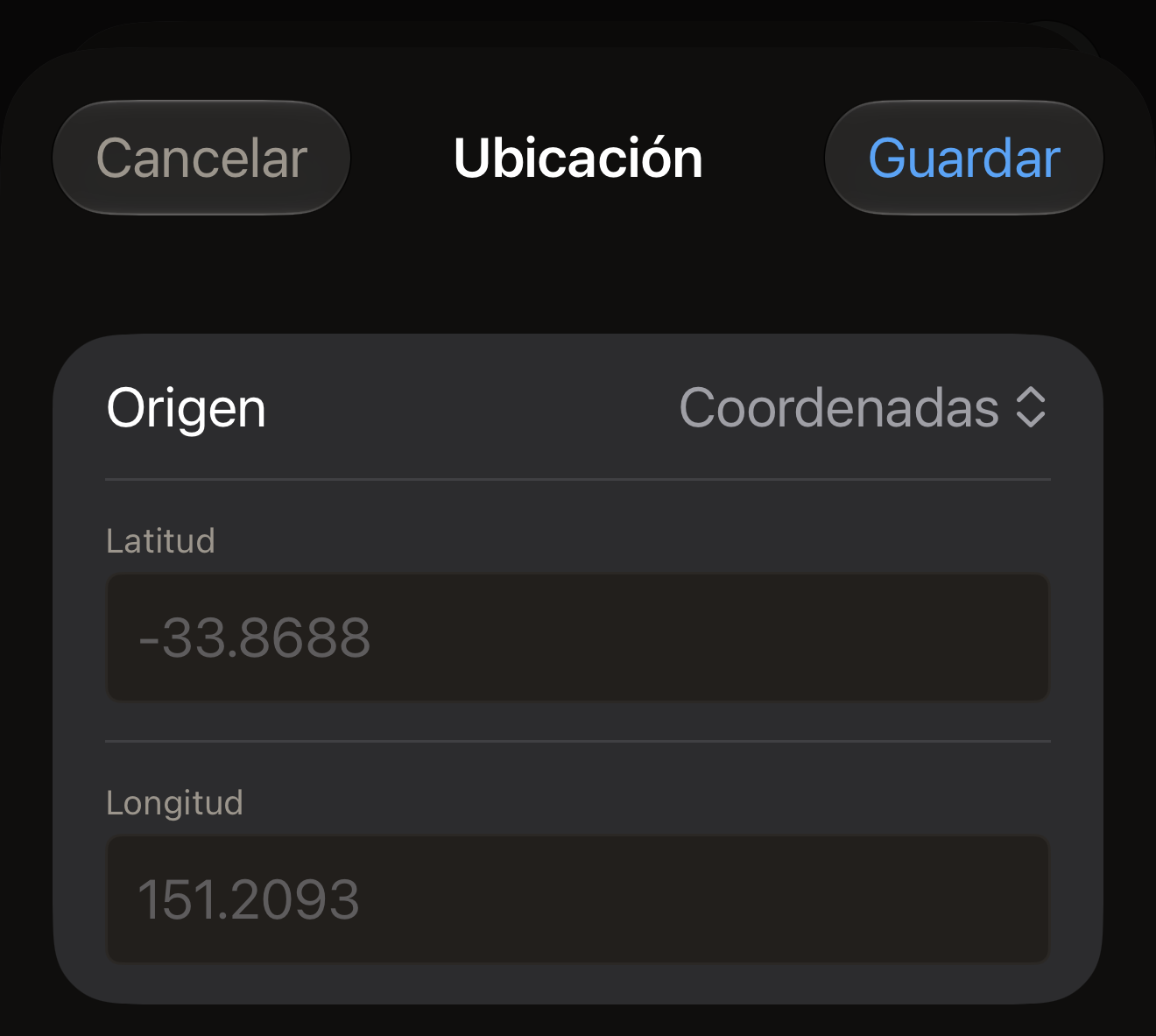
Un registro Ubicación necesita una latitud y una longitud, o bien una URL del mapa. Hasta que tenga una de las dos cosas, el formulario muestra «Introduce una latitud y una longitud, o una URL del mapa. Hasta entonces, este registro no se puede escribir en una etiqueta.» y la fila del registro en la pantalla Etiqueta muestra «Sin ubicación». Un registro Ubicación que añades y del que después sales con Cancelar se queda en la lista en ese estado. Si escribes en la etiqueta mientras la lista contiene uno, la escritura se detiene antes de que se abra el panel de escaneo de iOS, con «A un registro de ubicación le faltan las coordenadas o la URL del mapa. No se ha escrito nada en la etiqueta.» Rellena el registro o elimínalo y vuelve a escribir. Guardar como preajuste… se frena de la misma forma: mientras la lista contiene un registro así, Guardar sigue atenuado y el panel de guardado explica por qué. Un preajuste no se puede cambiar una vez guardado, así que uno que se guardó con un registro Ubicación vacío en una versión anterior de la app se rechaza cada vez que lo escribes. Vuelve a crear sus registros en la pantalla Etiqueta, guárdalos como un preajuste nuevo y después elimina el antiguo.
Red incluye Bitcoin, Ethereum, Monero, Litecoin, Dogecoin y Solana. Importe es un campo de texto normal, sin indicación y sin ninguna comprobación. La app copia lo que escribes en el enlace de pago sin cambiarlo. Escribe la cifra como la escribe el monedero que usas. Comprueba el importe en ese monedero antes de que nadie envíe nada.
En el formulario Wi-Fi, Autenticación empieza en WPA2 Personal y Cifrado empieza en AES, que es lo que usan la mayoría de los routers domésticos. Autenticación incluye también WPA3 Personal, WPA Personal, WEP y Abierta. Cifrado incluye también TKIP, TKIP + AES, WEP y Ninguna. Elige la misma pareja que indique la página de configuración del propio router.
Tipos que puedes abrir pero no añadir
Una etiqueta escaneada, un preajuste o una entrada del historial pueden contener cinco tipos que Añadir registro no ofrece: Enlace de app, Bluetooth, Datos, Atajo y En crudo. Ninguno tiene formulario propio. Al tocar uno se abre un editor de texto con el registro en JSON, bajo la nota «Este tipo de registro se edita en JSON. Mientras el texto no sea un registro válido, Guardar conserva la última versión válida.»
| Tipo | Lo que llega a la etiqueta |
|---|---|
| Enlace de app | Una dirección del App Store, escrita como enlace. |
| Bluetooth | Un registro de emparejamiento con la dirección y el nombre de un dispositivo. |
| Datos | Los bytes del registro, marcados con su tipo de contenido. |
| Atajo | Una dirección que ejecuta un atajo por su nombre, con la entrada que le da el registro. |
| En crudo | Los bytes exactos del registro, que se vuelven a escribir sin cambios. |
El editor se abre con el registro ya escrito. Las claves que ya tienen un valor aparecen en pantalla, y esos valores se cambian ahí mismo. Una clave que todavía no tiene valor no aparece. Las claves opcionales de la tabla siguiente no aparecen hasta que las escribes, exactamente como se indican aquí. Deja id y type tal como los ha escrito la app. Las demás son estas:
| Tipo | Claves que rellenas |
|---|---|
| Enlace de app | appStoreURL y, si las quieres, universalLink y displayName |
| Bluetooth | deviceMAC y, si la quieres, deviceName |
| Datos | mimeType, y payload en base64 |
| Atajo | shortcutName y, si el atajo recibe una entrada, input |
| En crudo | tnf como uno de los números de la lista siguiente, y después typeBytes, idBytes y payload en base64 |
Un registro Datos que lleva la palabra Hello como texto plano tiene este aspecto:
{
  "id" : "9E2B1C64-6A2F-4D0E-9A52-0B7F1C3D8E44",
  "mimeType" : "text/plain",
  "payload" : "SGVsbG8=",
  "type" : "data"
}
No hay ningún conversor detrás de ese payload. El valor tiene que ser base64 que generes en otro sitio. Pegar el texto tal cual no lo codifica. Un payload que no es base64 válido hace que no se pueda leer el registro entero. La nota siguiente trata ese caso.
En crudo es el tipo al que recurre la app cuando lee un registro que no sabe clasificar. Lo habitual con uno de estos registros es volver a escribirlo sin cambios. Para cambiarlo, se empieza por tnf, el número que usa el estándar NDEF para indicar qué clase de nombre contiene typeBytes. El valor es uno de estos números.
0 para un registro vacío.
1 para un nombre de la lista propia del NFC Forum.
2 para un tipo de contenido.
3 para una dirección absoluta.
4 para un nombre que define un fabricante.
5 para desconocido.
6 para la continuación de un registro que se ha dividido.
typeBytes, idBytes y payload van en base64, y idBytes suele estar vacío.
{
  "id" : "3F7A9D21-4C88-4B0A-BE13-52C0A7E6D915",
  "idBytes" : "",
  "payload" : "SGVsbG8=",
  "tnf" : 4,
  "typeBytes" : "ZXhhbXBsZS5jb206bm90ZQ=="
}
Guardar, descartar y eliminar un registro
Guardar conserva tus cambios y Cancelar los descarta. Eliminar registro quita el registro de la lista y cierra el editor sin preguntar antes. Para entonces Cancelar ya no está disponible, así que un registro que eliminas de esa forma hay que volver a añadirlo. Los tres actúan sobre la copia que tiene la app, nunca sobre la etiqueta. La etiqueta solo cambia cuando escribes en ella, como se explica en Editar los registros de una etiqueta.
Cada registro se crea a partir de lo que escribes. Nada del editor de registros lee tus contactos, tu ubicación ni los dispositivos Bluetooth que tienes cerca. La privacidad y tus datos explica lo que guarda la app.
Cómo se abre una etiqueta escaneada
La app clasifica lo que lee en el tipo más parecido que conoce. Una dirección de teléfono, mensaje, correo, FaceTime, mapa, pago, atajo o archivo se abre como ese tipo, y cualquier otro enlace se abre como un registro URL. Una tarjeta de contacto, un registro de red y un registro de emparejamiento vuelven cada uno a su propio tipo. Cualquier otro tipo de contenido se convierte en un registro Datos, y todo lo demás se convierte en un registro En crudo, que se vuelve a escribir byte a byte.
Ver también
Documentación con licencia CC BY 4.0