
Manual de uso de Hex NFC
Hex NFC lee las etiquetas NFC que tienes a tu alrededor y muestra todos los registros que contiene cada una. Escribe registros en una etiqueta vacía y pone una contraseña en los chips que la admiten. La app también lee una tarjeta de transporte japonesa o el chip de un pasaporte electrónico. No hay que crear ninguna cuenta, y la app no incluye analíticas.
Lo que necesitas
Hex NFC, instalada desde el App StoreSe abre en una ventana nueva, en el iPhone.
Un iPhone con iOS 17 o posterior.
Una etiqueta NFC. La mayoría de las pegatinas, tarjetas y llaveros NFC vacíos llevan un chip que la app lee. Etiquetas compatibles con Hex NFC los enumera, y la matriz de compatibilidad de chips indica lo que puede hacer cada uno.
Lo que puedes hacer
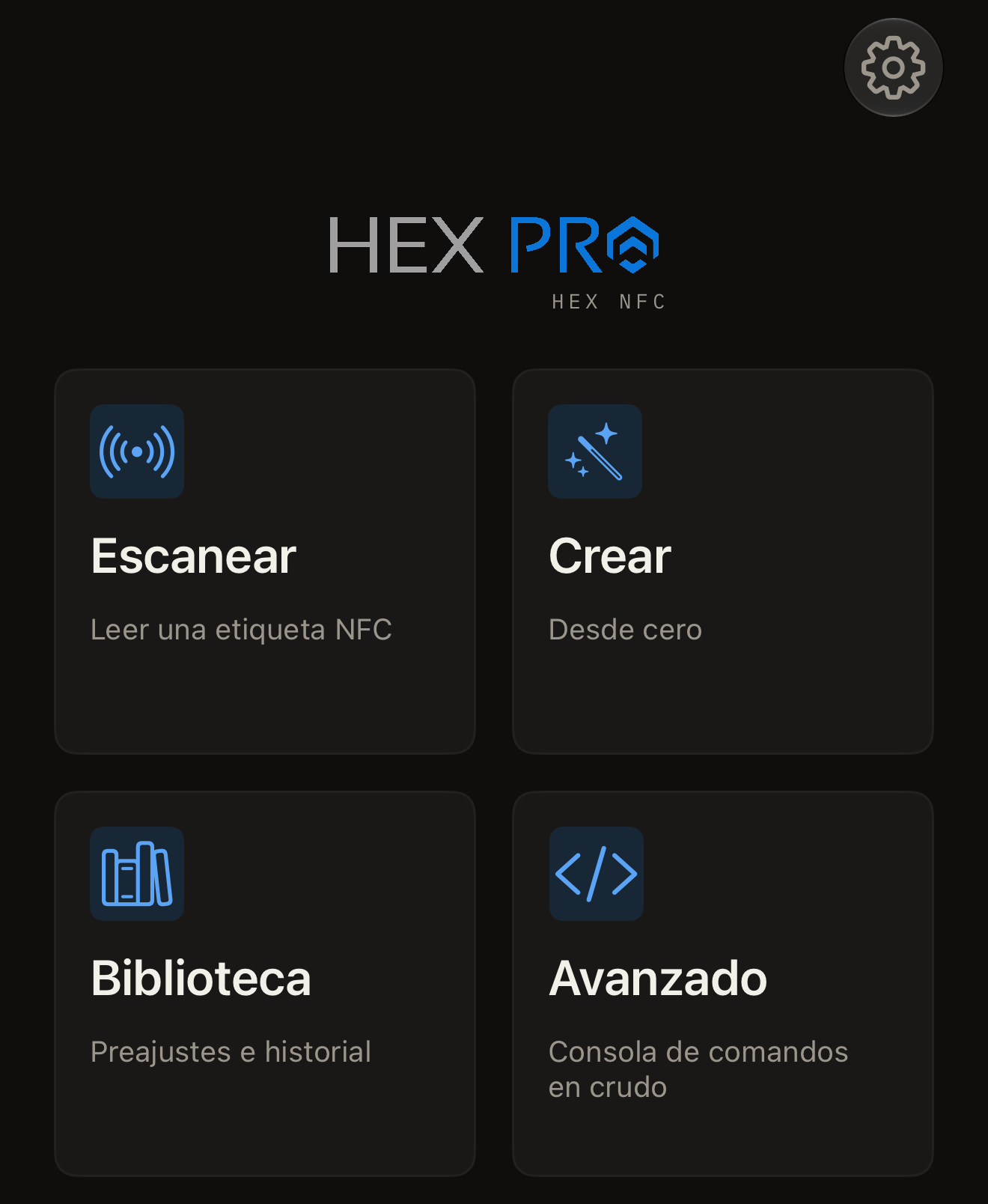
Hex NFC se abre en su pantalla de inicio, que tiene cuatro recuadros.
Toca Escanear para leer una etiqueta y ver lo que contiene: Escanear una etiqueta. Una tarjeta de transporte se lee de la misma forma, y un pasaporte necesita dos acercamientos.
Toca Crear para reunir registros desde cero y después escribirlos: Escribir un enlace en una etiqueta.
Toca Biblioteca para ver las etiquetas que has escaneado antes: Buscar una etiqueta que has escaneado antes. Ahí están también los conjuntos de registros que has guardado: Guardar una etiqueta como preajuste.
Toca Avanzado para enviar un comando en crudo a un chip cuyo juego de comandos conoces: Enviar un comando en crudo a una etiqueta.
Cambiar el contenido de una etiqueta
Con una etiqueta abierta, puedes rehacer sus registros con Editar los registros de una etiqueta, eligiendo entre los tipos que recoge Tipos de registro. Proteger una etiqueta con contraseña establece el secreto que comprueba el chip, y Quitar la contraseña de una etiqueta lo vuelve a quitar. Limitar los intentos incorrectos de contraseña indica cuántos rechazos acepta el chip. Hay tres herramientas que actúan sobre la propia etiqueta: Borrar o formatear una etiqueta, Bloquear una etiqueta permanentemente y Guardar una copia de la memoria de una etiqueta.
Por dónde empezar
Leer tu primera etiqueta te lleva de la pantalla de inicio de Hex NFC a tu primer escaneo en unos 5 minutos. Protección de etiquetas explica qué protege una contraseña y por qué no se puede recuperar si se pierde. Cuando una etiqueta no responda, ve a Si no se puede escanear o escribir una etiqueta. Ajustes enumera todos los interruptores de la app, La privacidad y tus datos explica lo que se queda en el iPhone, y Preguntas frecuentes responde a cuánto cuesta.
Documentación con licencia CC BY 4.0