
Guide d'utilisation de Hex NFC
Hex NFC lit les tags NFC qui vous entourent et affiche chacun des enregistrements qu'un tag contient. Il écrit des enregistrements sur un tag vide et définit un mot de passe sur les puces qui en acceptent un. L'app lit aussi une carte de transport japonaise ou la puce d'un passeport électronique. Il n'y a aucun compte à créer, et l'app n'intègre aucun outil d'analyse d'usage.
Ce qu'il vous faut
Hex NFC, installé depuis l'App StoreOuvre une nouvelle fenêtre, sur l'iPhone.
Un iPhone sous iOS 17 ou version ultérieure.
Un tag NFC. La plupart des autocollants, cartes et porte-clés vierges contiennent une puce que l'app sait lire. La page Tags compatibles avec Hex NFC les répertorie, et la matrice de prise en charge des puces indique ce que chacune permet.
Ce que vous pouvez faire
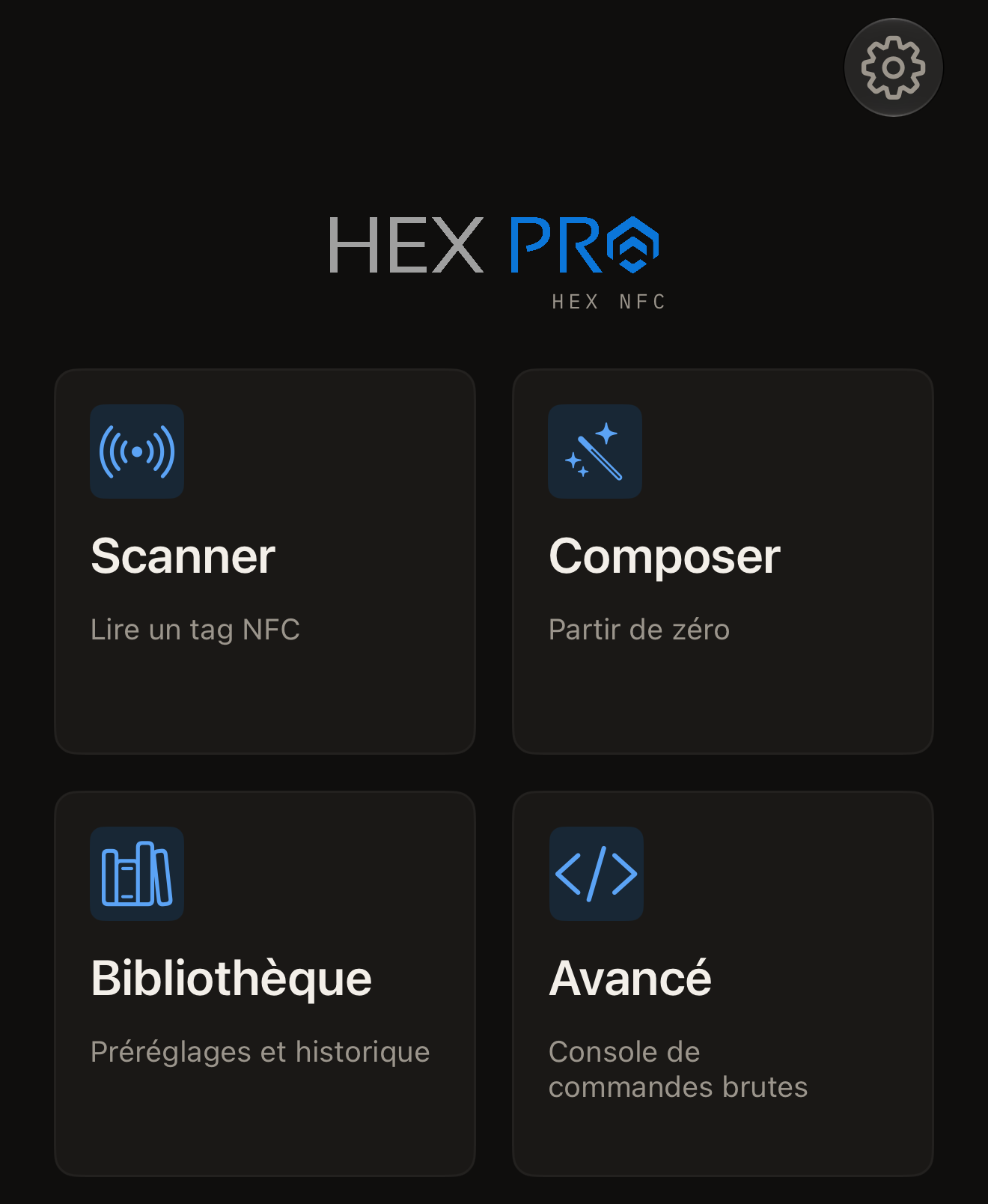
Hex NFC s'ouvre sur son écran d'accueil, qui présente quatre tuiles.
Touchez Scanner pour lire un tag et voir ce qu'il contient : Scanner un tag. Une carte de transport se lit de la même façon, et un passeport demande deux passages.
Touchez Composer pour assembler des enregistrements en partant de zéro, puis les écrire : Écrire un lien sur un tag.
Touchez Bibliothèque pour retrouver les tags que vous avez déjà scannés : Retrouver un tag scanné auparavant. Les ensembles d'enregistrements que vous avez conservés s'y trouvent aussi : Enregistrer un tag comme préréglage.
Touchez Avancé pour envoyer une commande brute à une puce dont vous connaissez le jeu de commandes : Envoyer une commande brute à un tag.
Modifier le contenu d'un tag
Une fois un tag ouvert, vous pouvez recomposer ses enregistrements avec Modifier les enregistrements d'un tag, en choisissant parmi les types présentés dans Types d'enregistrement. Protéger un tag par mot de passe définit le secret que la puce vérifie. Retirer le mot de passe d'un tag l'enlève. Limiter les essais incorrects de mot de passe indique combien de refus la puce accepte. Trois outils agissent sur le tag lui-même : Effacer ou formater un tag, Verrouiller un tag définitivement et Enregistrer une copie de la mémoire d'un tag.
Commencer
Lire votre premier tag vous mène de l'écran d'accueil de Hex NFC à votre premier scan en 5 minutes environ. Protection des tags explique ce que protège un mot de passe, et pourquoi un mot de passe perdu ne peut pas être récupéré. Quand un tag ne répond pas, consultez Si un tag ne peut être ni scanné ni écrit. La page Réglages liste chaque interrupteur de l'app, Confidentialité et vos données indique ce qui reste sur l'iPhone, et Questions fréquentes précise combien coûte l'app.
Documentation sous licence CC BY 4.0