
Réglages
Hex NFC propose trois réglages, qui partagent un même écran avec le numéro de version de l'app, un moyen d'envoyer un commentaire ou de noter l'app, et ses documents juridiques. Sur l'écran d'accueil de Hex NFC, touchez le bouton en forme d'engrenage en haut à droite ; il ne porte aucun texte, et VoiceOver le désigne par Réglages. Le panneau qui s'ouvre s'intitule Réglages. Les groupes ci-dessous suivent l'ordre de l'écran.
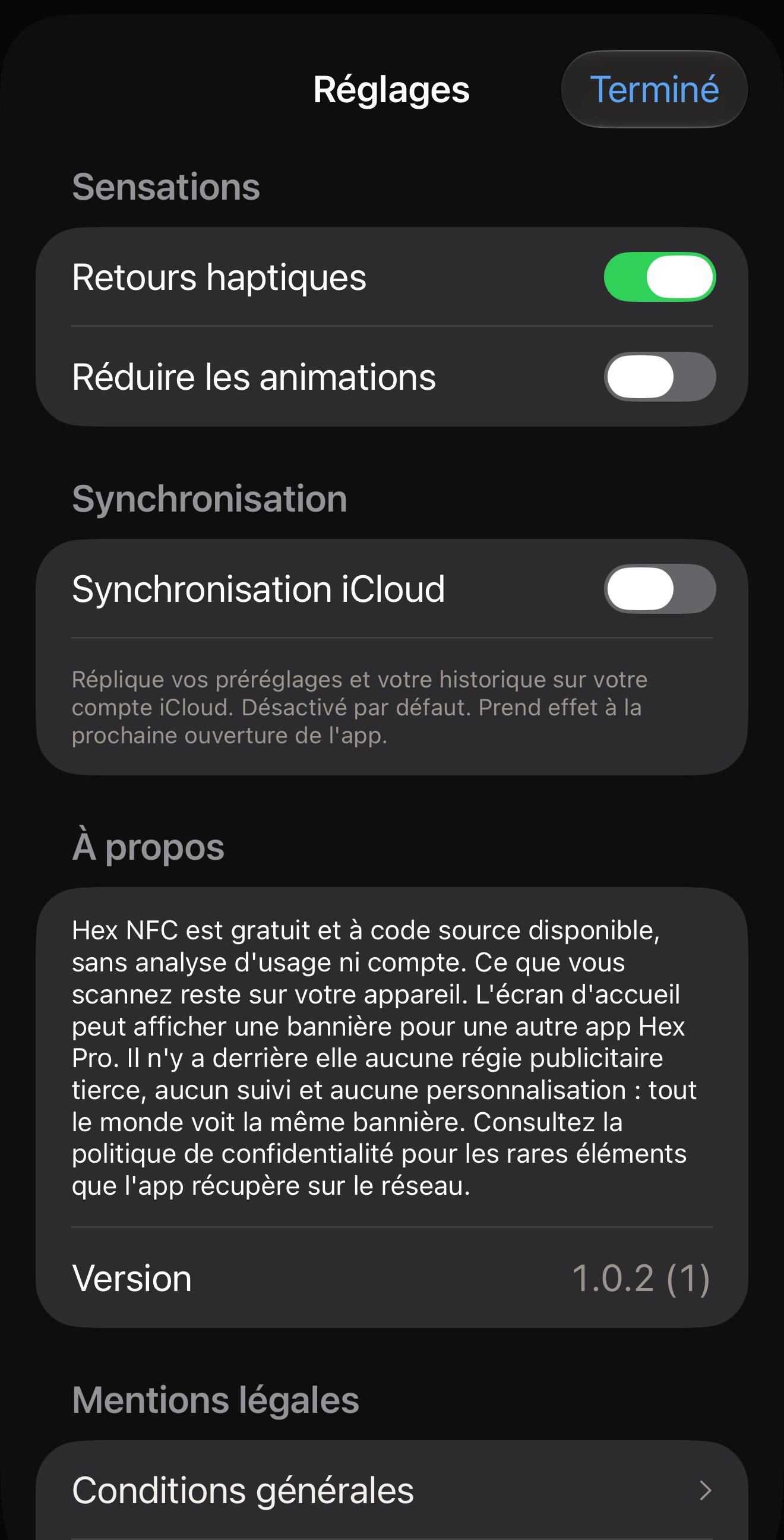
Sensations
| Réglage | Effet | Par défaut |
|---|---|---|
| Retours haptiques | Fait vibrer l'iPhone pendant un scan, une écriture et les autres moments que l'app souligne. Le désactiver arrête aussitôt ces vibrations. | Activé |
| Réduire les animations | Atténue les animations de l'app. L'app réduit les animations lorsque cet interrupteur ou le réglage Réduire les animations de l'iPhone lui-même est activé : désactiver celui-ci n'annule donc pas le réglage du système. | Désactivé |
Lorsque le réglage Réduire les animations de l'iPhone est activé, la mention “« Réduire les animations » est activé sur le système : les animations sont déjà réduites au minimum.” apparaît sous la ligne.
Synchronisation
| Réglage | Effet | Par défaut |
|---|---|---|
| Synchronisation iCloud | Réplique vos préréglages et votre historique de scan sur votre compte iCloud. Les mots de passe des tags ne sont jamais répliqués. Ils restent dans le trousseau de l'iPhone qui les a définis. | Désactivé |
Hex NFC construit sa bibliothèque une seule fois, au lancement : activer ou désactiver Synchronisation iCloud ne change donc rien tant que vous n'avez pas fermé puis rouvert l'app. Le texte sous la ligne le signale. Fermer l'app signifie la quitter. Revenir à l'écran d'accueil de l'iPhone laisse Hex NFC en cours d'exécution, et l'interrupteur que vous avez déplacé reste sans effet.
Activer la synchronisation iCloud
Étape 1Ouvrir les réglages de Hex NFC
Dans Hex NFC, sur l'écran d'accueil de l'app, touchez le bouton en forme d'engrenage en haut à droite.
Étape 2Activer la synchronisation iCloud
Activez Synchronisation iCloud. L'interrupteur bascule, et rien d'autre ne change pour l'instant.
Étape 3Fermer Hex NFC et le rouvrir
Suivez Fermer et rouvrir l'app. L'app reconstruit sa bibliothèque au démarrage, cette fois avec la synchronisation en marche.
Étape 4Vérifier l'absence d'avertissement
Touchez de nouveau le bouton en forme d'engrenage et regardez sous Synchronisation iCloud. L'explication indique « Réplique vos préréglages et votre historique sur votre compte iCloud. Désactivé par défaut. Prend effet à la prochaine ouverture de l'app. » Si un deuxième paragraphe la suit, la synchronisation n'a pas démarré ; consultez Si la synchronisation ne démarre pas.
Fermer et rouvrir l'app
Étape 1Fermer Hex NFC
Balayez vers le haut depuis le bord inférieur de l'écran et marquez une pause jusqu'à ce que les apps ouvertes apparaissent. Sur un iPhone doté d'un bouton principal, appuyez plutôt deux fois sur ce bouton. Balayez ensuite vers le haut la carte de Hex NFC : elle quitte l'écran.
Étape 2Rouvrir Hex NFC
Touchez l'icône de Hex NFC. L'app reconstruit sa bibliothèque au démarrage, selon la position de Synchronisation iCloud au moment où vous l'avez fermée.
Désactiver de nouveau Synchronisation iCloud demande la même fermeture suivie d'une réouverture. Dans les deux cas, vos préréglages et votre historique restent sur cet iPhone. Hex NFC ne supprime pas ce qu'iCloud contient déjà. Un autre iPhone connecté au même compte conserve tout ce qu'il a reçu. Ce qui s'arrête, c'est l'envoi de nouvelles modifications depuis celui-ci.
Si la synchronisation ne démarre pas
Si l'interrupteur est activé et qu'iCloud était inaccessible au démarrage de l'app, la synchronisation ne démarre pas. Un deuxième texte apparaît sous la ligne : « La synchronisation ne fonctionne pas. Votre bibliothèque est en sécurité sur cet appareil, mais iCloud était indisponible au démarrage de l'app. Vérifiez que vous êtes connecté à iCloud, puis rouvrez l'app. » Vos préréglages et votre historique sont toujours sur l'iPhone. Seule la réplication s'est arrêtée.
Ce message a trois causes possibles :
L'iPhone n'est pas connecté à iCloud.
Le compte n'a plus d'espace de stockage iCloud.
L'iPhone n'avait pas de réseau au démarrage de Hex NFC.
Vérifiez-les dans l'ordre.
Étape 1Vérifier votre compte iCloud
Ouvrez l'app Réglages de l'iPhone et touchez votre nom en haut. Connectez-vous si on vous le demande, puis touchez la ligne iCloud et regardez l'espace de stockage restant. S'il n'en reste plus, libérez de l'espace ou changez de forfait de stockage sur cet écran.
Étape 2Vérifier le réseau
Assurez-vous que l'iPhone est connecté au Wi-Fi ou aux données cellulaires. Charger une page dans Safari permet d'en avoir le cœur net.
Étape 3Fermer Hex NFC et le rouvrir
Laissez l'option Synchronisation iCloud activée et suivez Fermer et rouvrir l'app, puis touchez le bouton en forme d'engrenage sur l'écran d'accueil de Hex NFC. Si un deuxième paragraphe figure encore sous Synchronisation iCloud, la synchronisation n'a toujours pas démarré.
À propos
La section À propos indique ce que fait l'app et ce qu'elle ne fait pas : aucune analyse d'usage, aucun compte, et ce que vous scannez reste sur votre appareil. Elle évoque aussi la bannière que l'écran d'accueil de l'app peut afficher pour une autre app Hex Pro. Il n'y a derrière cette bannière aucune régie publicitaire tierce, aucun suivi et aucune personnalisation. Tout le monde voit la même bannière. Pour les rares éléments que l'app récupère sur le réseau, lisez Confidentialité et vos données.
Sous ce paragraphe, Version affiche le numéro de version de l'app, suivi de son numéro de build entre parenthèses.
Commentaires et notes
Envoyer un commentaire, sous Version, ouvre un formulaire pour écrire un message à Hex Pro.
Dans la zone de message, écrivez ce qui ne va pas ou ce qui pourrait être amélioré.
Pour obtenir une réponse, indiquez votre adresse e-mail sous Adresse de réponse (facultatif). Si vous la laissez vide, le message part sans adresse.
Vérifiez la liste sous Envoyé avec votre message. Elle indique la version de l'app, la version d'iOS, le modèle de l'appareil et la langue qui accompagnent votre message. Rien de vos tags, de vos scans ni de votre historique de scan n'est envoyé.
Touchez Envoyer en haut à droite.
Le formulaire vous remercie une fois le message parti. S'il ne parvient pas à joindre Hex Pro, il garde ce que vous avez saisi et propose Nous écrire par e-mail, qui ouvre votre app de messagerie avec le message et les mêmes informations déjà remplis.
Noter Hex NFC ouvre la page de l'app sur l'App Store, où vous pouvez lui attribuer une note ou rédiger un avis.
De temps en temps, l'écran d'accueil de Hex NFC demande Vous aimez Hex NFC ? dans une carte le long de son bord inférieur. Cette carte n'apparaît qu'après quelques écritures ou changements de protection réussis, ou après la lecture d'une carte de transport ou d'un passeport complet, et seulement si aucun de vos scans récents n'a échoué. Elle attend que l'écran d'accueil soit resté sans interaction pendant dix secondes, revient au plus une fois par mois et ne masque jamais rien dont vous avez besoin : l'écran au-dessus défile toujours et chaque bouton fonctionne.
Touchez J'adore ! et le panneau de notation d'Apple s'affiche, si iOS choisit de le montrer. Touchez Bof. et la carte propose plutôt Envoyer un commentaire. L'une ou l'autre réponse est définitive, et la carte ne repose plus la question. Masquer la range pour un mois, et ouvrir quoi que ce soit depuis l'écran d'accueil pendant qu'elle est affichée a le même effet.
Mentions légales
Conditions générales et Politique de confidentialité ouvrent chacun le document complet dans une carte de lecture, que vous faites défiler puis fermez avec Terminé. Chaque carte porte deux lignes au-dessus du premier titre : la date d'entrée en vigueur de cette version, et « Ars Vitae Pty Ltd, trading as Hex Pro (Australia) ». Les deux documents sont en anglais, quelle que soit la langue du reste de l'app.
Les conditions générales indiquent ce que coûte l'app, dans la section intitulée « 3. The app is free », et Questions fréquentes y répond également. La politique de confidentialité est le document sur lequel repose Confidentialité et vos données.
Voir aussi
Documentation sous licence CC BY 4.0