
设置
Hex NFC 有三项设置,它们与应用的版本号、发送反馈或为应用评分的入口,以及法律文件位于同一个界面。在 Hex NFC 主屏幕上,点按右上角的齿轮按钮;按钮上没有文字,VoiceOver 将它读作设置。打开的面板标题为设置。下面各组的顺序与界面上的显示顺序一致。
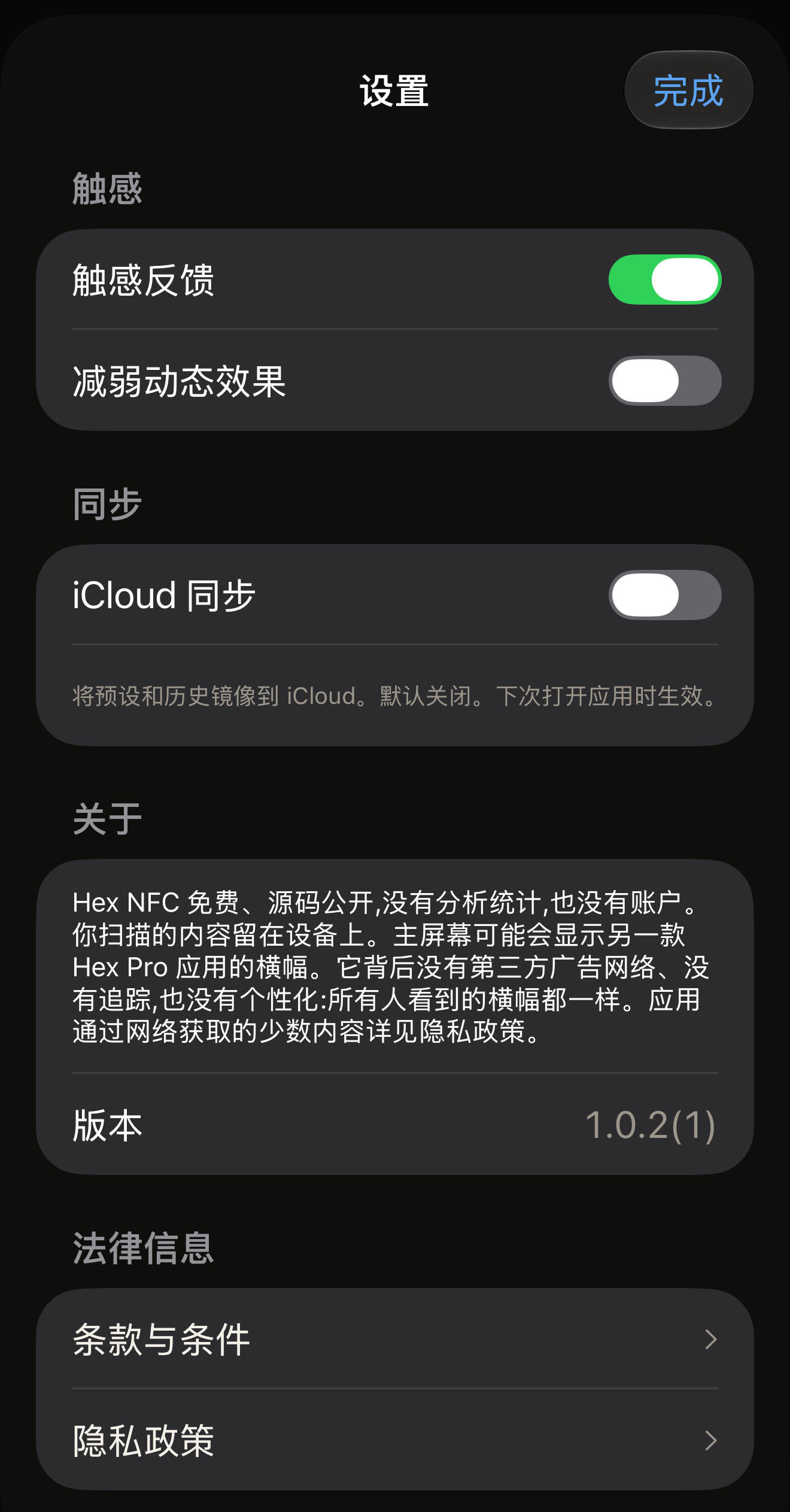
触感
| 设置项 | 作用 | 默认值 |
|---|---|---|
| 触感反馈 | 在扫描、写入以及应用设定的其他时刻让 iPhone 振动。关闭后,这些振动会立即停止。 | 打开 |
| 减弱动态效果 | 减少应用的动画。只要这个开关或 iPhone 自身的「减弱动态效果」设置处于打开状态,应用就会减弱动态效果,因此关闭这个开关不会撤销系统设置。 | 关闭 |
当 iPhone 自身的「减弱动态效果」处于打开状态时,该行下方会显示一行文字:“系统的「减弱动态效果」已开启:动画已降到最低。”
同步
| 设置项 | 作用 | 默认值 |
|---|---|---|
| iCloud 同步 | 将你的预设和扫描历史镜像到你的 iCloud 账户。标签密码从不镜像,它们保存在设置这些密码的那台 iPhone 的钥匙串中。 | 关闭 |
Hex NFC 只在启动时构建一次资料库,因此打开或关闭 iCloud 同步后,在你关闭并重新打开应用之前不会有任何变化。该行下方的文字也说明了这一点。这里的关闭是指退出应用。回到 iPhone 主屏幕后,Hex NFC 仍在运行,你拨动的开关依然不起作用。
打开 iCloud 同步
第 1 步打开设置
在 Hex NFC 的主屏幕上,点按右上角的齿轮按钮。
第 2 步打开 iCloud 同步
打开 iCloud 同步。开关会移动,但其他内容暂时都不会变化。
第 3 步关闭 Hex NFC 并重新打开
按照关闭并重新打开应用操作。应用启动时会重建资料库,这一次同步已在运行。
第 4 步检查是否有警告
再次点按齿轮按钮,查看 iCloud 同步下方。那里的说明文字为“将预设和历史镜像到 iCloud。默认关闭。下次打开应用时生效。”如果后面还有第二段文字,说明同步没有启动;请参阅同步未启动时。
关闭并重新打开应用
第 1 步关闭 Hex NFC
从屏幕底部边缘向上轻扫并停顿,直到出现已打开的应用。在带有主屏幕按钮的 iPhone 上,改为连按两次主屏幕按钮。然后在 Hex NFC 卡片上向上轻扫,卡片随即离开屏幕。
第 2 步再次打开 Hex NFC
点按 Hex NFC 图标。应用启动时会重建资料库,并采用你关闭应用时 iCloud 同步的设置。
再次关闭 iCloud 同步同样需要关闭并重新打开应用。无论哪种情况,你的预设和历史都保留在本机上。Hex NFC 不会删除 iCloud 中已有的内容。登录同一账户的另一台 iPhone 会保留它已收到的所有内容。停止的只是从本机传出的新更改。
同步未启动时
如果开关已打开,但应用启动时无法连接 iCloud,同步就不会启动。该行下方会出现第二行文字:“同步未在运行。你的资料库已安全保存在本机,但 App 启动时 iCloud 不可用。请确认已登录 iCloud,然后重新打开 App。”你的预设和历史仍在 iPhone 上,只是镜像停止了。
出现这行文字的原因有三种:
iPhone 未登录 iCloud。
该账户的 iCloud 储存空间已用完。
Hex NFC 启动时 iPhone 没有网络连接。
请按顺序逐一排查。
第 1 步检查 iCloud 账户
在 iPhone 上打开“设置”应用,点按顶部你的名字。如果系统要求登录,请登录,然后点按 iCloud 一行,查看剩余的储存空间。如果已没有剩余空间,请在该界面释放一些空间或更改储存空间方案。
第 2 步检查网络
确保 iPhone 已连接 Wi-Fi 或蜂窝数据。在 Safari 中打开一个网页即可确认。
第 3 步关闭 Hex NFC 并重新打开
保持 iCloud 同步打开,按照关闭并重新打开应用操作,然后在主屏幕上点按齿轮按钮。如果 iCloud 同步下方仍有第二段文字,说明同步仍未启动。
关于
「关于」部分说明应用会做什么、不会做什么:没有分析统计,没有账户,你扫描的内容保留在你的设备上。这一部分还介绍了主屏幕上可能显示的另一款 Hex Pro 应用的横幅。这个横幅背后没有第三方广告网络,没有追踪,也没有个性化,所有人看到的横幅都一样。关于应用通过网络获取的少数内容,请阅读隐私与你的数据。
在这段文字下方,版本显示应用的版本号,后面括号中是构建号。
反馈与评分
版本下方的发送反馈会打开一个表单,用于向 Hex Pro 发送留言。
在留言框中写下哪里不对劲,或者哪里可以做得更好。
如果希望收到回复,请在回复地址(可选)下填写你的电子邮件地址。留空的话,留言发出时不附带回复地址。
查看随留言一起发送下的列表。它列出会随留言一起发送的应用版本、iOS 版本、设备型号和语言。你的标签、扫描和扫描历史中的任何内容都不会发送。
点按右上角的发送。
留言发出后,表单会向你道谢。如果无法连接 Hex Pro,表单会保留你输入的内容,并提供改用电子邮件发送:它会打开你的邮件应用,并预先填好留言和同样的信息。
为 Hex NFC 评分会打开本应用在 App Store 上的页面,你可以在那里为它评分或撰写评论。
Hex NFC 主屏幕偶尔会在底部边缘显示一张卡片。卡片上写着喜欢 Hex NFC 吗?它只会在几次成功的写入或保护更改之后,或者在读取交通卡或完整读取护照之后出现,而且前提是你最近的扫描都没有失败。它会等到主屏幕连续 10 秒无人操作后才出现,每月最多出现一次,也从不遮挡你需要的任何内容:它上方的界面仍可滚动,所有按钮都能正常使用。
点按很喜欢!会调出 Apple 的评分面板,但是否显示由 iOS 决定。点按一般般,卡片会改为提供发送反馈。两种回答都是最终答复,卡片不会再次询问。点按隐藏会让卡片收起一个月;卡片显示期间从主屏幕打开任何内容,效果也一样。
法律信息
条款与条件和隐私政策会分别在阅读卡片中打开完整文件,你可以滚动阅读,然后点按完成关闭。每张卡片在第一个标题上方都有两行文字:该版本的生效日期,以及“Ars Vitae Pty Ltd, trading as Hex Pro (Australia)”。无论应用的其余部分使用什么语言,这两份文件都是英文的。
条款与条件在标题为“3. The app is free”的章节中说明了应用的费用,常见问题也解答了这个问题。隐私政策是隐私与你的数据一页所依据的文件。
另请参阅
本文档采用 CC BY 4.0 许可协议