
保存标签内存的副本
内存转储会把标签的各页复制到一个 .bin 文件中,并将该文件交给 iOS 的共享表单。它只读取,标签在转储前后完全一样。转储需要贴合标签一次;如果标签的密码同时保护读取,则需要贴合两次。整个过程不会要求你输入标签的 UID。
你需要一部支持 NFC 的 iPhone、从 App Store 安装的 Hex NFC,以及手边要转储的标签。如果你之前从未用这个应用读取过标签,请先阅读读取你的第一枚标签。内存转储位于「操作」界面,该界面从「标签」界面右上角的菜单按钮打开。下面的步骤会先扫描标签,再进入这个界面。单独的扫描步骤见扫描标签。
它适用于 Hex NFC 逐页访问的芯片,即 NTAG 210µ、NTAG213、NTAG213 TT、NTAG215、NTAG216、MIFARE Ultralight EV1、MIFARE Ultralight C、EM V10、EM V11 和 EM V16。在其他任何标签上,界面都会显示“此标签不支持该操作。”
如何判断手中标签的芯片型号,见适用于 Hex NFC 的标签。
转储标签内存
第 1 步打开扫描界面
在 Hex NFC 主屏幕上,点按扫描。扫描界面随即打开并开始查找标签。
第 2 步将标签贴近 iPhone
将 iPhone 顶部平贴在标签上,保持不动约一秒。「标签」界面随即打开,显示标签存储的内容。
第 3 步打开「操作」
在「标签」界面上,点按右上角位于写入左侧的菜单按钮。菜单中有两行:另存为预设…和操作…。点按操作…。
第 4 步开始转储
点按内存转储。界面打开后立即开始扫描,中间没有确认步骤。
第 5 步再次将标签贴近 iPhone
再次将 iPhone 顶部贴在标签上。等待期间,状态行显示“将标签贴在 iPhone 顶部。”标签应答后,状态行变为“正在读取…”。最后显示“内存转储已就绪。”并在下方列出捕获的字节数。
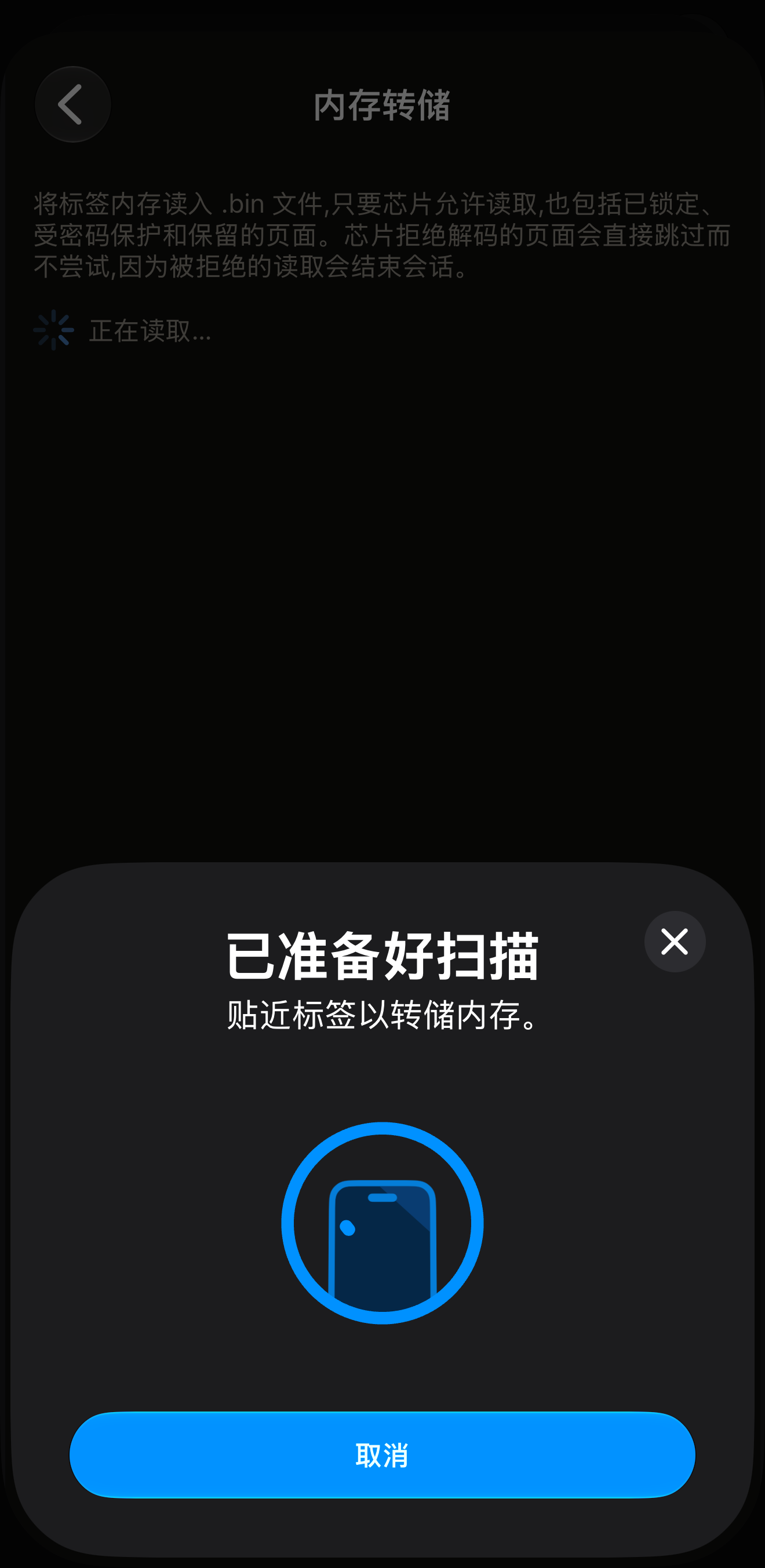
读取标签期间,iOS 面板上仍显示“贴近标签以转储内存。”面板后方的状态行显示“正在读取…”。 如果标签的密码同时保护读取,转储会在读取任何内容之前停下。一张标题为“标签已受保护”的卡片会要求你输入标签的密码或密钥。输入后点按解锁并导出,然后再次将标签贴近 iPhone。
第 6 步共享文件
点按共享 .bin,然后选择文件的发送位置。只有读取完成后才会出现这个按钮。
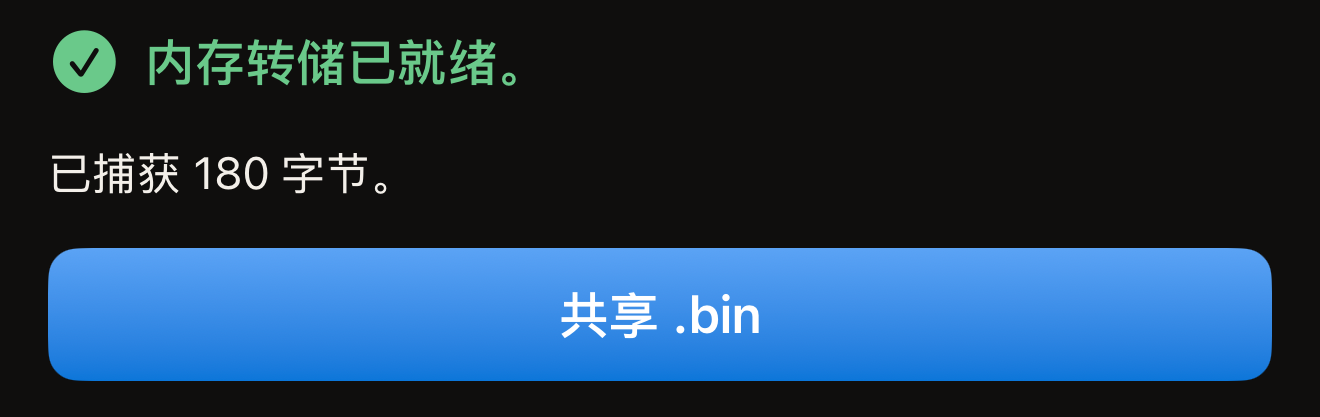
读取完成后显示“内存转储已就绪。”下方是字节数,再下方是共享 .bin。
文件包含的内容
文件是从第一页开始逐页复制的芯片内存,每页 4 字节,没有文件头,也没有添加任何内容。只要芯片允许读取,已锁定、受密码保护和保留的页都会包含在内。芯片拒绝解码的页会被跳过,不去请求读取,因为一次被拒绝的读取就会结束会话,转储的其余部分也就拿不到了。在 MIFARE Ultralight C 上,复制会在最后四页之前停止,这几页存放芯片的密钥,对任何读取都不应答。
每种芯片的完整转储大小是固定的,因此根据“内存转储已就绪。”下方的字节数,就能判断是否转储完整。「标签」界面在标签信息卡片顶部列出芯片名称,所用文字与下表第一列相同。MIFARE Ultralight EV1 会在那里注明它是两种容量中的哪一种。
| 芯片 | 完整转储 |
|---|---|
| NTAG 210µ、EM V10、EM V11、EM V16 | 64 字节 |
| NTAG213、NTAG213 TT | 180 字节 |
| NTAG215 | 540 字节 |
| NTAG216 | 924 字节 |
| MIFARE Ultralight EV1 (48b) | 80 字节 |
| MIFARE Ultralight EV1 (128b) | 164 字节 |
| MIFARE Ultralight C | 176 字节 |
Hex NFC 会把文件写入临时存储,文件名包含读取的日期和时间。只有共享出去,文件才能保留下来。应用中没有转储列表,「标签」界面上也没有任何指向该文件的入口。请在离开界面之前把它发送到别处。
转储未完成时
转储失败时,标签保持原样,因此重新读取不会有任何损失。
要重新读取同一枚标签,请点按重试。界面会开始新的扫描。
要查看标签的应答内容,请展开失败提示下方的诊断。其中的文字可以选中并复制到错误报告中。
在读取到任何标签之前点按 iOS 面板上的取消,会返回「操作」界面。如果没有标签贴近 iPhone,面板会自行关闭,界面显示“未找到标签”,下方是重试。
“此标签不支持该操作。”表示芯片不在本页开头列出的范围内。NTAG424 DNA、ICODE SLIX、ICODE SLIX2、MIFARE DESFire 系列芯片和 FeliCa 都会这样应答。每种芯片能做什么,见芯片支持矩阵。
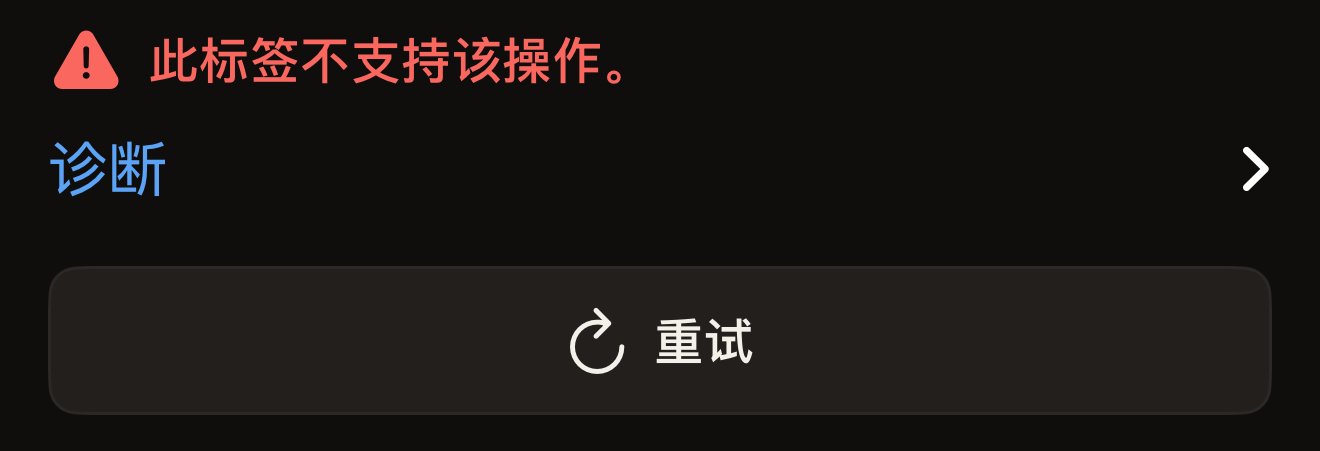
如果标签在读取中途断开,请参阅标签无法扫描或写入时。本页未涉及的提示,也请到那里查找。
另请参阅
本文档采用 CC BY 4.0 许可协议