
移除标签的密码
你给标签设置的密码可以再移除,只要你还能发送标签当前持有的密码。密码移除后,任何人都可以读写这枚标签,它的密码或密钥也会恢复为芯片的出厂默认值。
开始之前,在 iPhone 上打开 Hex NFC 并扫描标签,让它显示在「标签」界面上(请参阅扫描标签)。准备好标签当前持有的密码。该界面顶部卡片的第一行是芯片名称,位于标签 UID 的上方。这个名称决定了移除时要求输入哪种密码或密钥。下面两种方式都没有提到的芯片上,没有 Hex NFC 可以移除的密码,因为应用从不在这类芯片上设置密码。
在「操作」界面中移除密码
这种方式适用于应用可以保护的所有芯片。在第一次贴合之前,它不需要你输入任何内容。这次贴合会读出标签是哪种芯片,随后界面会要求输入标签当前持有的密码或密钥:NTAG21x 系列芯片(NTAG213、NTAG213 TT、NTAG215、NTAG216)、MIFARE Ultralight EV1 或 ICODE SLIX2 为 4 字节密码,NTAG424 DNA 或 MIFARE Ultralight C 为 16 字节密钥。NTAG 210µ 没有可移除的密码。芯片支持矩阵列出了每种芯片支持的内容。
第 1 步打开「操作」界面
在标签界面上,打开右上角的菜单,然后点按操作…。
第 2 步打开「移除密码」
点按移除密码。
第 3 步开始移除
点按移除密码。按钮上方的警告说明了移除的代价:“此操作之后,任何人都可以再次写入此标签。”
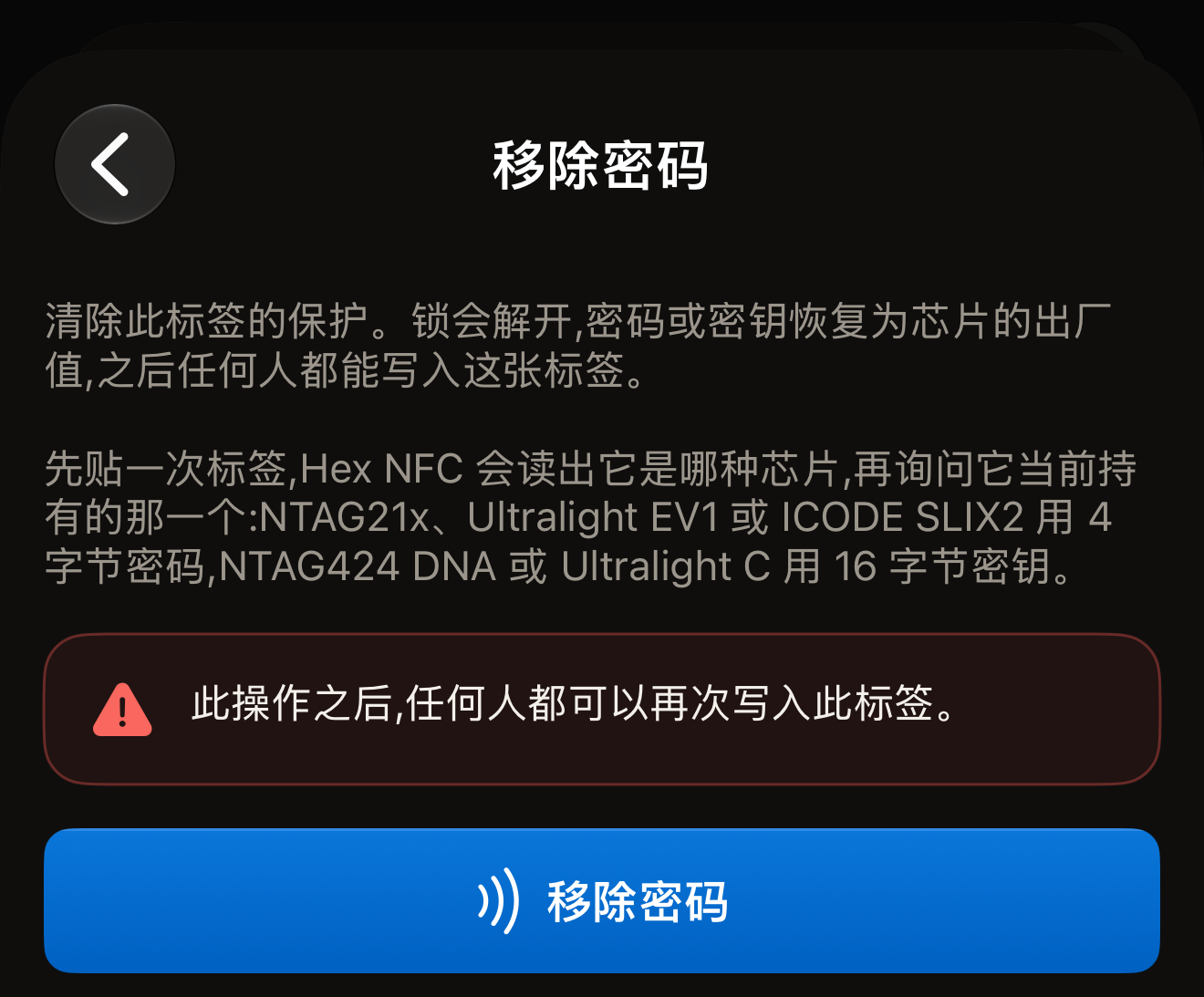
要点按的移除密码按钮位于界面底部、警告下方。 第 4 步将标签贴近 iPhone 顶部
应用读取标签的 UID 后结束这次贴合,以便你输入。
第 5 步输入标签当前的密码或密钥
标题为“标签已受保护”的卡片会要求输入标签当前持有的密码或密钥。在标签密码(4 字节)栏中以 8 个十六进制字符输入密码。在 NTAG424 DNA 上,这个栏是标签密钥(AES,16 字节);在 MIFARE Ultralight C 上,则是标签密钥(3DES,16 字节)。分隔符会被忽略,因此
FF FF FF FF和FFFFFFFF是同一个值。第 6 步确认标签
界面会在“请输入此标签的 UID 以确认。”下方、栏的旁边显示标签的 UID。将这些字符输入栏中,不要加分隔符。大小写均可。点按移除密码,然后再次将标签贴近 iPhone。
更改标签的保护需要贴合标签两次,危险操作中的每一项操作也是如此。第一次贴合读取标签的 UID 后随即结束,以便你输入。随后应用会要求你逐个字符输入这个 UID,第二次贴合才会在你确认过的那枚标签上执行更改。如果第二次贴合时贴近的是另一枚标签,应用会拒绝它,而不会去更改错的那枚。
第二次贴合完成后,界面会显示“密码已移除。”标签现已不受保护,任何手机都可以重写它的记录。如果标签之前还要求先提供密码才显示内容,这项读保护也会随写保护一起解除。
在「标签」界面中解除保护
在应用可以保护的任何芯片上,也可以在写入时一并解除保护,这需要标签当前持有的密钥或密码。这次写入会把标签界面上列出的记录重新写回标签。扫描之后,这个列表就是标签现有的内容,所以除非你自己编辑过列表,标签的内容都会保留下来。
第 1 步打开「保护」
在标签界面上,点按保护。
第 2 步关闭保护
在 NTAG424 DNA 或 MIFARE Ultralight C 标签上,关闭用密钥保护此标签;在使用密码的芯片(NTAG21x、MIFARE Ultralight EV1 或 ICODE SLIX2)上,关闭用密码保护此标签。开关下方的说明会告诉你,下一次写入将同时解除读保护和写保护,并把密码或密钥恢复为出厂默认值。
第 3 步保留更改
点按完成。
第 4 步写入标签
在标签界面上,点按写入,然后将标签贴近 iPhone 顶部。应用会读取标签的 UID,并要求你把它输入回来。
第 5 步确认标签
输入栏旁边显示的 UID,不加分隔符,大小写均可,然后点按解除保护。再次将标签贴近 iPhone,完成更改。
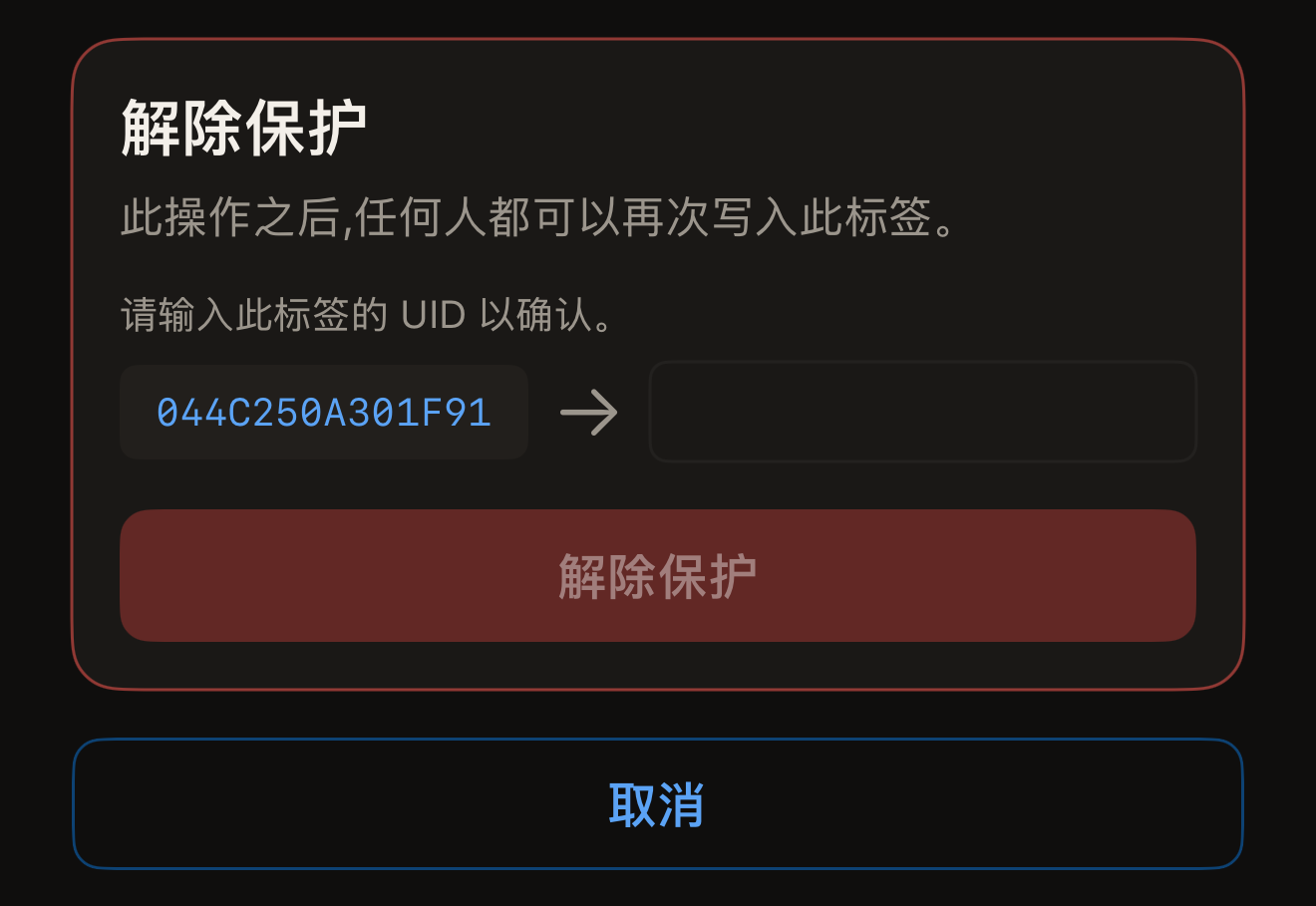
解除保护卡片显示应用读到的 UID,并用箭头指向你要输入它的空栏。
写入时,应用会发送它已经为该标签保存的密钥或密码,也就是你在保护卡片上输入的那个,或者你保护标签时使用的那个。如果应用没有为该标签保存任何密码或密钥,写入会停在“标签已受保护”,要求你提供。要求输入的栏取决于芯片:
在 NTAG424 DNA 上,在标签密钥(AES,16 字节)栏中输入。
在 MIFARE Ultralight C 上,在标签密钥(3DES,16 字节)栏中输入。
在 NTAG21x、MIFARE Ultralight EV1 或 ICODE SLIX2 上,在标签密码(4 字节)栏中输入。
然后点按解锁并继续。由于应用已经读取了标签的 UID,不会多出一次贴合。接下来是确认卡片。输入 UID,点按解除保护,然后再次贴近标签。
标签拒绝密码时
在 NTAG21x 或 MIFARE Ultralight EV1 上,一次贴合只发送一个密码。标签拒绝后,在这次贴合的剩余时间里都会停止应答。应用绝不会在同一次贴合中尝试第二个密码。
标签拒绝密码后,“标签已受保护”卡片会再次出现,并显示“该密码未能解锁标签。请检查后重试。”卡片中的栏是空的,所以除非你重新输入,被拒绝的密码不会再次发送。输入密码,点按解锁并继续,然后再次贴近标签。取消会让界面回到初始状态。
如果移除因其他原因失败,界面会提供输入其他密码。它会让界面回到初始状态,下一次操作会在空栏中再次要求输入密码。
如果标签拒绝了你输入的密码,而这个密码又不是 FF FF FF FF,应用会提供一个具体的尝试办法。移除密码界面的失败提示下方会出现一张标题为“尝试标签的出厂默认密码”的卡片。移除可能已经在标签上完成,却仍然报告失败,这时标签持有的是 FF FF FF FF,而不是你输入的密码。每一枚 NTAG21x 和 MIFARE Ultralight EV1 出厂时都是这个值。点按尝试出厂默认值,就会在下一次贴合时发送它。在这次贴合进行之前,界面会说明将发送哪个密码。它写着:“下一次贴合标签时将发送出厂默认密码 (FF FF FF FF),而不是你输入的密码。”
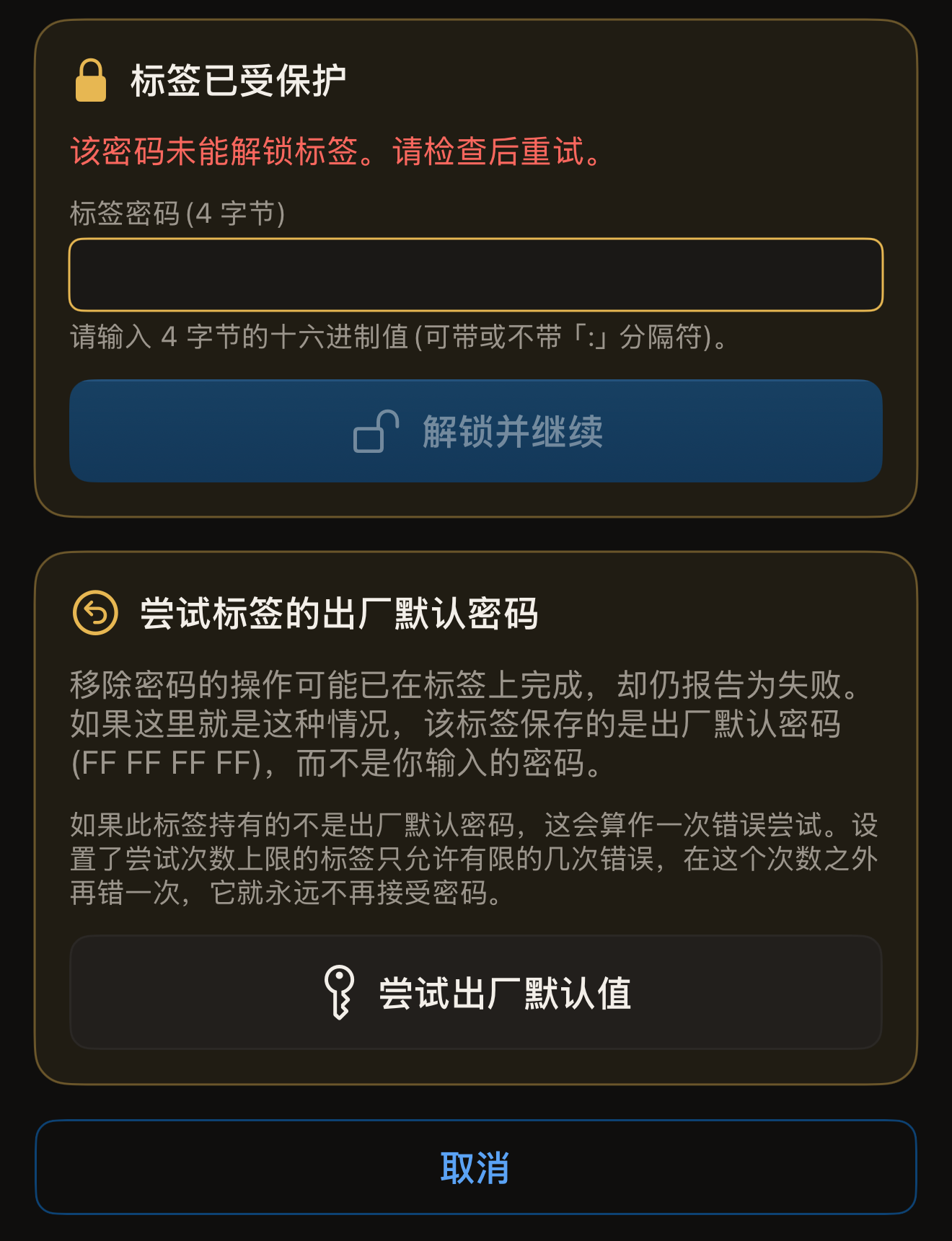
如果出厂默认密码打开了标签,应用会在操作完成后告诉你。提示为:“打开这枚标签的是出厂默认密码,说明先前的移除其实已经生效。你为这枚标签保存的密码并不是它当前持有的密码。”
移除未完成时
贴合两次,就意味着标签有两次提前移开的可能。应用在报告任何结果之前都会回读标签的保护状态,所以提示会说明标签现在的状态:
无论出现在哪里,“密码已移除。”都表示成功,即使所在界面的其他部分在报告失败也是如此。回读结果显示保护已经解除。
“此标签仍受保护。没有任何内容丢失:请再次将它贴近手机,完成密码的移除。”表示回读结果显示保护仍然开启。请用同一个密码再执行一次移除。
“无法确认密码是否已移除。请再次将标签贴近手机进行检查。”表示应用还没来得及读取保护状态,标签就离开了感应范围。请再执行一次移除,以弄清标签目前的状态。
如果你手上没有任何密码能打开这枚标签,它受保护的内存将保持原样。标签保护说明了丢失的密码为何无法恢复。
另请参阅
本文档采用 CC BY 4.0 许可协议