
向标签发送原始命令
Hex NFC 的高级控制台将字节从 iPhone 直接发送到标签。它会列出发出的命令、收到的应答,以及每一条的时间。如果你想看的是帧本身,而不是帧的摘要,就打开它。
开始之前,请准备好标签,并打开该芯片的数据手册。数据手册是芯片制造商为该芯片编写的文档,以芯片名称发布在制造商的网站上,下面的识别步骤会报告这个名称。本手册没有任何页面转载数据手册,而无论你是否读过,控制台都会发送你输入的内容。
控制台占满一个界面,本页提到的每个控件都在这个界面上。顶部是状态指示及其旁边的识别,还有跳过识别开关。接着是命令栏和旁边的运行按钮,以及在本次运行和全部 NFC 通信之间切换的控件。再往下是输出区,底部是预设,预设行上方是搜索。
识别芯片
第 1 步打开 Hex NFC
打开 Hex NFC,屏幕上会显示 Hex NFC 主屏幕。
第 2 步打开控制台
在主屏幕上,点按四个图块中的最后一个高级。该图块的第二行文字是“原始命令控制台”。控制台随即打开,空白的输出区显示“控制台空闲。点按左侧的预设,或输入一段序列并运行。”预设列表位于界面底部,而不在左侧。
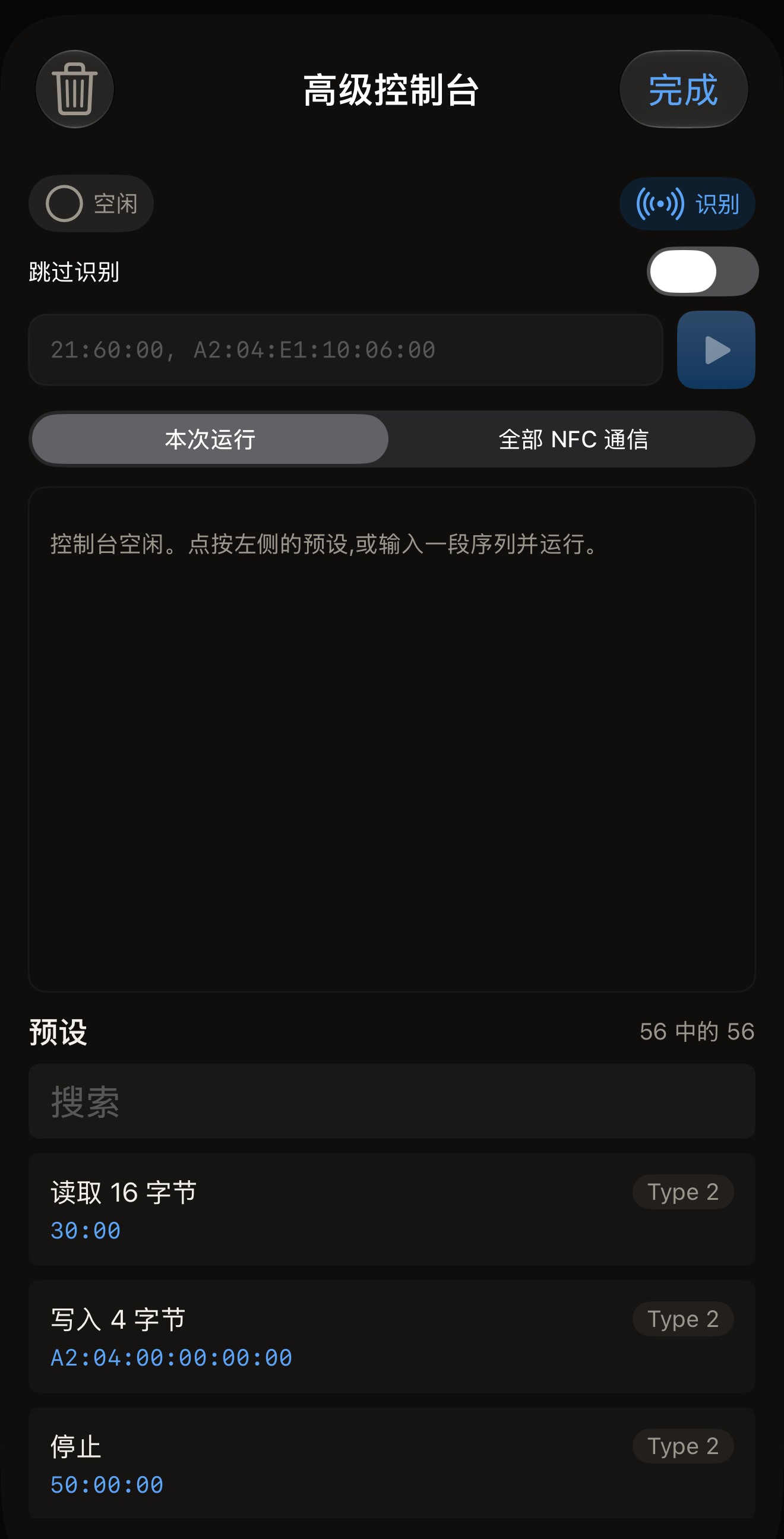
控制台刚打开时,状态指示显示“空闲”,输出区为空,预设位于界面底部。 第 3 步开始识别扫描
点按状态指示右侧的胶囊形按钮识别。输出区新增一行“正在识别标签…”,同时 iOS 扫描面板出现,显示“贴近标签以识别。”
第 4 步将标签贴近 iPhone
将 iPhone 顶部平贴在标签上,保持不动。输出区会列出芯片名称和标签的 UID,芯片名称也会出现在预设旁边。这一行显示为“已识别:NTAG213 · 04:4C:25:0A:30:1F:91”。
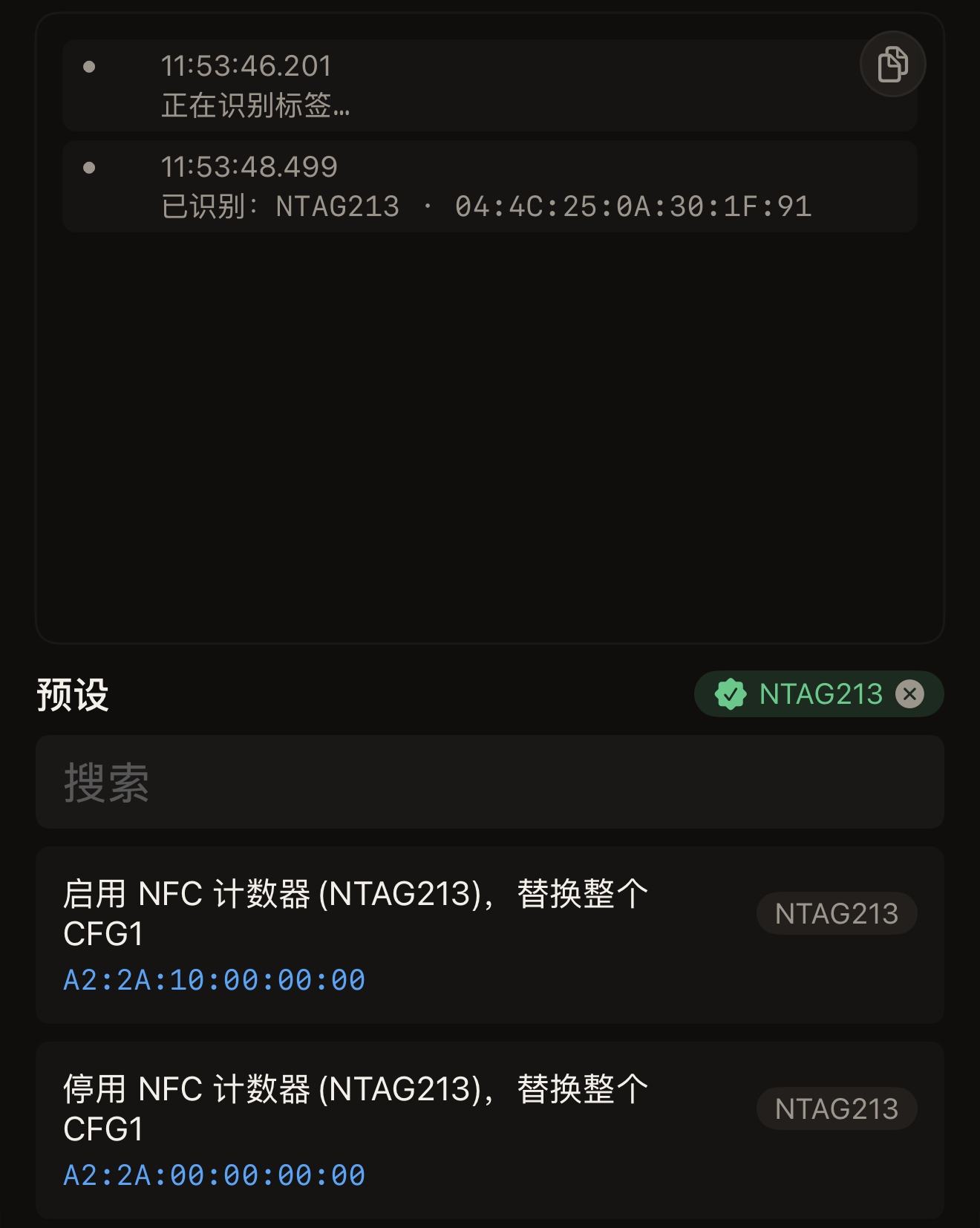
识别扫描后,输出区列出芯片名称及其 UID,芯片名称显示在预设旁边,列表顶部是该芯片的预设。
识别出芯片后,预设列表会重新排序。为该芯片编写的预设排在最前,下面是仍然适用于它的预设:
为整个芯片类型编写的预设
为同一系列中相近芯片编写的预设,例如识别出 NTAG216 时的 NTAG215 预设
这两类预设都不会呈灰色。不过,相近芯片的预设字节仍可能指向你这枚芯片上错误的页,因此请先在命令中查看这些字节。只有当预设属于其他芯片系列,或者完全属于另一类标签时,才会呈灰色。呈灰色的预设点按后仍会载入命令。要让控制台忘记这枚芯片,请点按预设旁边的芯片名称,列表会恢复平常的顺序。
如果应用无法确定芯片名称,控制台会显示“已连接标签,但芯片未知 · 04:BA:4A:92:1B:21:90”,然后列出标签对自身的描述。第一行类似于“报告值:NXP · NTAG · 128-256 bytes · v1.0”,包含芯片制造商、产品系列、芯片声明的内存大小以及产品版本。第二行是第一行所依据的原始字节,例如“GET_VERSION: 00:04:04:02:01:00:0F:03”。点按某一行即可复制。屏幕上会出现约一秒的“已复制”提示,这些字节已复制到剪贴板,可用于错误报告。
预设包含的内容
预设下的每个预设都是应用自带的一段已保存的命令序列。每一行只包含三项内容:预设名称、标明其适用芯片系列的标记,以及字节本身。有些预设读取标签,有些则写入标签,其中包括芯片只允许写入一次的页。
预设行背后没有任何说明,因此字节是了解预设作用的唯一依据。运行任何命令之前,请在命令中对照芯片的数据手册阅读这些字节。在大多数贴纸和卡片使用的 Type-2 芯片上,以 30 或 3A 开头的命令用于读取,以 A2 开头的命令用于写入。如果想在不更改标签的情况下看看控制台如何工作,可以从名为读取 16 字节的行开始,它的字节是 30:00。
运行命令
第 1 步载入预设
在预设下的列表中点按一个预设。它的字节会填入命令,控制台也会记下你载入的预设名称。此时还没有发送任何内容。
第 2 步检查要发送的内容
阅读命令中的序列,需要时可以修改。每两个十六进制数字为一个字节,同一条命令内的字节用冒号分隔,命令与命令之间用逗号分隔。栏为空时会显示示例“21:60:00, A2:04:E1:10:06:00”。这只是占位文字,并不在栏中。栏为空时不会发送任何内容,在你载入预设或输入序列之前,运行一直呈灰色。如果把它当作示例来读,它是分别为 3 字节和 6 字节的两条命令,其中第二条向某一页写入 4 个字节。
第 3 步发送命令
点按运行按钮。状态指示显示“正在轮询…”,输出区新增“正在轮询标签…”,同时 iOS 扫描面板出现,显示“贴近标签以发送命令。”
第 4 步将标签贴近 iPhone
将 iPhone 顶部平贴在标签上,保持不动。输出区会新增一行连接信息,包含标签的 UID 和芯片,例如“已连接:04:4C:25:0A:30:1F:91 · ntag213”。命令发出期间,状态指示显示“正在运行…”。
如果要在任何字节到达标签之前停止,请点按 iOS 面板上的取消。运行随即结束,状态指示恢复为“空闲”,输出区显示“在找到标签之前已取消。未发送任何内容。”如果一直没有标签贴近,面板会自行关闭,状态指示显示“未找到标签”。一旦控制台通过运行或识别读取过标签,之后再运行时的取消或超时都会改为以一行错误显示。
第 5 步查看应答
每条命令都会新增一个发送行和一个接收行,接收行会注明返回了多少字节。收到最后一个应答后,状态指示显示“完成”,输出区以“完成。”结束。
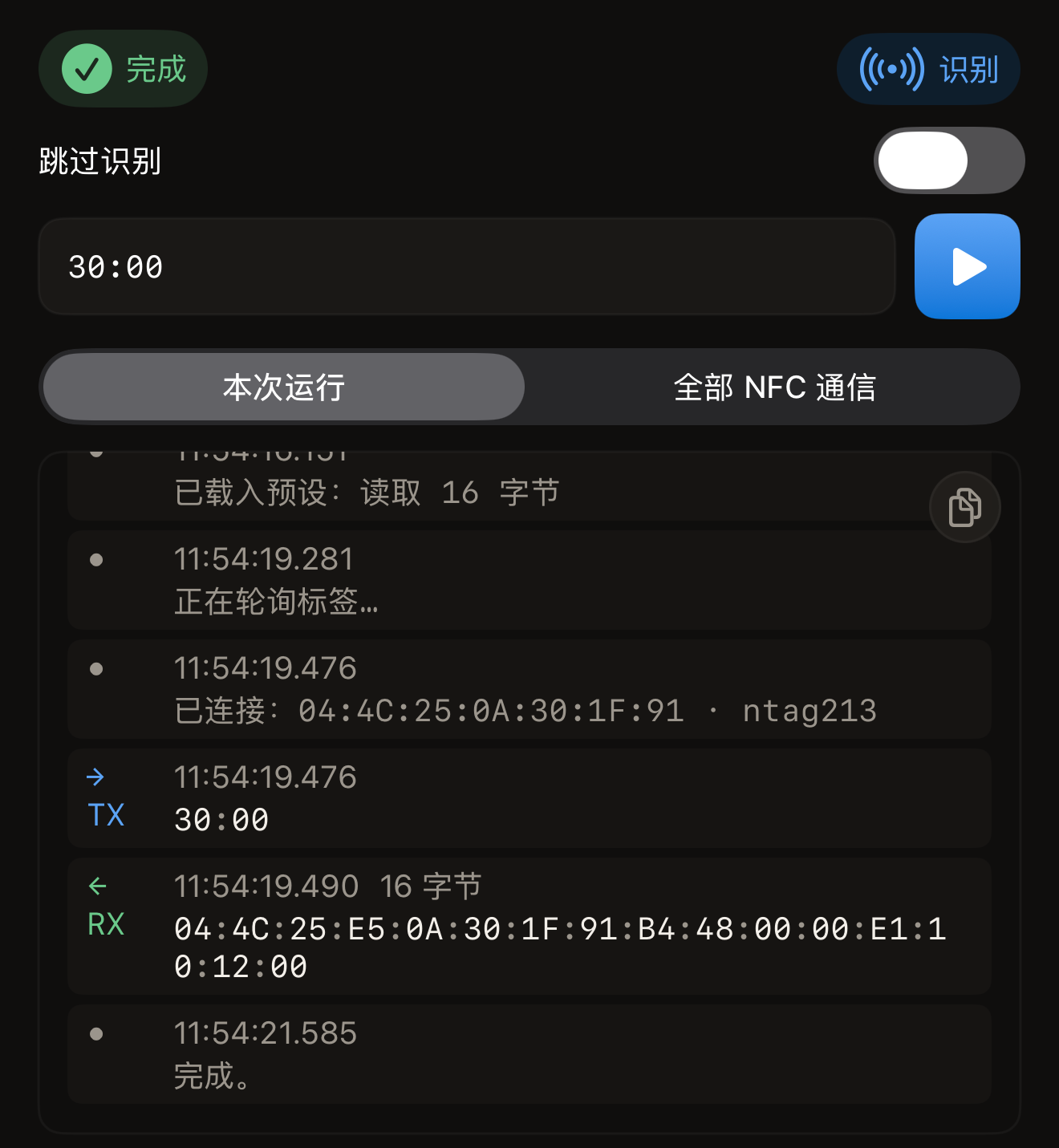
运行读取 16 字节后,输出区有一个发送行和一个 16 字节的接收行,状态指示显示“完成”。
要在众多预设中找到某一个,请在预设标题下的搜索中输入其名称或字节的一部分。你也可以不用预设列表,在命令中输入自己的序列。标签拒绝某条命令时,本次运行和这次贴合都会结束,输出区中已有的各行保持不变。
查看所有帧,不限于本次运行
在输出区上方点按全部 NFC 通信,控制台就会显示应用与标签交换的每一帧。除了本界面的帧,扫描、写入和标签操作产生的帧也会显示出来。新帧会实时出现。点按本次运行即可返回控制台自己的日志。
访问拒绝探测的芯片
如果标签连接后不作任何应答,请打开位于状态指示和命令之间的跳过识别开关。这样应用会直接发送你的命令,而不先询问芯片的型号。运行时会将标签报告为未知,而不列出芯片名称。这个开关会一直保持打开,直到你将它关闭;运行结束时它不会自动复原。开关打开期间,其下方会显示原因:“命令直接发送到芯片。适用于拒绝 GET_VERSION 的芯片:探测会使其停止响应,之后的所有命令都会失败。”
开关打开时仍有一项检查会执行:当标签可能是 NFC 健康设备(例如胰岛素笔)时,应用只读取足以作出判断的内容,并且不会向健康设备发送你的任何命令。
控制台报告错误时
出现错误行时,本次运行和这次贴合都会结束,iOS 扫描面板也随之关闭。要继续发送内容,请再次点按运行并贴近标签。
“无法解析该命令。”表示命令中的文字不是应用能识别的序列,因此没有发送任何内容。请检查以下三条规则:每个字节是两个十六进制数字,同一条命令的字节之间用冒号分隔,命令与命令之间用逗号分隔。
“无法识别该标签。”表示识别扫描结束时没有得到结果。请点按识别,然后再次贴近标签。
“这是一台健康设备。Hex NFC 从不向健康设备写入数据,也不会向它们发送命令。”表示该标签是一台医疗设备,例如胰岛素笔。你的命令一条都没有发送给它。
“发生了意外错误。”表示运行因故停止,而应用无法更准确地描述原因。该行的其余部分包含详细信息。
错误行上的其他提示,都是应用对标签行为的描述,措辞与扫描或写入时给出的提示相同。
这些提示在实际中通常意味着什么,请参阅标签无法扫描或写入时。
另请参阅
本文档采用 CC BY 4.0 许可协议