
扫描标签
Hex NFC 贴合一次就能读取标签。点按扫描,将标签贴近 iPhone 顶部,应用就会显示它找到了哪种芯片,以及标签中有什么内容。扫描只会读取,因此标签上的内容不会改变。
标签也可以设置为必须先提供密码才能读取。以这种方式保护的标签,在收到密码之前会拒绝读取。发送密码需要贴合两次,而不是一次。本页后半部分会介绍这种情况。大多数受保护的标签只有写保护,这类标签和其他标签一样,贴合一次即可扫描。如果你从未扫描过标签,读取你的第一枚标签会从头介绍同样的贴合过程。
扫描标签
第 1 步打开扫描界面
打开 Hex NFC,在它的主屏幕上点按扫描。扫描界面随即打开,并显示“将标签贴近 iPhone 顶部”。
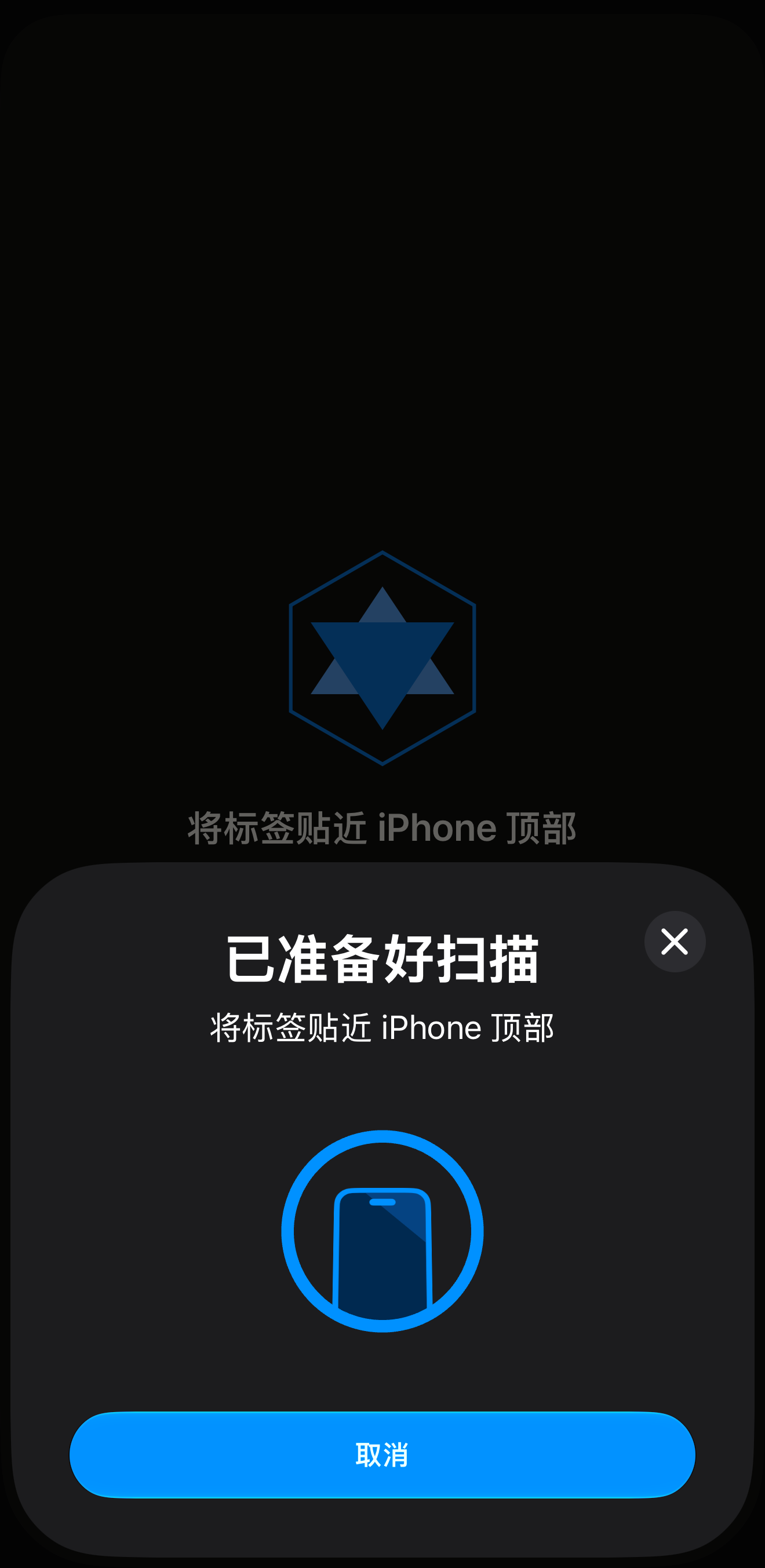
应用等待标签时,它自己的提示行显示在 iOS 扫描面板上方,点按面板上的取消可停止扫描。 第 2 步将标签贴近 iPhone 顶部
将 iPhone 顶部贴在标签上,保持不动。读取标签期间,界面显示“正在读取…”。
第 3 步查看应用读取到的内容
界面上出现带勾号的“已检测到标签”,下方是芯片名称。再往下,应用会说明它读取到了什么。“找到 1 条记录”这一行给出标签上的记录数。“此标签上没有 NDEF 记录”表示标签已格式化,但其中没有内容。最后一行是标签的 UID。
结果会停留大约一秒钟,然后应用会打开标签界面并列出记录,你可以在那里修改记录或再次写入。结果中的信息在那里一样不少。芯片名称是标签信息卡片的标题,记录是卡片下方的列表。UID 是这张卡片上的一行,随时点按都可以复制。每次扫描也会保存到你的扫描历史中。请参阅查找以前扫描过的标签和编辑标签的记录。
如果想在读取标签之前停止,请点按 iOS 扫描面板上的取消。扫描界面会关闭,你会回到主屏幕。如果没有标签贴近 iPhone,iOS 面板会在大约一分钟后自动关闭,扫描界面会显示“未找到标签”,下方有取消和重试。
有些标签会从扫描界面进入其他流程。日本的交通卡会打开它自己的只读结果,详见读取交通卡。电子护照会先要求输入照片页上的信息,详见读取护照。NFC 健康设备(例如胰岛素笔)会打开只读的健康设备界面,并且不会被保存,详见健康设备。受保护的标签会要求输入密码,这是本页接下来要介绍的任务。
如果结果显示“此标签尚未格式化”,那么在标签格式化之前,你写入的任何内容都无法读取。擦除或格式化标签介绍了具体做法。
解锁受保护的标签
需要密码才能读取的标签会让扫描停下来。扫描界面会显示“标签已受保护”,下方是这句话:“此标签似乎受密码保护。请输入其密码,然后再次将其贴近 iPhone 顶部。”再往下是密码栏、解锁并重新扫描,以及包含取消和重试的一行按钮。密码属于标签,而不属于某个账户,只有设置密码的人才知道它。产生这种状态的设置是读取时也需要密码,详见用密码保护标签。
第 1 步输入标签的密码
在标签密码(4 字节)中,以十六进制字符(0 到 9 和 A 到 F)输入密码。4 字节的密码共 8 个字符:可以输入
A1B2C3D4,也可以输入A1:B2:C3:D4,因为字节之间的冒号可有可无,也不计入长度。输入的长度正确后,这一栏下方的说明会显示“有效”。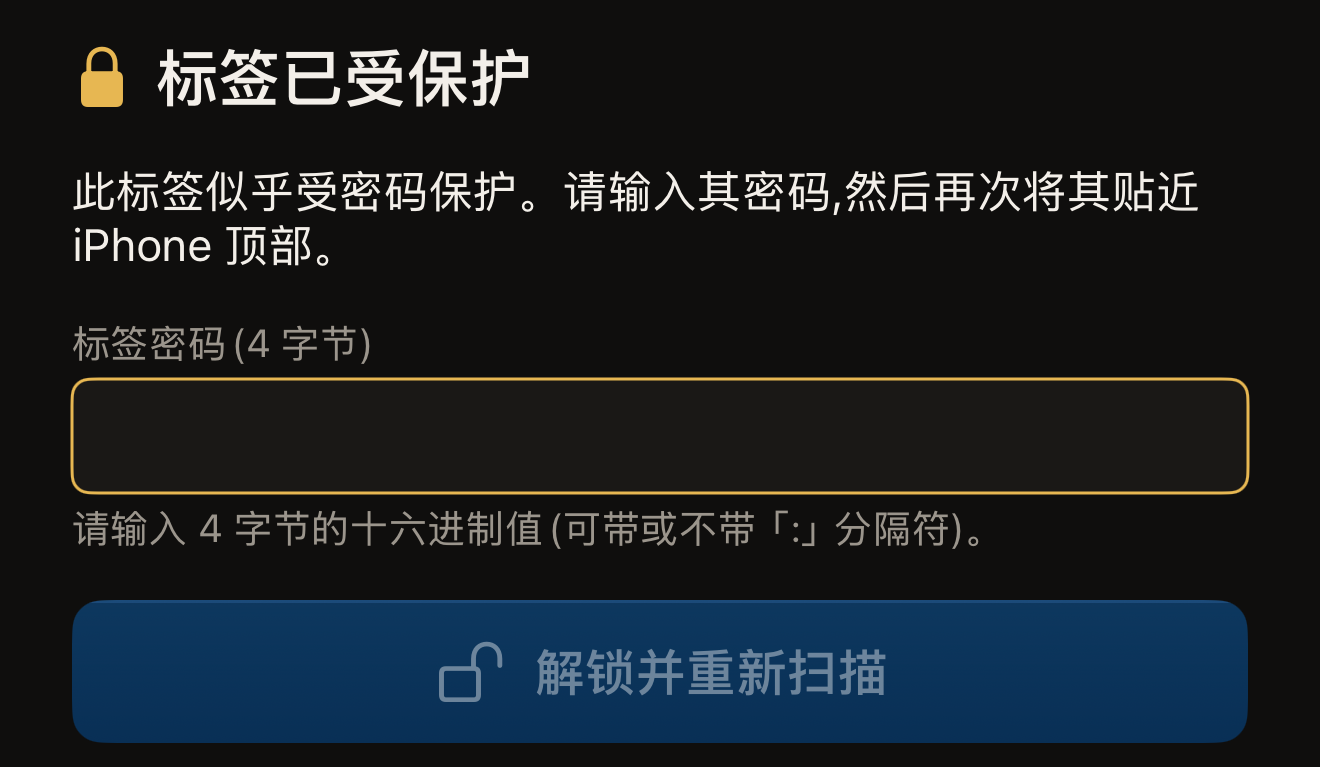
受保护的标签会让扫描停在标签密码(4 字节),在输入的长度正确之前,解锁并重新扫描一直呈灰色。 在 NTAG424 DNA 上,这一栏显示的是标签密钥(AES,16 字节)。在 MIFARE Ultralight C 上,显示的是标签密钥(3DES,16 字节)。这两种芯片要用密钥而不是密码打开。这两种密钥都是 16 字节,也就是 32 个字符。
第 2 步开始第二次贴合
点按解锁并重新扫描。在你输入的内容符合该芯片要求的长度之前,这个按钮一直呈灰色。
第 3 步再次将标签贴近 iPhone 顶部
应用会发送密码,然后读取标签,并像对待其他标签一样显示“已检测到标签”。
如果标签拒绝了密码,界面会回到“标签已受保护”,提示换成“该密码未能解锁标签。请检查后重试。”在 NTAG424 DNA 或 MIFARE Ultralight C 上,提示则是“该密钥未能解锁标签。请检查后重试。”改正输入后,点按解锁并重新扫描,再贴合一次。密码被拒绝后,芯片在这次贴合的剩余时间里都不再应答。每次尝试都是一次新的贴合,这是有意这样设计的。如果想回到不使用密码的普通读取,请点按重试。取消的作用不同:它会关闭扫描界面而不读取标签,你输入的内容也会被丢弃。两者都不会改动标签。
写入前解锁受保护的标签
写入从标签界面开始。受保护的标签要通过上面的解锁才能进入标签界面。先完成那次扫描,应用就会像对待其他标签一样打开标签界面。有两种途径可以跳过这次读取。在库中,历史选项卡列出你以前扫描过的标签,点按其中一行即可在标签界面中重新打开那枚标签。在预设选项卡上,将一个预设从左向右轻扫会显示写入,它会直接打开写入界面,准备写入这个预设的记录。
在标签界面中,点按工具栏中的写入,写入界面随即打开。将链接写入标签完整介绍了写入的全过程;下面介绍的是受保护标签额外增加的步骤。
即使是刚刚解锁过的标签,写入界面也会再次要求输入密码。每次贴合都是一个单独的会话,应用不会在会话之间保留密码。再输入一次密码是正常的,并不表示解锁失败。从头算起,受保护的标签需要贴合三次:被拒绝的那次扫描、打开标签界面的解锁扫描,以及写入。界面会显示“标签已受保护”,然后要求输入密码:“此标签受密码保护。请输入其密码以写入,然后再次将其贴近 iPhone 顶部。”
第 1 步在写入界面输入密码
在标签密码(4 字节)中输入标签的密码,也就是扫描时要求输入的那 8 个十六进制字符。在使用密钥的那两种芯片上,这一栏要求的是密钥而不是密码,密钥为 32 个字符。
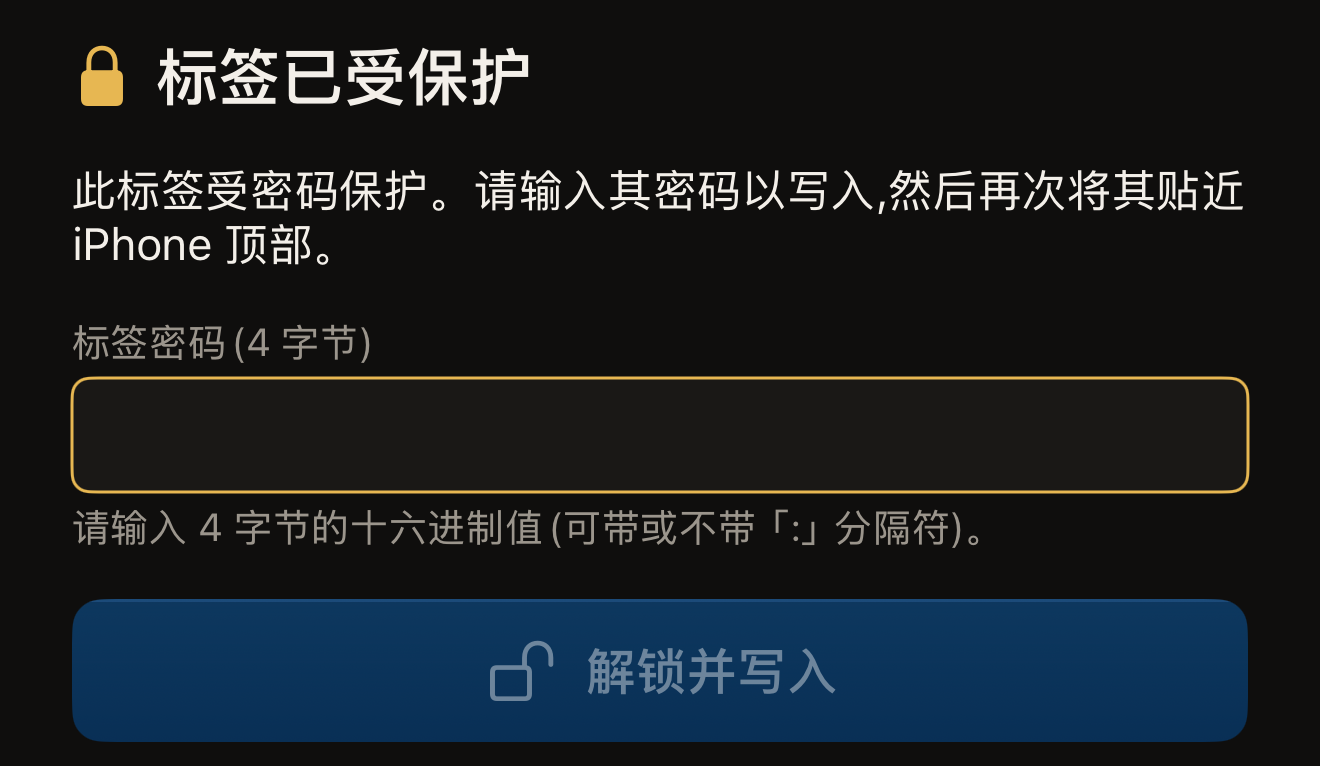
在写入界面上,提示要求输入密码以便写入,按钮显示解锁并写入,而不是解锁并重新扫描。 第 2 步开始写入的第二次贴合
点按解锁并写入。如果这次写入还会更改标签的保护,按钮会显示解锁并继续。之后,应用会在写入之前显示标签的 UID,并在“请输入此标签的 UID 以确认。”下方要求你输入它。请参阅用密码保护标签。
第 3 步贴近标签以写入
再次将标签贴近 iPhone 顶部。应用会先发送密码,然后写入。
这里被拒绝时,界面同样会显示“该密码未能解锁标签。请检查后重试。”处理方法也一样:检查你输入的内容,然后再次贴近标签。
扫描可能以“扫描失败”结束,你以为是空白的标签也可能要求输入密码。无论哪种情况,请按照标签无法扫描或写入时逐项排查。
本文档采用 CC BY 4.0 许可协议