
查找以前扫描过的标签
Hex NFC 会保留它读取过的标签的副本,因此即使标签不在身边,你也能再次打开以前的扫描。最近的扫描保存在 iPhone 上的资料库中,最新的排在最前面。把想保留的扫描置顶即可。
打开以前的扫描
你需要一枚已经读取过的标签;在你扫描第一枚标签之前,历史是空的。请参阅扫描标签。
第 1 步打开 Hex NFC
应用打开后显示 Hex NFC 主屏幕,上面有扫描、创建、库和高级图块。
第 2 步打开「库」
点按库。「库」界面打开后显示预设。
第 3 步转到扫描历史
在「库」界面顶部,点按预设右侧的历史。每一行以芯片名称开头,下方是标签的 UID 和读取至今的时间。
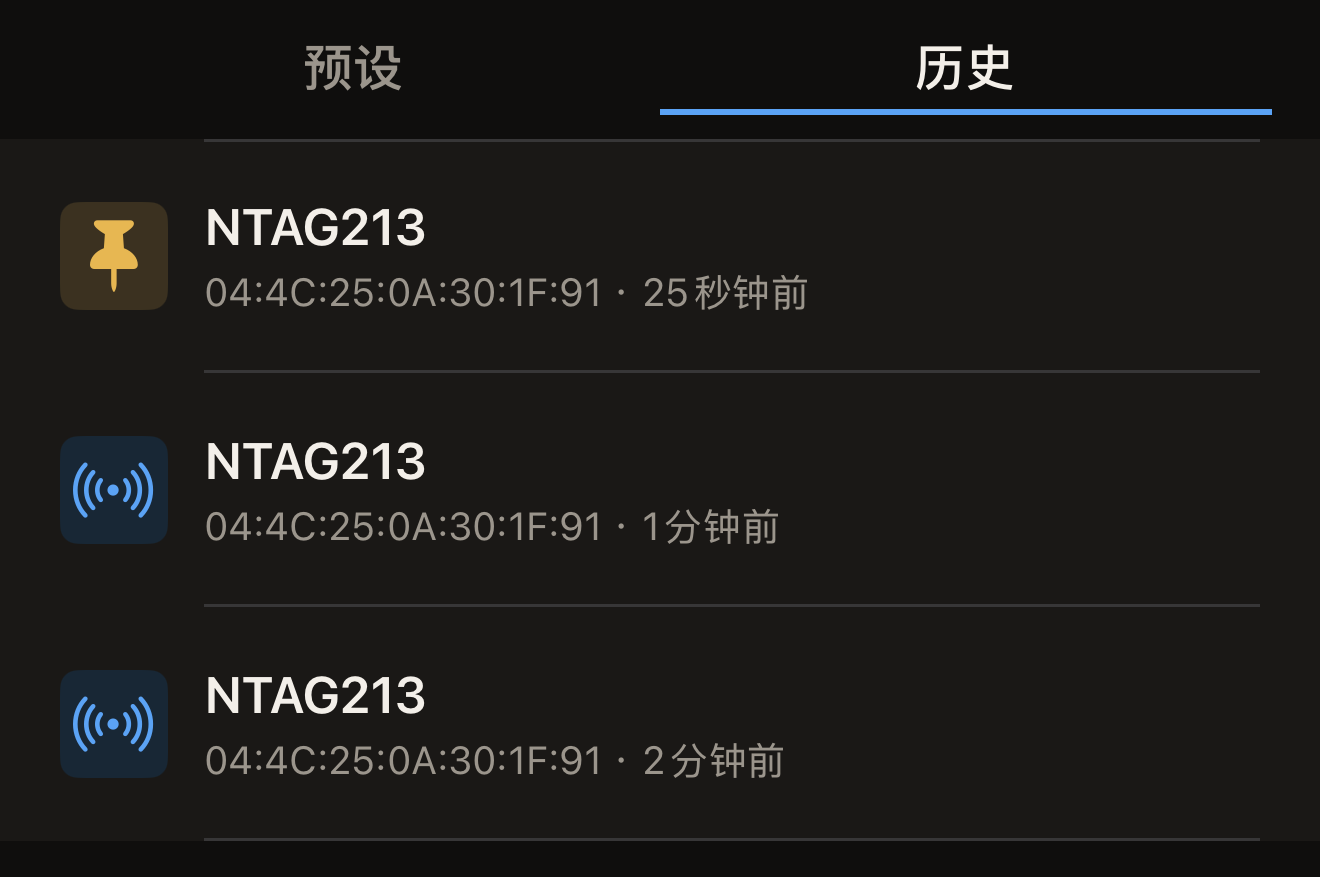
每一行先显示芯片名称,再显示标签的 UID 和读取至今的时间;已置顶的扫描以图钉代替图标。 第 4 步打开扫描
点按所需的扫描。「库」界面随即关闭,该扫描在「标签」界面中打开,其中包含产生这次扫描的那次贴合所读到的记录和芯片详情。
交通卡则会在「交通卡」界面中以只读方式打开,与你读取这张卡时的打开方式相同。护照的读取结果从不保存,因此此列表中不会出现护照。请参阅读取护照。健康设备同样从不保存。
置顶想保留的扫描
列表最多保存 50 次扫描。列表已满时,如果有新的扫描进来,最早的未置顶扫描会从末尾移除。无论列表多短,未置顶的扫描在产生它的那次读取 90 天后也会被移除。如果重新扫描后并入了已有的某一行,就算作一次新的读取,90 天重新计算。已置顶的扫描不受这两条规则约束,会一直保留,直到你将其删除。
扫描按从新到旧排列,界面上也没有搜索功能,因此请将以后还想找到的扫描置顶。
要置顶扫描,请在历史中向右轻扫该扫描,然后点按置顶。
已置顶的扫描在所在行的左侧显示图钉,代替通常的图标。它保持在列表中原来的位置,不会移到最上方。对已置顶的扫描执行同样的轻扫操作,按钮会显示为取消置顶;取消置顶后,该扫描重新计入 50 次的上限。
删除扫描
要删除扫描,请在历史中向左轻扫该扫描,然后点按删除。一直轻扫到底会立即删除该扫描。
历史中保存的内容
在你读取任何标签之前,历史显示“没有扫描历史”,下方一行是“这里显示最近扫描的 50 个标签。置顶即可保留。”
再次读取同一枚标签时,如果标签没有任何变化,已有的扫描会移回列表最上方,不会出现第二行。如果芯片详情、记录或标签的密码保护有任何不同,则会新增一行。
扫描保存在本机上。只有在你打开 iCloud 同步后,扫描才会进入你的 iCloud 账户;该设置默认关闭。请参阅隐私与你的数据。
另请参阅
本文档采用 CC BY 4.0 许可协议