
编辑标签的记录
标签中存有一个记录列表,Hex NFC 会在「标签」界面上显示这个列表。你可以添加、更改、在列表中上移或删除记录,等列表符合你的要求后,再从 iPhone 写入标签。
打开记录列表
执行以下任一操作:
要处理手中的标签,请扫描它。它的记录会出现在「标签」界面上。请参阅扫描标签。
要在手边没有标签的情况下创建一组记录,请在 Hex NFC 主屏幕上点按创建。
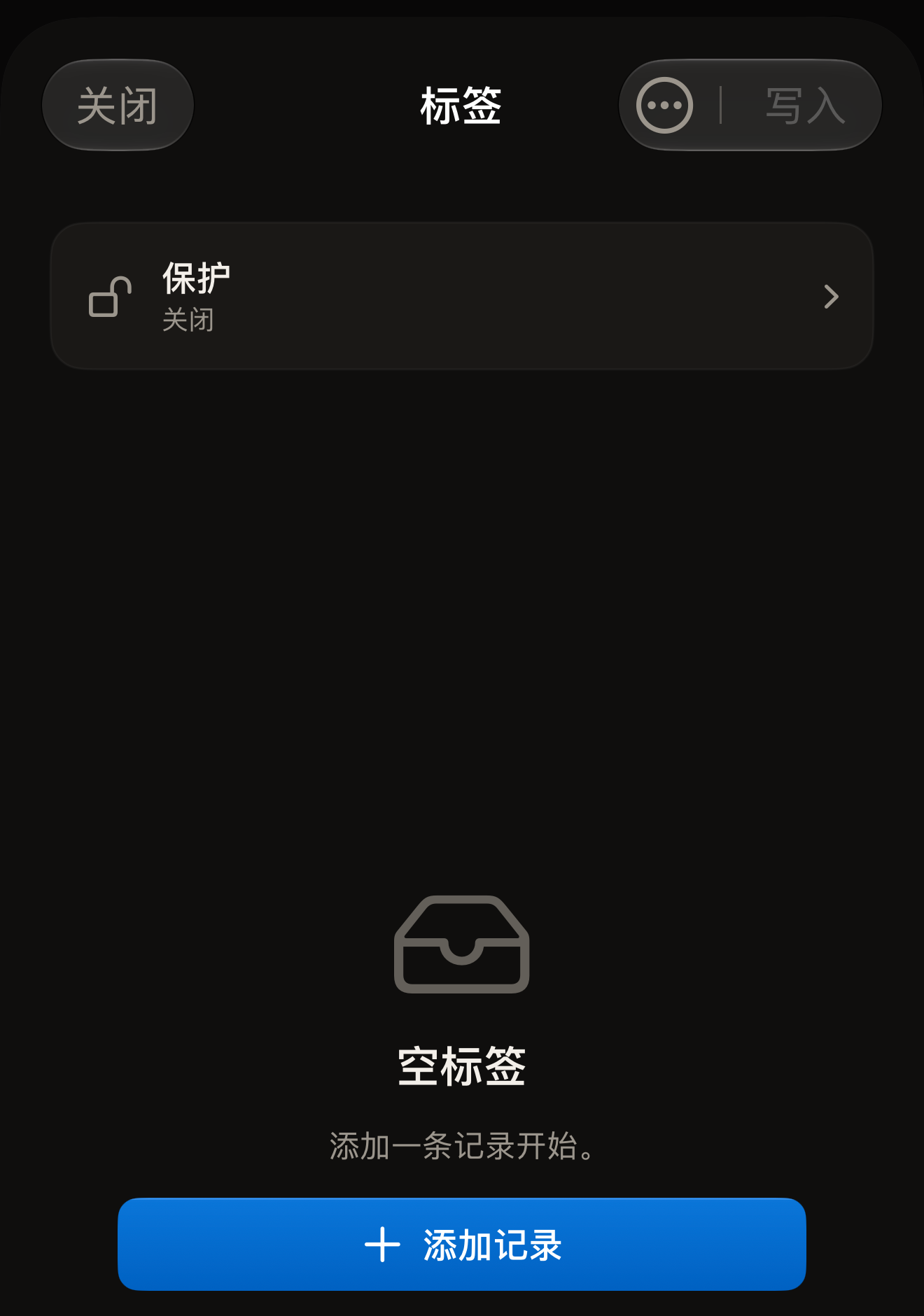
还没有任何内容的标签或新建记录组会显示“空标签”,下方是“添加一条记录开始。”
添加记录
第 1 步打开记录选择器
在「标签」界面上点按添加记录。它位于记录列表的末尾;标签中没有任何内容时,它位于“空标签”下方。「添加记录」界面随即打开,你可以添加的每种类型各有一个图块。
第 2 步选择类型
点按你需要的图块,例如文本、网址、联系人或 Wi-Fi。应用会添加一条该类型的记录,并打开它供你填写。
第 3 步填写记录
输入这条记录所需的信息,然后点按保存。这条记录会出现在「标签」界面列表的末尾。
共有 13 种类型可供选择。记录类型介绍了每种类型存储什么内容,以及手机读取标签时会如何处理它。
从二维码添加记录
第 1 步打开二维码读取器
在「添加记录」界面上点按扫描二维码。「扫描二维码」界面随即打开。
第 2 步允许使用相机
第一次使用时,界面会显示“允许相机扫描二维码”和“图像在本机处理,不会上传任何内容。”点按允许相机,然后在 iOS 询问时允许访问。如果你之前拒绝过相机访问,界面会改为显示“需要相机访问权限”。点按打开设置,为 Hex NFC 重新打开相机权限。
第 3 步将相机对准二维码
让二维码处于框内。应用会读取它看到的第一个二维码,将其转换为一条记录,并打开这条记录供你检查。
应用选择的类型与二维码的内容相符:Wi-Fi 网络、联系人、电子邮件、短信、电话号码或位置。网址会成为网址记录。其他任何内容都会成为文本记录。
更改、移动或删除记录
在「标签」界面上执行以下任一操作:
要更改记录,请点按它所在的行,编辑各栏,然后点按保存。
要移动记录,请向上或向下拖动它所在的行。列表的顺序就是记录写入标签的顺序。
要删除记录,请在它所在的行上向左轻扫,然后点按删除。如果将这一行一直轻扫到底,记录会直接删除,不需要再点按一次。
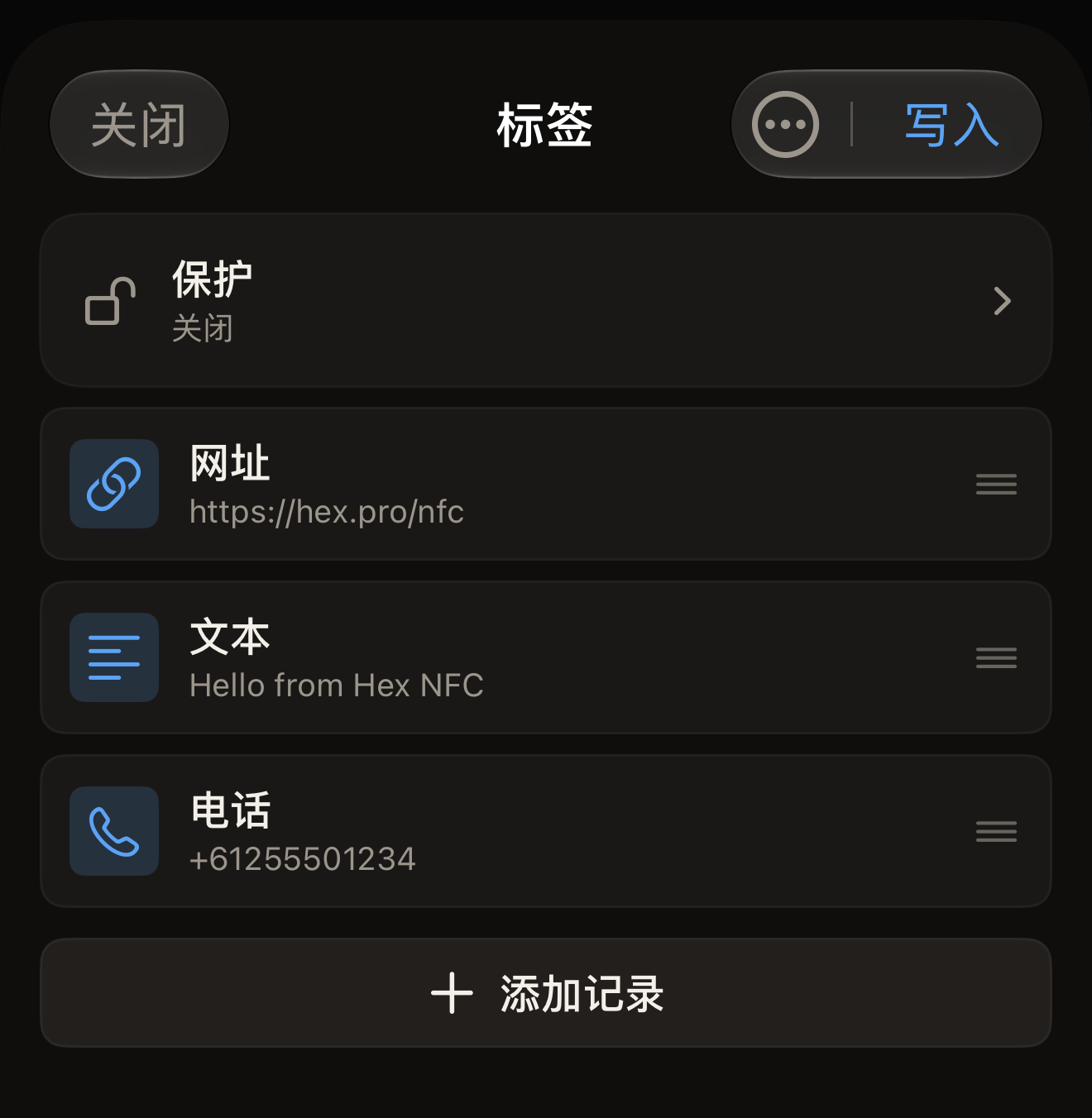
在这里删除的记录只会从列表中消失,不会从标签上删除。在下一次写入之前,标签会保留原有的内容,所以即使误清空了列表,也不会有任何损失。如果要真正清空标签,请参阅擦除或格式化标签。
完成编辑
在你写入之前,这个界面上的任何改动都不会传到标签上。列表确认无误后,执行以下操作之一:
要将记录写入标签,请点按写入。请参阅将链接写入标签。
要保存这组记录以后再用,请打开「标签」界面顶部的菜单,然后点按另存为预设…。请参阅将标签另存为预设。
要离开,请点按关闭。你的标签保持原样,既未写入也未保存的修改会被丢弃。
另请参阅
本文档采用 CC BY 4.0 许可协议