
タグのレコードを編集する
タグにはレコードの一覧が入っていて、Hex NFC はその一覧を「タグ」画面に表示します。レコードを追加、変更、上へ移動、削除し、一覧が思いどおりになったら iPhone からタグに書き込みます。
レコードの一覧を開く
次のどちらかを行います。
手元にあるタグを編集するには、そのタグをスキャンします。タグのレコードが「タグ」画面に表示されます。タグをスキャンするを参照してください。
手元にタグがない状態でレコードを組み立てるには、Hex NFC のホーム画面で作成をタップします。
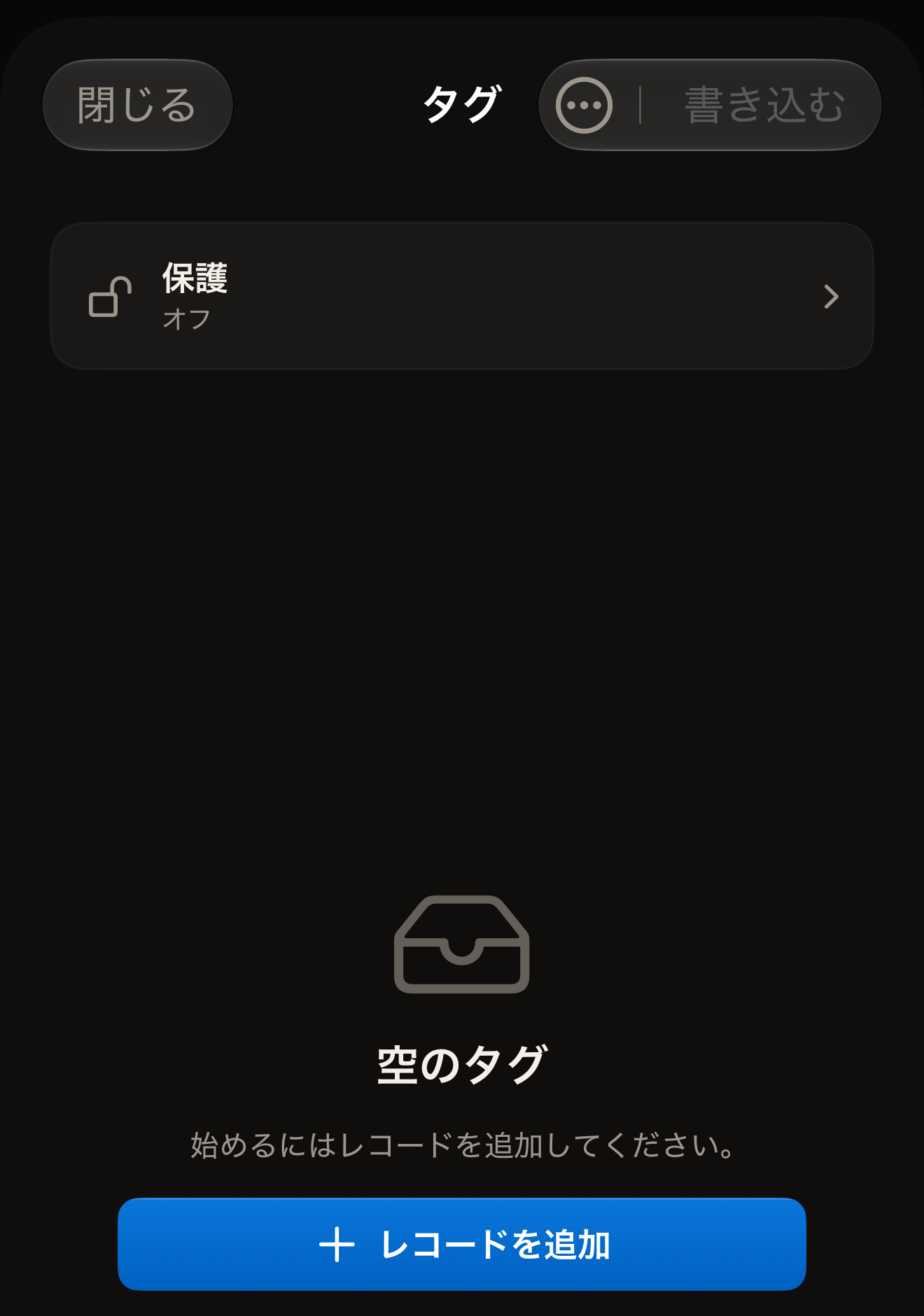
まだ何も入っていないタグや、作成から始めたばかりの状態では、「空のタグ」と表示され、その下に「始めるにはレコードを追加してください。」と表示されます。
レコードを追加する
手順 1レコードの選択画面を開く
「タグ」画面でレコードを追加をタップします。このボタンはレコード一覧の末尾にあり、タグに何も入っていないときは「空のタグ」の下にあります。「レコードを追加」画面が開き、追加できる種類ごとにタイルが 1 つずつ並びます。
手順 2種類を選ぶ
テキスト、URL、連絡先、Wi-Fi など、使いたいタイルをタップします。アプリがその種類のレコードを追加し、入力できるように開きます。
手順 3レコードに入力する
レコードに必要な内容を入力し、保存をタップします。「タグ」画面の一覧の末尾にレコードが表示されます。
選べる種類は 13 あります。それぞれに何が入り、タグを読み取った端末がそれをどう扱うかは、レコードの種類で説明しています。
QR コードからレコードを追加する
手順 1QR コードリーダーを開く
「レコードを追加」画面で QR をスキャンをタップします。「QR コードをスキャン」画面が開きます。
手順 2カメラを許可する
初めて使うときは、画面に「QR コードを読み取るためにカメラを許可」と「フレームはデバイス上で処理されます。アップロードはされません。」と表示されます。カメラを許可をタップし、iOS に尋ねられたらアクセスを許可します。以前にカメラへのアクセスを拒否していた場合は、代わりに「カメラへのアクセスが必要です」と表示されます。設定を開くをタップし、Hex NFC のカメラへのアクセスをもう一度オンにします。
手順 3カメラをコードに向ける
コードが枠の中に収まるようにします。アプリは最初に見つけたコードを読み取ってレコードに変換し、確認できるように開きます。
選ばれる種類は、コードの内容に合わせて、Wi-Fi ネットワーク、連絡先、メール、テキストメッセージ、電話番号、場所のいずれかになります。Web アドレスは URL レコードになります。それ以外はすべてテキストレコードになります。
レコードを変更、移動、削除する
「タグ」画面で次の操作を行います。
レコードを変更するには、その行をタップしてフィールドを編集し、保存をタップします。
レコードを移動するには、その行を上下にドラッグします。一覧の順番が、タグにレコードが書き込まれる順番になります。
レコードを削除するには、その行を左にスワイプして削除をタップします。行を端までスワイプすると、削除をタップしなくても削除されます。
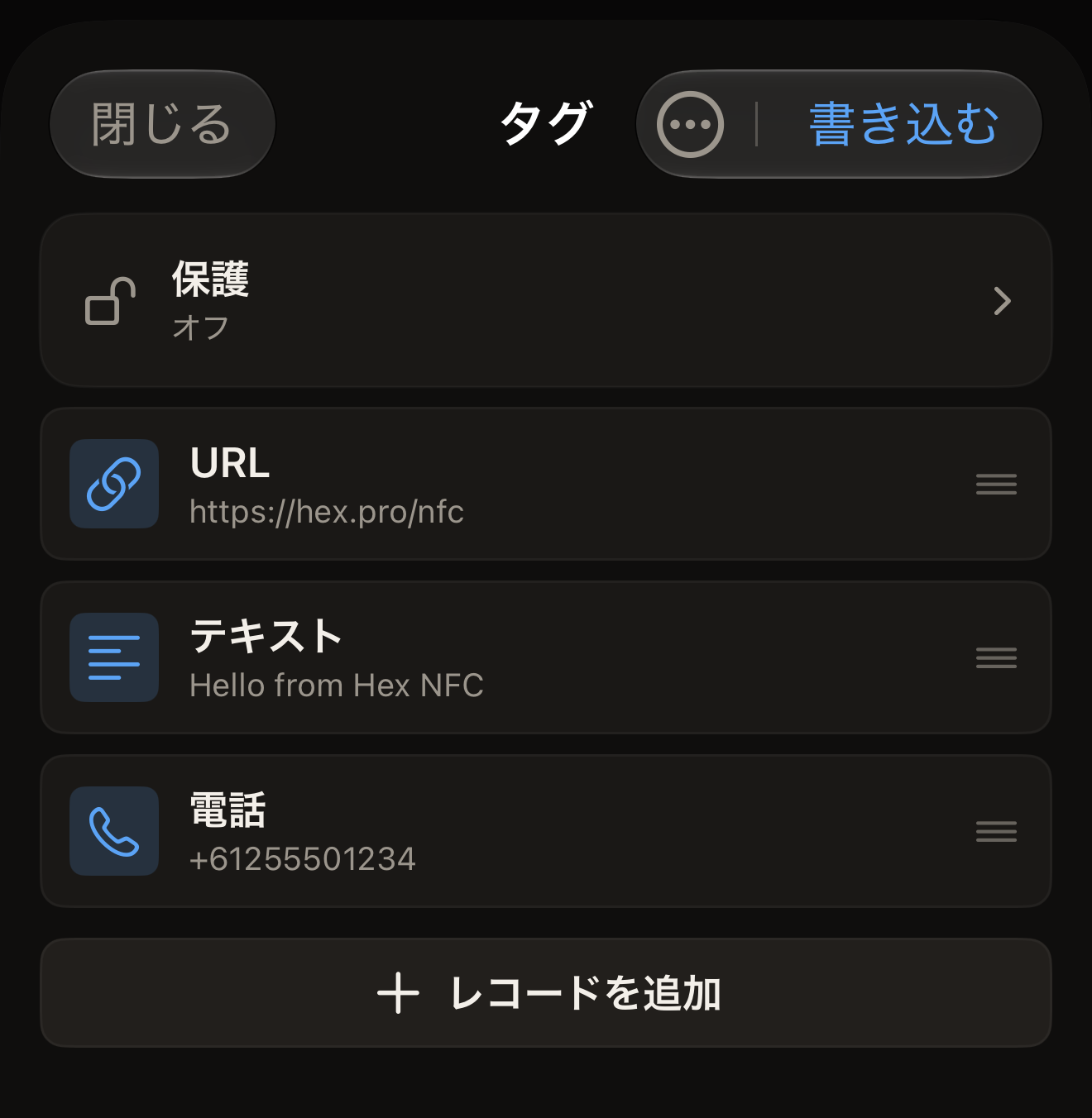
ここで削除したレコードは一覧から消えるだけで、タグからは消えません。タグは次に書き込むまで元の内容を保持するので、誤って一覧を空にしても失うものはありません。タグの中身を実際に消すには、タグを消去またはフォーマットするを参照してください。
編集を終える
書き込むまで、この画面での変更はタグに反映されません。一覧が整ったら、次のいずれかを行います。
レコードをタグに書き込むには、書き込むをタップします。タグにリンクを書き込むを参照してください。
このレコードのセットをあとで使えるように残しておくには、「タグ」画面の上部にあるメニューを開き、プリセットとして保存…をタップします。タグをプリセットとして保存するを参照してください。
編集をやめるには、閉じるをタップします。タグは元のままで、書き込みも保存もしていない編集内容は破棄されます。
関連項目
このドキュメントは CC BY 4.0 ライセンスのもとで提供されています。