
タグをプリセットとして保存する
プリセットは、名前を付けて iPhone に保存したレコードのセットです。編集中のタグから保存しておけば、同じレコードを作り直すことなく、何枚のタグにでも書き込めます。
始める前に、保存する内容として、レコードのセットを「タグ」画面に用意しておきます。Hex NFC のホーム画面でスキャンをタップし、コピーしたいタグをかざします。手元にタグがない状態から始めるには、作成をタップします。どちらの場合も「タグ」画面が開きます。タグをスキャンするとタグのレコードを編集するを参照してください。
編集中のレコードを保存する
手順 1保存シートを開く
「タグ」画面で右上のメニューボタンをタップし、プリセットとして保存…をタップします。タグにレコードか保護設定が 1 つ以上設定されるまで、このメニューの行はグレイ表示です。
手順 2プリセットに名前を付ける
名前に、あとで見分けのつく名前を入力します。たとえば、タグを設置する場所の名前などです。名前を入力するまで、保存はグレイ表示のままです。
手順 3メモを追加する
任意で、メモにプリセットの用途を入力します。このフィールドには 4 行まで入力できます。
手順 4アイコンを選ぶ
アイコンで、3 つのセグメントのいずれかをタップします。セグメントは図形ではなく言葉で、外枠、上向きキャレット、下向きキャレットと表示されています。タップしたものによって、ライブラリでプリセットの横に表示される六角形のバッジが決まります。
手順 5プリセットの中身を確認する
レコードには、保存されるレコードの数が表示されます。保護だけを持ち、ほかに何も持たないプリセットの場合は、代わりに「レコードはありません。このプリセットは保護のみを適用します。」と表示されます。
リストに、座標も地図の URL もない場所が含まれている場合、レコードには『場所のレコードに座標も地図の URL もないため、このプリセットはタグに書き込めません。「タグ」画面でそのレコードを入力するか削除してから、保存してください。』とも表示されます。その間、保存はグレイ表示のままです。キャンセルをタップし、レコードを入力するか削除してから、保存シートをもう一度開きます。レコードの種類を参照してください。
手順 6保存する
保存をタップします。シートが閉じ、ライブラリのプリセットタブの一番上にプリセットが表示されます。
プリセットに保護が含まれるのは、保存する前にタグにパスワードまたは鍵を設定した場合だけです。この設定は「タグ」画面で行います。保護できるタグでは、この画面に保護が表示されます。保護をタップして、このタグをパスワードで保護をオンにします。シートに表示されるフィールド(パスワード(4 バイト)など)に秘密を入力し、完了をタップします。パスワードでタグを保護するを参照してください。
設定が済むと、保存シートに保護セクションが加わり、「パスワードによる保護(書き込みのみ)」のように、プリセットが持つ保護の内容が表示されます。秘密そのものはプリセットには含まれません。アプリは同じセクションで、そのことを「シークレットはこのデバイス(キーチェーン)にのみ保存されます。同期されることも、書き出しに含まれることもありません。」と示しています。プリセットでタグの保護を有効にできるのは、その秘密がこの iPhone にある間だけです。秘密を入力せずに保存したプリセットでは、保護は何も有効になりません。
iPhone が保存を拒否した場合は、フォームの下部に赤い文字で 1 行表示されます。「保存できませんでした:」に続けて、iPhone が返した理由が表示されます。シートは開いたままで、レコードも「タグ」画面に残っているので、入力した内容は失われません。もう一度保存をタップします。同じ理由が再び表示される場合は、キャンセルをタップします。レコードは「タグ」画面に残っています。プリセットとして保存する代わりに、そのままタグに書き込むこともできます。
プリセットをタグに書き込む
プリセット名の横にあるロックアイコンは、そのプリセットに保護設定が含まれていることを示します。行からわかるのはそこまでです。書き込みでタグの保護が有効になるかどうかは、プリセットとともに保存されている秘密によって決まるため、行には示されません。秘密も表示されません。この iPhone で自分のパスワードまたは鍵を入力してから保存したプリセットは、その秘密を持っていて、タグの保護を有効にします。すでに保護されていたタグから保存し、そのパスワードを一度も入力していないプリセットは、秘密を持っていません。レコードは書き込みますが、何も保護しません。目の前のプリセットがどちらかわからない場合は、保護を有効にする方として扱ってください。
手順 1ライブラリを開く
Hex NFC のホーム画面でライブラリをタップします。「ライブラリ」画面がプリセットタブで開き、最後に変更したプリセットが一番上に表示されます。
手順 2書き込みを開始する
プリセットを左端から少しだけスワイプし、書き込むをタップします。ライブラリが閉じ、書き込み画面が開きます。
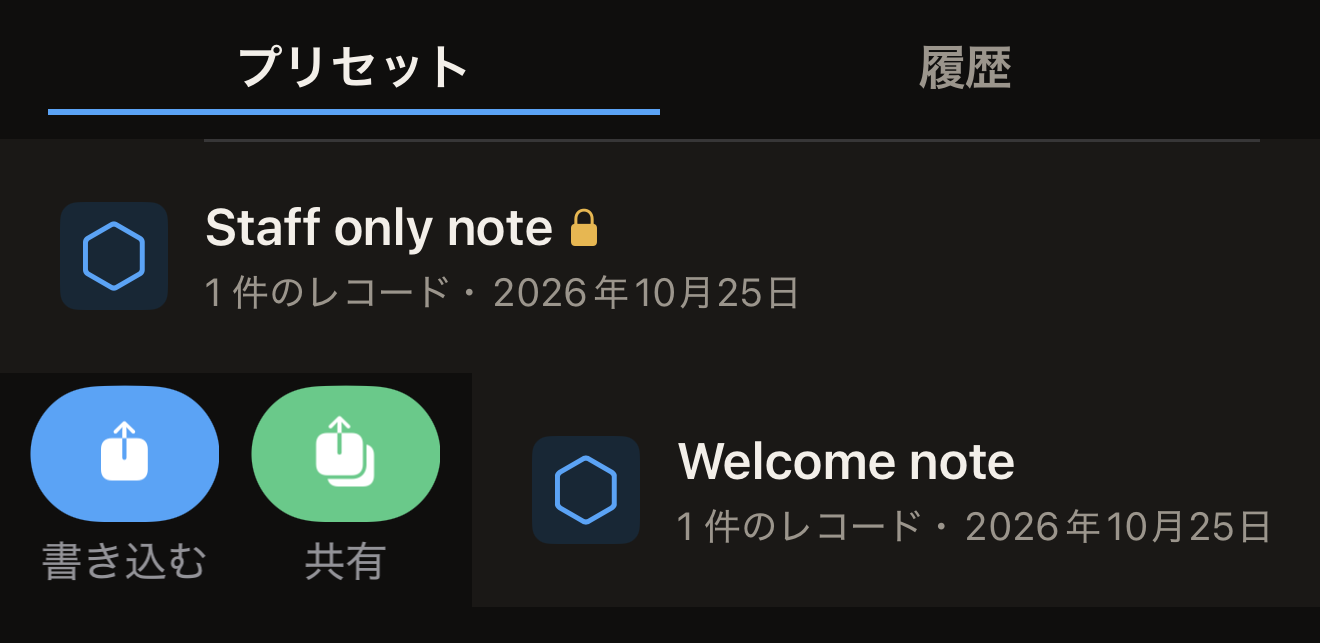
プリセットを左端から少しスワイプすると、書き込むと共有が表示されます。 手順 3タグを iPhone にかざす
画面に「iPhone の上部にタグを近づけてください」と表示されている間に、タグを iPhone の上部に近づけます。レコードがタグに書き込まれると、「書き込み完了」と表示されます。
プリセットを管理する
プリセットを保存するまで、プリセットタブには「保存されたプリセットはありません」と表示されます。保存すると、各行にプリセットの名前とアイコンが表示されます。その下の行には、レコードの数と、プリセットを最後に変更した日付が表示されます。
名前の横のロックアイコンは保護設定を含むプリセットを示し、VoiceOver では「保護を適用」と読み上げられます。このロックアイコンが何を示し、何を示さないかは、前述のプリセットをタグに書き込むで説明しています。
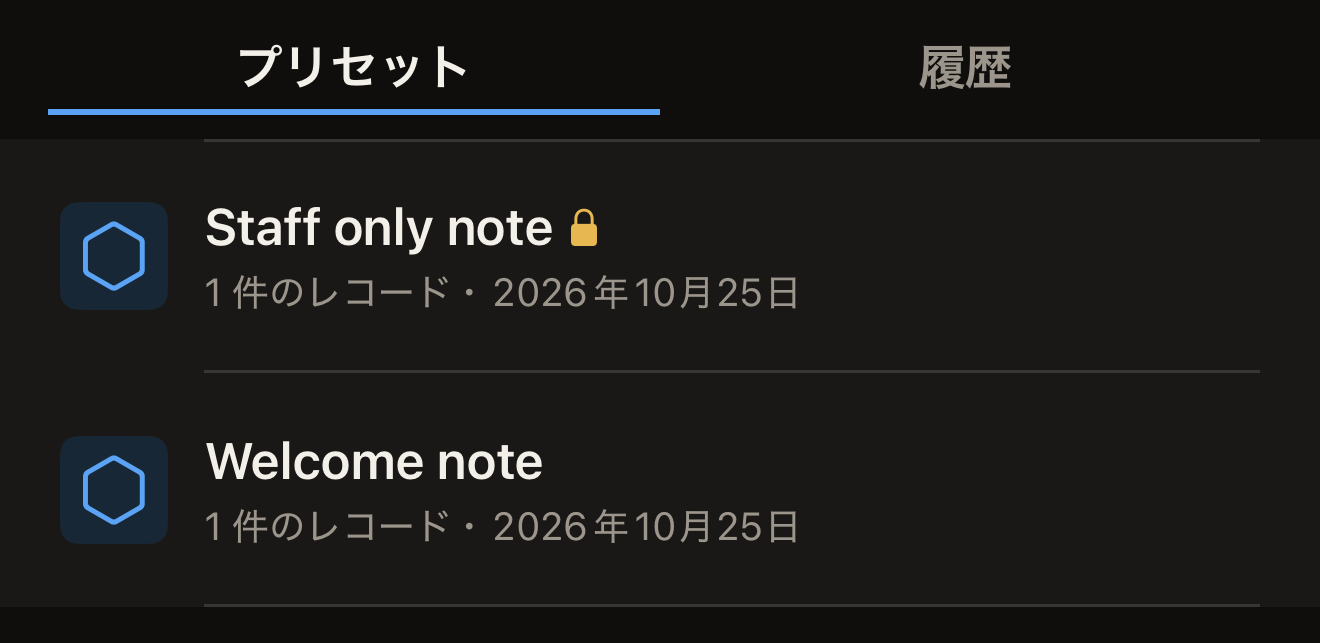
プリセットを左端からスワイプすると書き込むと共有が、右端からスワイプすると削除と複製が表示されます。少しだけスワイプしてから、目的のボタンをタップします。右端から反対側までスワイプしきると、それだけでプリセットが削除されます。
保存したプリセットは変更できません。ロックアイコンのないプリセットの内容を変えるには、「タグ」画面でレコードを作り直します。それを新しいプリセットとして保存してから、古いプリセットを削除します。
ロックアイコンの付いたプリセットは、そのままにしておいてください。先にパスワードまたは鍵を設定し直さない限り、「タグ」画面で作り直してもレコードだけになり、秘密は含まれません。古いプリセットを削除すると、そのプリセットで保護したタグを開く秘密の唯一のコピーが失われます。コピーをもう 1 つ作るには複製を使います。保存されている秘密も一緒にコピーされます。
プリセットタブでは、次の操作ができます。
プリセットのコピーをアプリの外に残しておくには、プリセットを左端からスワイプして共有をタップします。アプリはプリセットの名前を付けた
.hexnfcファイルを作成し、共有シートに渡します。このファイルにはレコードと保護設定が含まれますが、パスワードや鍵は含まれません。Hex NFC には.hexnfcファイルを開く手段がありません。相手に送るのは保管用のレコードのコピーであり、相手が自分のアプリに追加できるプリセットではありません。プリセットのコピーをもう 1 つ作るには、プリセットを右端からスワイプして複製をタップします。コピーには、同じレコード、同じ保護設定、同じ保存済みの秘密が含まれます。
プリセットを削除するには、プリセットを右端からスワイプして削除をタップします。確認は求められず、プリセットに保存されている秘密も一緒に削除されます。
関連項目
このドキュメントは CC BY 4.0 ライセンスのもとで提供されています。