
Hex NFC ユーザガイド
Hex NFC は身の回りの NFC タグを読み取り、タグに入っているレコードをすべて表示します。空のタグにレコードを書き込んだり、パスワードを設定できるチップにパスワードを設定したりすることもできます。日本の交通系カードや、電子パスポートのチップも読み取れます。アカウントを作る必要はなく、アプリには解析機能も含まれていません。
必要なもの
App Store新しいウィンドウで開きます から iPhone にインストールした Hex NFC。
iOS 17 以降を搭載した iPhone。
NFC タグ。市販の空のシール、カード、キーホルダーの多くには、このアプリで読み取れるチップが入っています。対応するチップは Hex NFC で使えるタグに、それぞれのチップでできることはチップ対応表に載っています。
できること
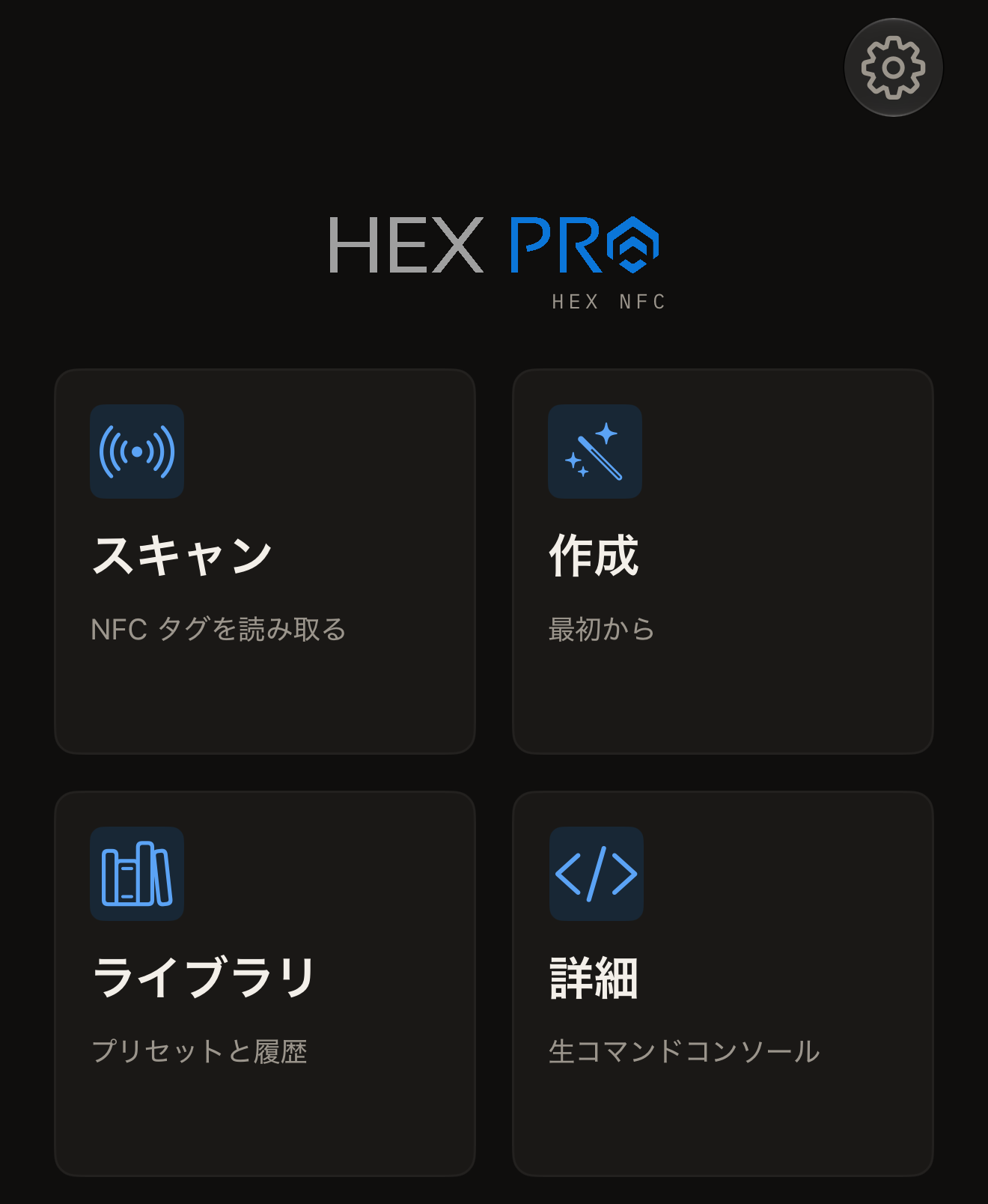
Hex NFC を開くと、4 つのタイルが並ぶ Hex NFC のホーム画面が表示されます。
タグを読み取って中身を確認するには、スキャンをタップします。詳しくはタグをスキャンするを参照してください。交通系カードも同じように読み取れ、パスポートは 2 回かざして読み取ります。
レコードを一から組み立てて書き込むには、作成をタップします。詳しくはタグにリンクを書き込むを参照してください。
以前スキャンしたタグを見るには、ライブラリをタップします。詳しくは以前スキャンしたタグを探すを参照してください。保存したレコードのセットもここにあります。こちらはタグをプリセットとして保存するで説明しています。
コマンドセットがわかっているチップに生コマンドを送信するには、詳細をタップして生コマンドのコンソールを開きます。詳しくはタグに生コマンドを送信するを参照してください。
タグの内容を変える
タグを開いたら、タグのレコードを編集するの手順でレコードを組み立て直せます。選べる種類はレコードの種類にまとめてあります。パスワードでタグを保護するでは、チップが照合する秘密を設定します。タグのパスワードを削除するでは、その秘密を再び取り除きます。パスワードの間違いの回数を制限するでは、チップが何回までの間違いを許容するかを扱います。タグそのものに働きかけるツールは 3 つあります。タグを消去またはフォーマットする、タグを完全にロックする、タグのメモリのコピーを保存するです。
使い始める
最初のタグを読み取るでは、Hex NFC のホーム画面から最初のスキャンまでを 5 分ほどで進めます。タグの保護では、パスワードが何を保護するのか、なくしたパスワードはなぜ取り戻せないのかを説明します。タグが応答しないときは、タグをスキャンまたは書き込みできない場合を参照してください。設定ではアプリのすべてのスイッチを一覧にし、プライバシーとデータでは iPhone の中にとどまるものを説明し、よくある質問では料金についての疑問に答えています。
このドキュメントは CC BY 4.0 ライセンスのもとで提供されています。