
タグにリンクを書き込む
タグには Web アドレスを入れておくことができ、そのタグを読み取った端末にはそのアドレスが提示されます。Hex NFC では、このアドレスは URL レコードになります。iPhone でレコードを作成し、タグを iPhone に 1 回かざしてレコードを送ります。
始める前に、タグを手元に用意します。タグにまだ書き込めるかどうかわからない場合は、タグをスキャンするの説明に従って先にスキャンします。スキャンすると「タグ」画面が開きます。まだ書き込めるタグでは、そこで書き込むが使えます。アプリが読み戻した結果、完全にロック済みとわかったタグでは、書き込むがグレイ表示になります。そのタグはどんな書き込みも拒否します。閉じるをタップしてその画面を離れ、Hex NFC のホーム画面に戻ってから、手順 1 から始めます。
空のタグにリンクを書き込む
手順 1新しく作成を始める
Hex NFC のホーム画面で作成をタップします。「タグ」画面がレコードのない状態で開き、「空のタグ」という見出しが表示されます。
手順 2URL レコードを追加する
レコードを追加 > URL をタップします。新しいレコードの編集画面が開きます。
手順 3アドレスを入力する
URL に、
https://hex.proのように先頭にスキームを付けてアドレスを入力し、保存をタップします。レコードが一覧に表示されます。アプリは入力したとおりにアドレスを書き込み、何も付け足しません。https://のないままタグに書き込まれたアドレスは、有効なリンクになりません。そのタグを読み取った端末には、開くページがありません。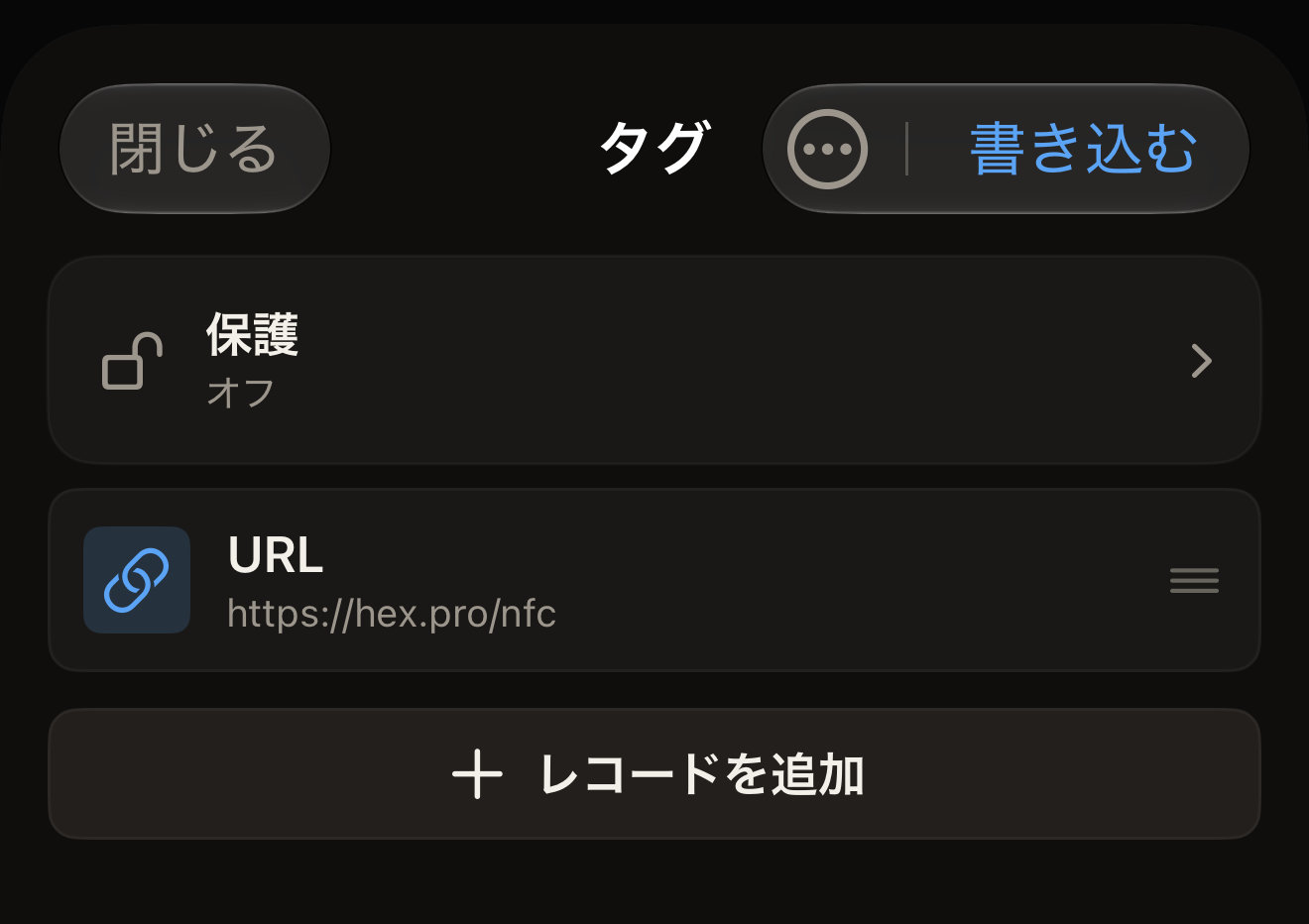
保存をタップすると、「タグ」画面に新しい URL レコードが表示され、右上の書き込むをタップできる状態になります。 手順 4レコードをタグに送る
「タグ」画面の上部にある書き込むをタップします。書き込み画面が開き、「iPhone の上部にタグを近づけてください」と表示されます。iOS はアプリの上に独自のスキャンシートを表示し、そこにも同じ一文が表示されます。
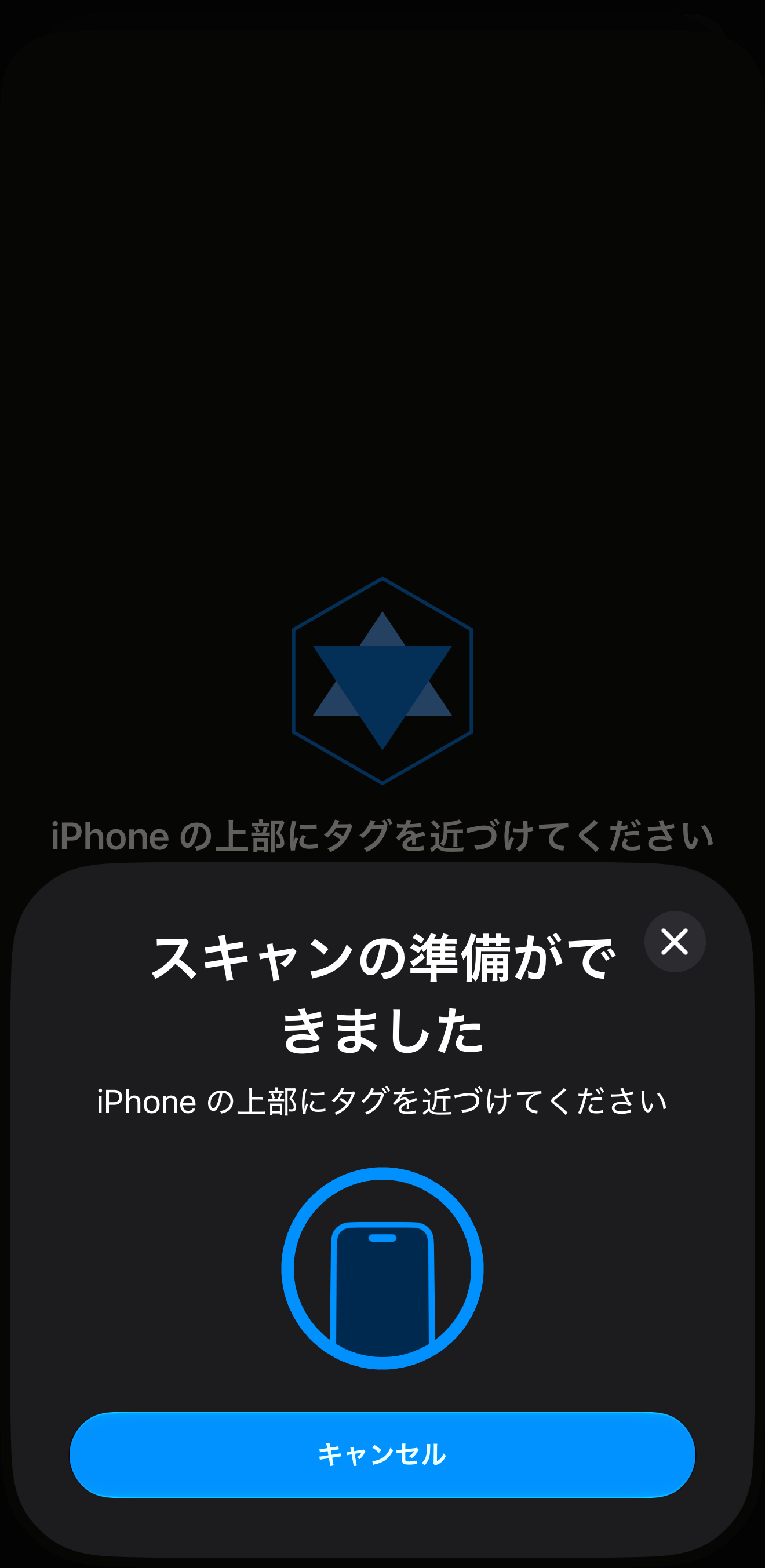
書き込み画面の案内文は、iOS のスキャンシートの上に表示されたままです。シートにも同じ案内文と、シート独自の「キャンセル」があります。 手順 5タグを iPhone に近づける
iPhone の上端をタグに当て、そのまま保ちます。画面には「書き込み中…」、続いて「検証中…」と表示されます。この手順でタグがロックされることはありません。何度でも上書きできます。成功したときに表示される「書き込み完了」は、レコードがタグに書き込まれ、読み戻した内容に欠けがなかったことだけを示します。画面は自動的に閉じ、「タグ」画面に戻ります。
書き込むと、タグに入っていた内容はすべて置き換わります。タグにすでに入っている内容の一部を残したい場合は、先にそのタグをスキャンします。そのうえで、タグのレコードを編集するの説明に従い、新しく作成するのではなく、その一覧を編集します。
成功と表示する前にアプリが確認すること
アプリは、書き込めたというタグの応答をそのまま信用しません。レコードを送ったあとでタグをもう一度読み取り、返ってきた内容を送った内容と比べます。「書き込み完了」は、読み戻したタグに、書き込んだ内容がそのまま入っていたことを意味します。
ある状態では、書き込みが完了せずに止まります。パスワードでレコードが保護されているタグでは、書き込み画面に「タグは保護されています」と表示され、何かを書き込む前にそのパスワードを求められます。タグのパスワード(4 バイト)にパスワードを入力し、ロックを解除して書き込むをタップします。続いて、もう一度タグを iPhone の上部に近づけます。この 2 回目のタップで認証と書き込みが行われます。タグを保護したときのパスワードをアプリがすでに持っている場合は、この入力は省かれます。書き込みは 1 回のタップで完了します。パスワードがわからない場合はキャンセルをタップします。レコードは「タグ」画面に残ります。パスワードがタグにどう作用するかは、タグの保護を参照してください。
レコードを収めるヘッダーがないタグでは、書き込みの前に止められることはありません。アプリはレコードを送りますが、読み戻してもタグから読み取れる内容が見つからず、書き込みは「書き込みに失敗しました」で終わります。
これを避けるには、先にスキャンします。アプリが未フォーマットとしてスキャンしたタグでは、「タグ」画面のレコード一覧の上に「このタグはフォーマットされていません」と表示されます。その下には「Capability Container がないため、いま書き込んだレコードは読めません。先にフォーマットしてください。」と表示されます。この通知をタップすると「操作」画面が開くので、そこでタグをフォーマットします。作成から始めたタグにはその前のスキャンがないため、「タグ」画面には警告に使える情報がありません。
この修復で、作成したレコードが失われることはありません。「タグ」画面の右上にあるメニューボタンをタップし、続いて操作…をタップします。「操作」画面が「タグ」画面の上に開きます。閉じたあとも、レコードはそのまま残っています。タグを消去またはフォーマットするを参照してください。
書き込みが始まる前にやめるには、書き込み画面がタグを待っているあいだにキャンセルをタップします。レコードは「タグ」画面に残ります。タグを読み取る前に iOS のシートで「キャンセル」をタップしても同じです。iPhone にタグを近づけないままでいると、1 分ほどで iOS のシートが自動的に閉じ、書き込み画面に「タグが見つかりません」と表示されます。その下には閉じるともう一度試すがあります。
書き込みに失敗した場合
書き込みに失敗した場合や、読み戻した内容が送った内容と異なる場合は、「書き込みに失敗しました」と表示され、その下に理由が示されます。そこから次のどちらかを行います。
同じレコードをもう一度送るには、もう一度試すをタップします。入力済みの内容はそのまま残ります。
書き込まずに「タグ」画面に戻るには、閉じるをタップします。
何度も拒否されるタグは、書き込もうとしている内容に合わない種類のタグかもしれません。アプリが認識するチップは Hex NFC で使えるタグで、チップごとの詳細はチップ対応表で確認できます。
関連項目
このドキュメントは CC BY 4.0 ライセンスのもとで提供されています。