
Écrire un lien sur un tag
Un tag peut contenir une adresse web, et un téléphone qui lit le tag se voit proposer cette adresse. Dans Hex NFC, l'adresse est un enregistrement URL. Vous composez l'enregistrement sur l'iPhone, puis vous tenez une fois le tag contre l'iPhone pour y transférer l'enregistrement.
Avant de commencer, ayez le tag à portée de main. Si vous n'êtes pas sûr qu'un tag accepte encore l'écriture, scannez-le d'abord, comme l'explique Scanner un tag. Le scan ouvre l'écran « Tag ». Sur cet écran, Écrire est disponible pour un tag qui accepte encore une écriture. Le bouton est grisé pour un tag que l'app relit comme verrouillé définitivement, car un tel tag refuse toute écriture. Touchez Fermer pour quitter cet écran et revenir à l'écran d'accueil de Hex NFC, puis commencez à l'étape 1.
Écrire un lien sur un tag vide
Étape 1Lancer une nouvelle composition
Sur l'écran d'accueil de Hex NFC, touchez Composer. L'écran « Tag » s'ouvre sans aucun enregistrement, sous le titre « Tag vide ».
Étape 2Ajouter un enregistrement URL
Touchez Ajouter un enregistrement > URL. L'éditeur d'enregistrement s'ouvre sur le nouvel enregistrement.
Étape 3Saisir l'adresse
Dans URL, saisissez l'adresse précédée de son schéma, par exemple
https://hex.pro, puis touchez Enregistrer. L'enregistrement apparaît dans la liste. L'app écrit l'adresse exactement comme vous l'avez saisie, sans rien y ajouter. Une adresse qui arrive sur le tag sans sonhttps://n'est pas un lien qui fonctionne. Un téléphone qui lit ce tag n'a aucune page à ouvrir.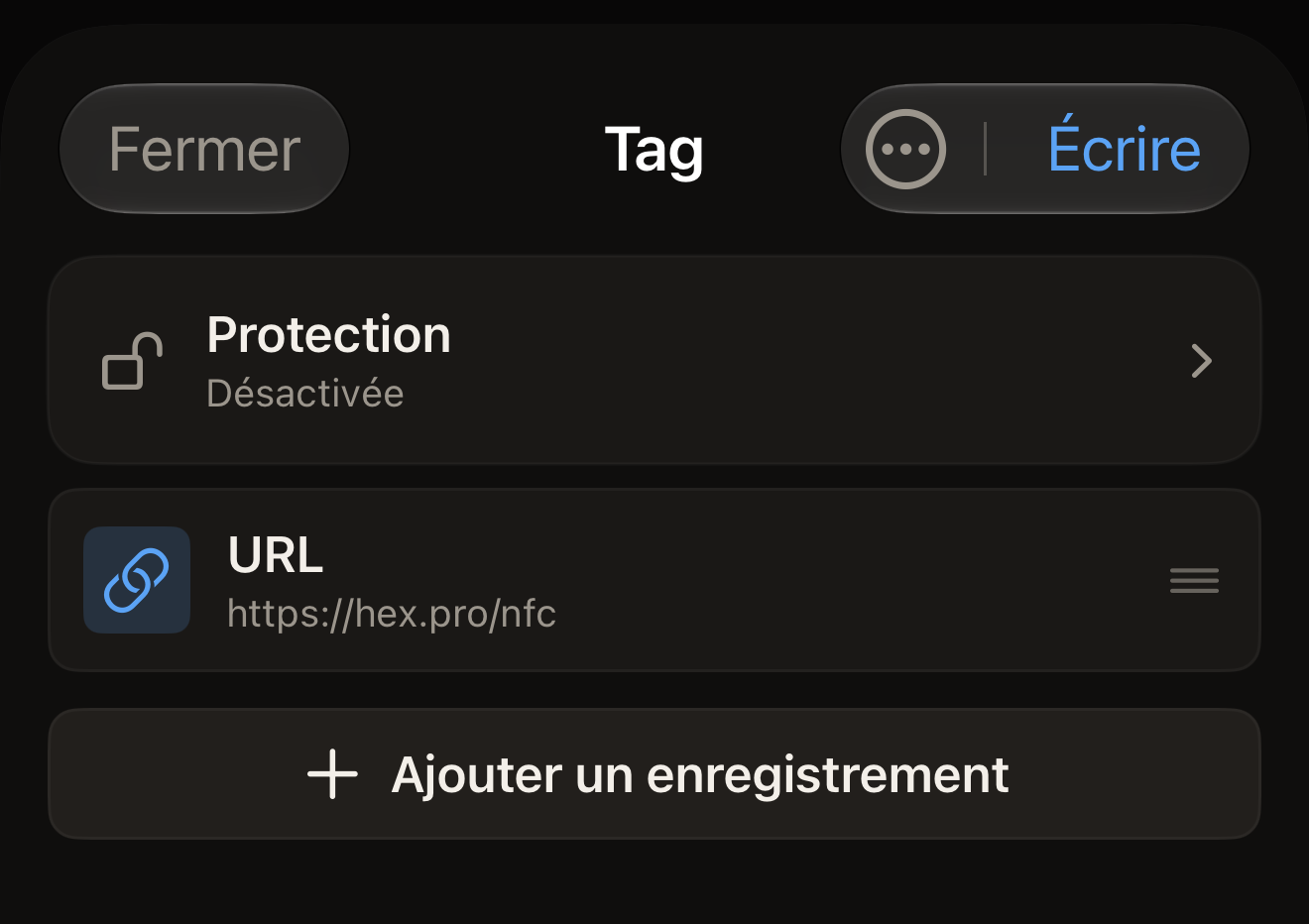
Une fois que vous avez touché Enregistrer, l'écran « Tag » liste le nouvel enregistrement URL, et Écrire, en haut à droite, est prêt à être touché. Étape 4Envoyer l'enregistrement sur le tag
Touchez Écrire, en haut de l'écran « Tag ». L'écran d'écriture s'ouvre et affiche « Tenez le tag près du haut de l'iPhone ». iOS place son propre panneau de scan par-dessus l'app, avec la même ligne.
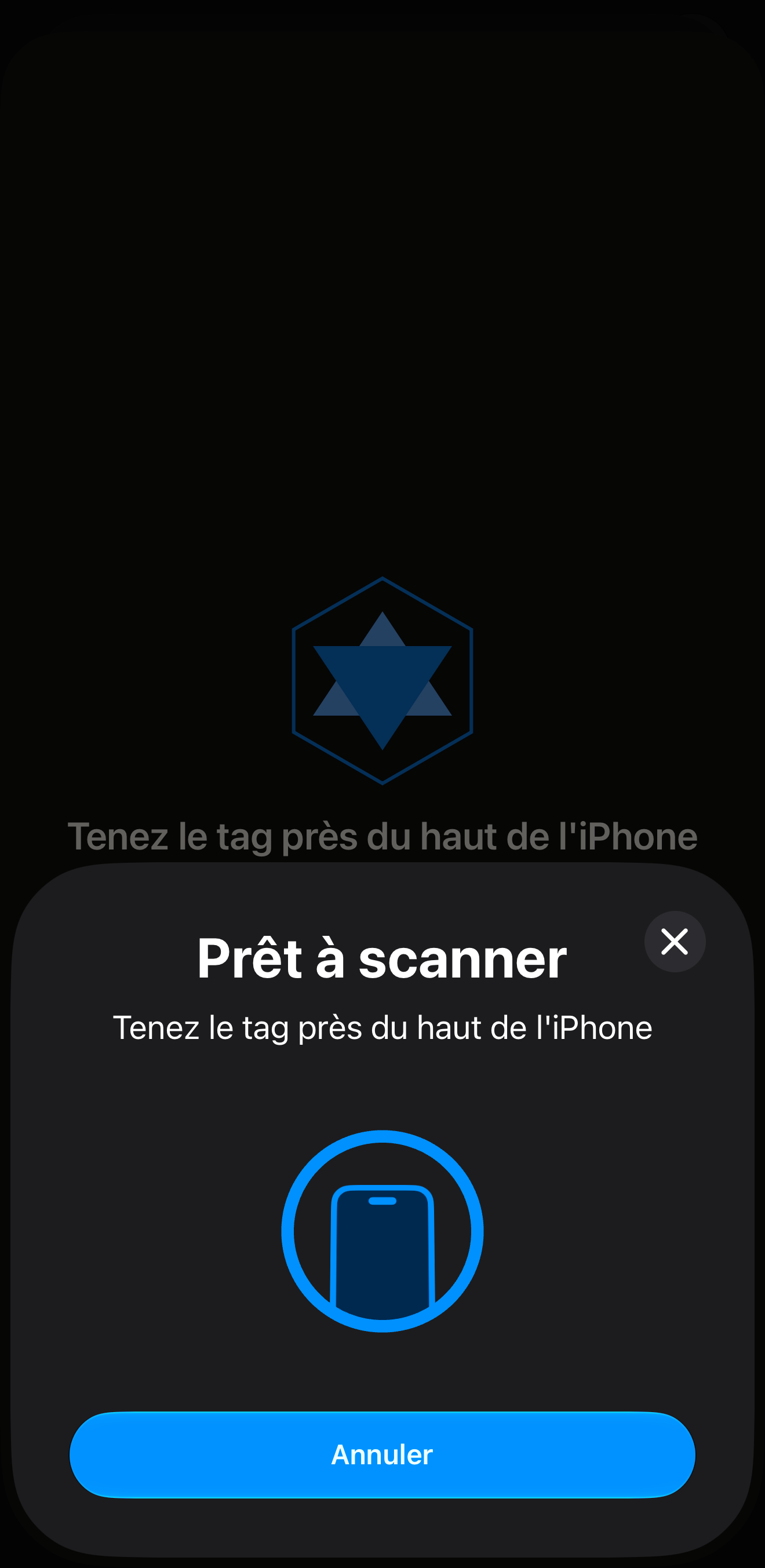
La ligne de l'écran d'écriture reste visible au-dessus du panneau de scan d'iOS, qui la reprend et propose son propre bouton Annuler. Étape 5Tenir le tag contre l'iPhone
Posez le haut de l'iPhone sur le tag et gardez-le en place. L'écran affiche « Écriture… », puis « Vérification… ». Rien dans cette étape ne verrouille le tag. Vous pouvez réécrire dessus aussi souvent que vous le voulez. Le message de réussite, « Écriture terminée », indique seulement que les enregistrements ont été écrits et relus intacts. L'écran se ferme de lui-même et l'écran « Tag » réapparaît.
L'écriture remplace tout ce que contenait le tag. Pour conserver une partie de ce qui se trouve déjà sur un tag, scannez-le d'abord. Modifiez cette liste au lieu d'en composer une nouvelle, comme l'explique Modifier les enregistrements d'un tag.
Ce que l'app vérifie avant d'annoncer la réussite
L'app ne se fie jamais à la seule réponse du tag pour une écriture. Elle envoie les enregistrements, relit le tag et compare ce qu'elle a reçu avec ce qu'elle a envoyé. « Écriture terminée » signifie que le tag a été relu et qu'il contient exactement ce que vous avez écrit.
Un état arrête l'écriture au lieu de la laisser aboutir. Sur un tag dont le mot de passe protège les enregistrements, l'écran d'écriture affiche « Le tag est protégé » et demande ce mot de passe avant d'écrire quoi que ce soit. Saisissez le mot de passe dans Mot de passe du tag (4 octets) et touchez Déverrouiller et écrire. Tenez ensuite à nouveau le tag contre le haut de l'iPhone. C'est lors de ce second passage que l'app s'authentifie et écrit. L'app saute cette demande quand elle possède déjà le mot de passe, enregistré au moment où vous avez protégé le tag. L'écriture se fait alors en un seul passage. Si vous ne connaissez pas le mot de passe, touchez Annuler : vos enregistrements restent sur l'écran « Tag ». Consultez Protection des tags pour savoir ce qu'un mot de passe fait à un tag.
Sur un tag dépourvu d'en-tête pour accueillir les enregistrements, l'écriture n'est pas arrêtée à l'avance. L'app envoie les enregistrements, la relecture ne trouve rien de lisible sur le tag, et l'écriture se termine sur « Échec d'écriture ».
Ce qui vous en préserve, c'est un scan. Sur un tag que l'app a scanné comme non formaté, l'écran « Tag » affiche « Ce tag n'est pas formaté » au-dessus de la liste des enregistrements. En dessous, l'écran indique « Il n'a pas de Capability Container : les enregistrements écrits maintenant ne seront pas lisibles. Formatez-le d'abord. » Touchez cet avertissement pour ouvrir l'écran « Opérations » et formater le tag. Une composition lancée depuis Composer ne repose sur aucun scan, si bien que l'écran « Tag » n'a aucun moyen de vous avertir.
Les enregistrements que vous avez composés ne sont pas perdus pendant la réparation. Touchez le bouton de menu en haut à droite de l'écran « Tag », puis Opérations…. L'écran « Opérations » s'ouvre par-dessus l'écran « Tag ». Vos enregistrements sont toujours là quand vous le fermez. Consultez Effacer ou formater un tag.
Pour arrêter une écriture avant qu'elle commence, touchez Annuler sur l'écran d'écriture tant qu'il attend encore un tag. Vos enregistrements restent sur l'écran « Tag ». Toucher Annuler sur le panneau de scan d'iOS avant qu'un tag soit lu a le même effet. Si aucun tag n'est approché de l'iPhone, le panneau de scan d'iOS se ferme de lui-même au bout d'une minute environ, et l'écran d'écriture affiche « Aucun tag trouvé » avec Fermer et Réessayer.
Si l'écriture échoue
Une écriture qui échoue, ou une relecture qui diffère de ce qui a été envoyé, se termine sur « Échec d'écriture », avec la raison en dessous. À partir de là :
Pour renvoyer les mêmes enregistrements, touchez Réessayer. Vous conservez tout ce que vous avez déjà saisi.
Pour revenir à l'écran « Tag » sans écrire, touchez Fermer.
Un tag qui refuse sans cesse n'est peut-être pas du bon type pour ce que vous écrivez. Tags compatibles avec Hex NFC indique quelles puces l'app reconnaît, et la matrice de prise en charge des puces donne le détail puce par puce.
Voir aussi
Documentation sous licence CC BY 4.0