
Verrouiller un tag définitivement
Hex NFC peut verrouiller un tag définitivement depuis l'iPhone en activant les bits de verrouillage de la puce elle-même. Le tag conserve les enregistrements qu'il contient, et plus aucun enregistrement ni formatage ne pourra jamais y être écrit. La lecture n'est pas affectée : n'importe quel téléphone peut toujours lire le tag.
Deux éléments déterminent si un tag peut être verrouillé, et un scan vous montre les deux. Sur l'écran Tag, la carte du haut porte le nom de la puce en titre. Elle comporte une ligne Prend en charge. « Verrouillage » n'apparaît dans cette ligne que sur une puce que cette app peut verrouiller. En dessous, la carte Protection indique ce qui protège actuellement le tag. « Désactivée » signifie que rien ne le protège, et que le verrouillage peut avoir lieu. Une puce qui n'accepte pas de mot de passe n'a pas de carte Protection du tout, et rien sur elle ne peut bloquer un verrouillage.
Un résumé qui mentionne un mot de passe ou une clé, comme « Mot de passe · écriture seule », signifie que la protection est activée. Un tag dans cet état ne sera pas verrouillé. La façon dont l'app l'indique dépend de la puce.
Sur un NTAG ou un MIFARE Ultralight EV1, Hex NFC vérifie avant d'écrire quoi que ce soit. Il répond « Ce tag est protégé par mot de passe : il ne peut donc pas être verrouillé définitivement. Retirez d'abord le mot de passe, puis verrouillez-le. » Sur un MIFARE Ultralight C ou un ICODE SLIX2, l'app lance le verrouillage. Sur ces deux puces, le résumé mentionne une clé 3DES ou un mot de passe. La protection du tag lui-même refuse la première écriture. Ce refus se traduit par « Rien n'a été verrouillé. » Dans les deux cas, rien n'est gravé : le passage ne coûte rien au tag. Retirez d'abord le mot de passe ou la clé, comme l'explique Retirer le mot de passe d'un tag.
Ce qui bloque le verrouillage, c'est l'activation de la protection, pas le mot de passe lui-même. Un mot de passe enregistré sur un tag mais qui ne protège plus rien apparaît comme « Désactivée » sur la carte Protection lors d'un nouveau scan. Un tag dans cet état peut être verrouillé.
Verrouiller un tag définitivement
Toute modification de la protection d'un tag demande deux passages, tout comme chaque opération des Actions dangereuses. Le premier passage lit l'UID du tag et s'arrête aussitôt pour vous laisser saisir. L'app vous demande ensuite de ressaisir cet UID, caractère par caractère, et le second passage applique la modification au tag que vous avez confirmé. Si vous présentez un autre tag au second passage, l'app le refuse au lieu de modifier le mauvais tag.
Étape 1Scanner le tag à verrouiller
Sur l'écran d'accueil de Hex NFC, touchez Scanner, puis tenez le tag contre le haut de l'iPhone. L'écran Tag s'ouvre et affiche le contenu du tag. Consultez Scanner un tag.
Étape 2Vérifier que le tag peut être verrouillé
Sur l'écran « Tag », cherchez « Verrouillage » dans la ligne Prend en charge de la carte d'informations du tag, et vérifiez que la carte Protection indique « Désactivée ». Une puce qui n'accepte pas de mot de passe n'affiche pas de carte Protection, ce qui convient aussi.
Étape 3Ouvrir l'écran « Opérations »
Sur l'écran « Tag », touchez le bouton de menu en haut à droite, à côté du bouton Écrire, puis touchez Opérations….
Étape 4Choisir Verrouillage permanent
Faites défiler jusqu'à Actions dangereuses, puis touchez Verrouillage permanent. L'écran qui s'ouvre indique ce que coûte le verrouillage et qu'il ne peut pas être annulé. Cette entrée est proposée pour tous les tags, y compris les puces sans bits de verrouillage. L'app vérifie la puce au premier passage. Sur une puce qui ne peut pas être verrouillée, elle répond « Ce tag ne prend pas en charge cette opération. » après ce passage, avant que vous saisissiez l'UID. Rien n'est écrit.
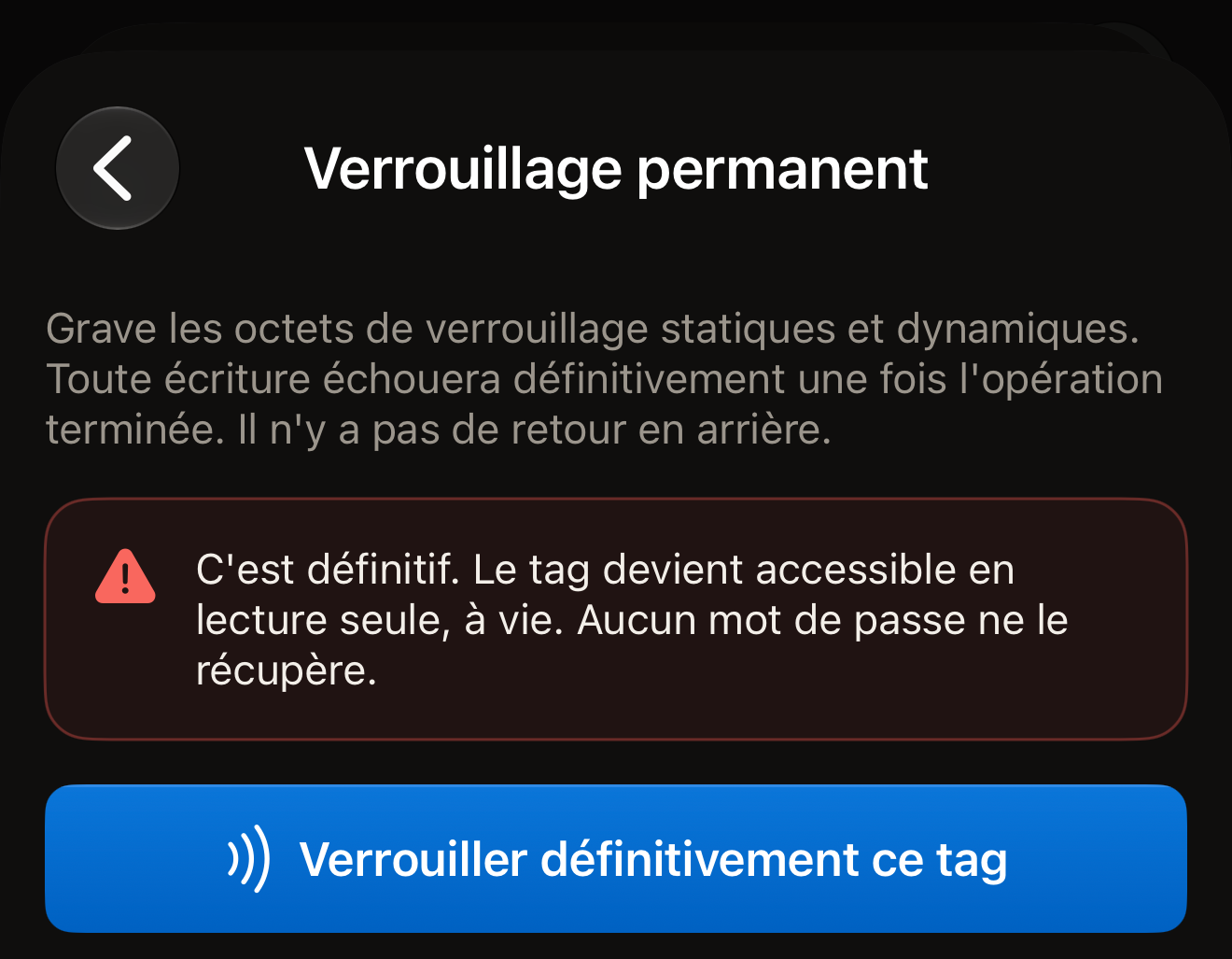
L'écran Verrouillage permanent s'ouvre sur son avertissement, et rien n'est envoyé au tag tant que vous n'avez pas touché Verrouiller définitivement ce tag. Étape 5Présenter le tag pour le premier passage
Lisez l'avertissement, puis touchez Verrouiller définitivement ce tag. L'écran affiche « Étape 1 sur 2. Tenez le tag pour l'identifier. » Tenez alors le tag contre le haut de l'iPhone jusqu'à ce que le panneau de scan d'iOS se ferme.
Étape 6Saisir l'UID du tag
L'UID du tag apparaît à côté d'un champ vide, sous la mention « Saisissez l'UID de ce tag pour confirmer. » Il est affiché en majuscules, sans deux-points ni espaces, et il doit être saisi en entier. Un UID que la carte d'informations du tag affiche sous la forme
04:BA:4A:92:1B:21:90apparaît ici sous la forme04BA4A921B2190. Majuscules et minuscules sont acceptées, et un espace avant ou après votre saisie est ignoré. Le bouton reste grisé tant que votre saisie ne correspond pas.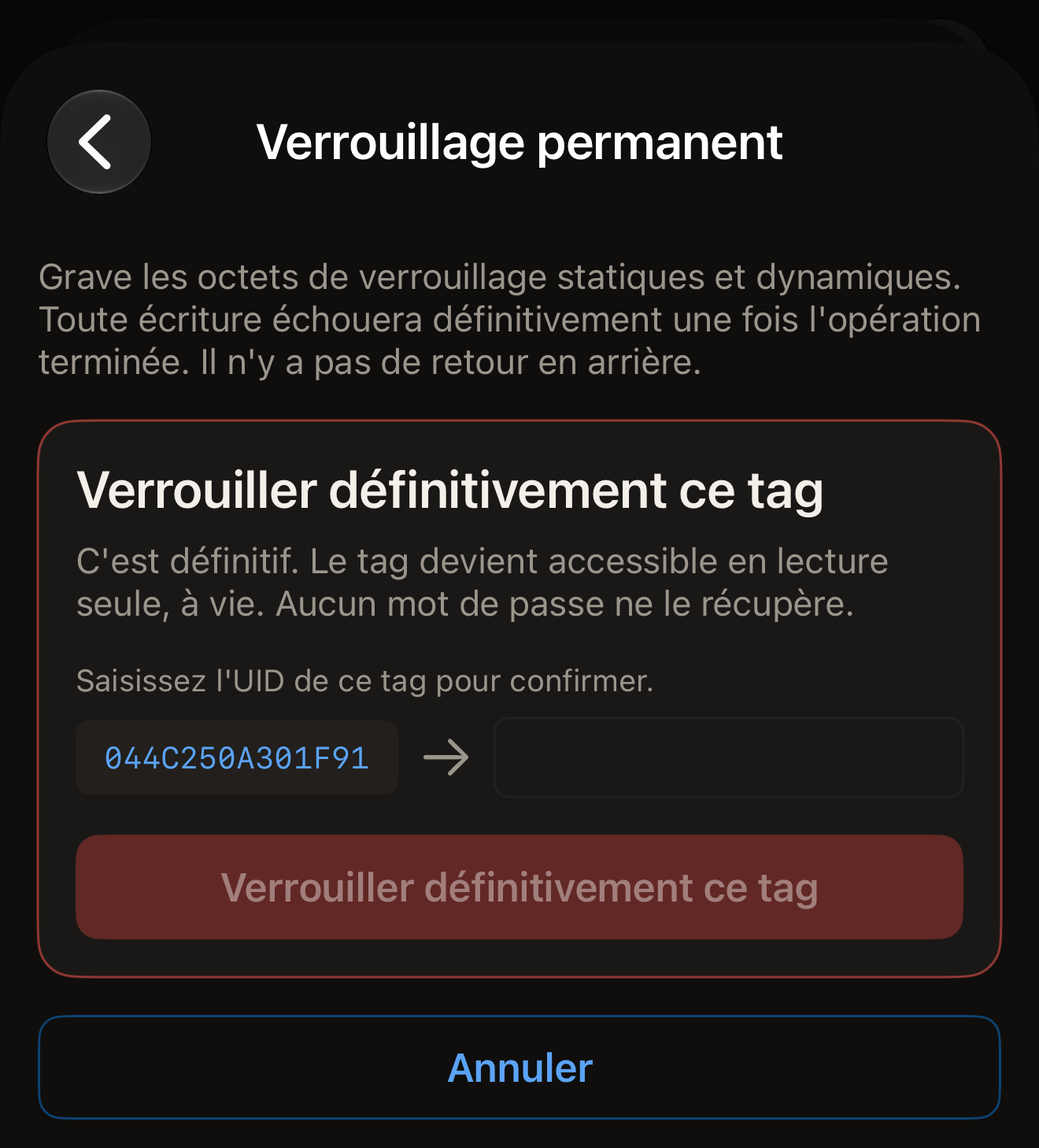
Entre les deux passages, l'UID du tag se trouve à gauche d'un champ vide, et Verrouiller définitivement ce tag reste grisé tant que vous ne l'avez pas saisi. Étape 7Présenter le tag pour le second passage
Touchez à nouveau Verrouiller définitivement ce tag, puis tenez le tag contre le haut de l'iPhone. Pendant l'attente, l'écran affiche « Étape 2 sur 2. Présentez à nouveau le même tag. », puis il indique le résultat quand vous éloignez le tag.
Ce qu'indique l'app quand le verrouillage aboutit
« Tag verrouillé définitivement. » est le résultat attendu. Après avoir activé les bits, l'app a demandé au tag d'accepter une écriture de plus, le tag a refusé, et ce refus en est la preuve.
« Verrouillage écrit. » signifie que les bits ont été activés, mais que ce passage n'a pas pu le constater. Certaines puces n'appliquent leurs bits de verrouillage qu'au prochain réveil du tag. L'app ajoute « Sur cette puce, les bits de verrouillage ne prennent effet qu'au prochain passage : impossible de le vérifier dans cette session. Scannez à nouveau le tag pour confirmer qu'il refuse désormais l'écriture. » Scannez à nouveau le tag et lisez le verdict sur la carte Protection.
Sur l'écran Tag, Protection indique « Verrouillé définitivement » pour un tag que l'app a relu comme verrouillé. En dessous figure « Les enregistrements et le formatage ne peuvent plus être écrits. » Tant que ce scan de confirmation n'a pas eu lieu, la carte indique plutôt « Verrouillage écrit · scannez à nouveau pour confirmer ». Écrire n'est pas disponible sur un tag relu comme verrouillé.
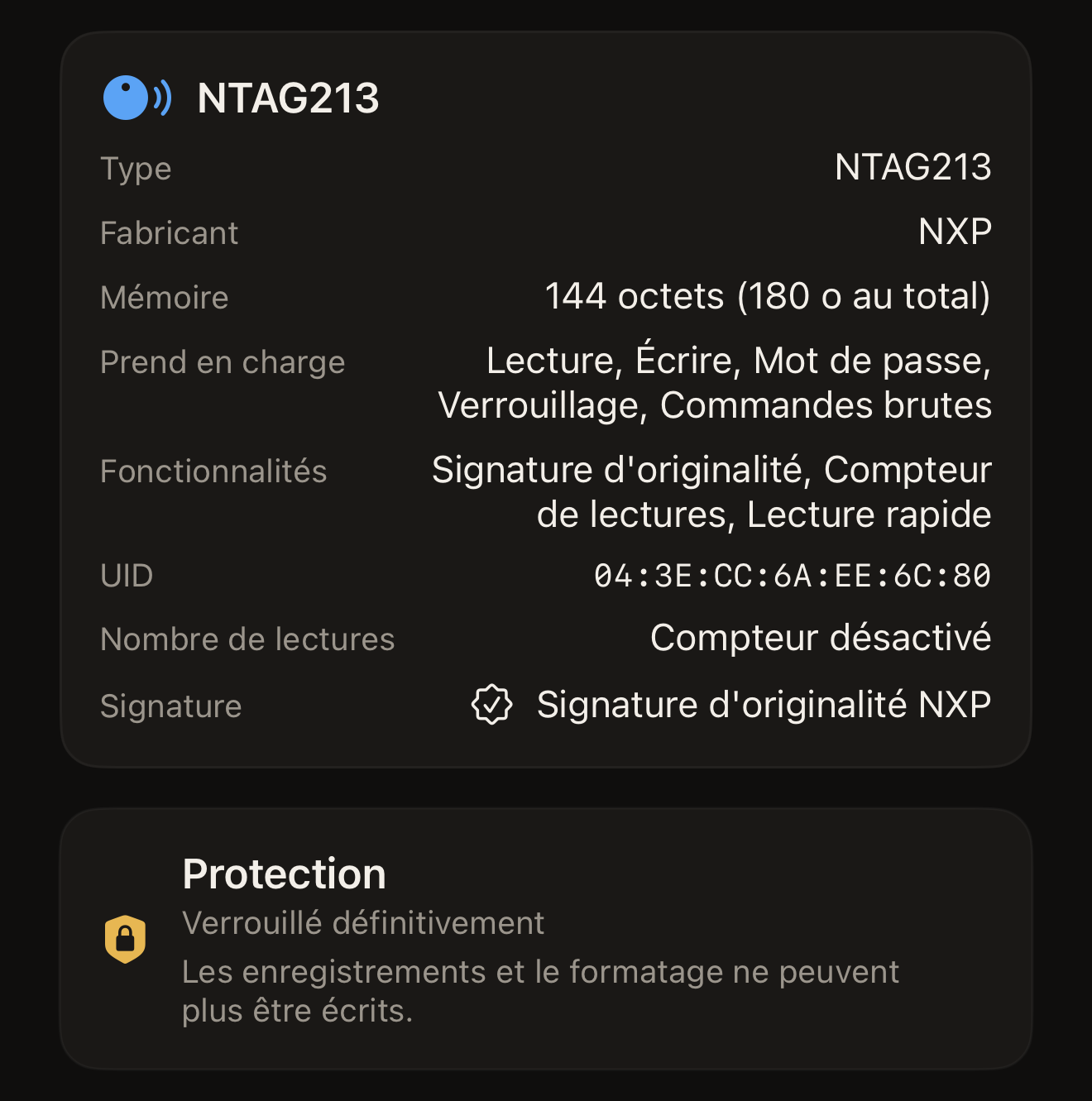
Un mot de passe enregistré sur le tag survit au verrouillage, et la carte indique alors « Verrouillé définitivement · mot de passe toujours défini ». La ligne en dessous précise si ce mot de passe peut encore être retiré. Les puces qui peuvent être verrouillées sont présentées dans Tags compatibles avec Hex NFC.
Si le verrouillage ne s'est pas terminé
Un verrouillage se déroule en plusieurs phases. Une opération interrompue en cours de route laisse le tag dans un état que l'app nomme, au lieu de parler d'échec.
« Rien n'a été verrouillé. » La puce a refusé chaque phase et l'a signalé. Rien n'a été gravé, et le tag est exactement tel qu'il était : relancer l'opération ne lui coûte rien. Scannez à nouveau le tag et vérifiez les deux conditions d'un verrouillage. La carte Protection indique « Désactivée », ou une puce qui n'accepte pas de mot de passe n'affiche aucune carte Protection. « Verrouillage » apparaît dans la ligne Prend en charge de la carte d'informations du tag. Sur un MIFARE Ultralight C ou un ICODE SLIX2, c'est sous cette forme que la protection se manifeste. Retirez la clé ou le mot de passe, puis relancez le verrouillage.
« Ce tag est maintenant partiellement verrouillé, et cela ne peut pas être annulé. Une partie de sa mémoire est en lecture seule définitivement ; le reste a été refusé et reste inscriptible. » Une partie de la puce est consommée. Aucune nouvelle opération ne complète le reste. De retour sur l'écran « Tag », la carte Protection indique « Partiellement verrouillé · une partie de ce tag est en lecture seule définitivement ». Pour un tag qui contient encore un mot de passe, elle indique plutôt « Partiellement verrouillé · mot de passe toujours défini ». Sur un NTAG21x ou un MIFARE Ultralight, un nouveau scan affiche la même chose, car l'app relit ces octets de verrouillage. Elle ne relit pas les verrouillages par bloc d'un ICODE SLIX2 lors du scan : un nouveau scan de cette puce ne dit donc rien du verrouillage partiel. Sur cette puce, le résultat affiché à la fin de l'opération est la seule trace dont vous disposez.
« Le tag a cessé de répondre pendant un verrouillage irréversible : cette app ne peut donc pas dire si une partie de sa mémoire est désormais en lecture seule. Considérez ce tag comme peut-être verrouillé. » Le tag s'est éloigné en pleine écriture. Scannez-le à nouveau et lisez la carte Protection avant d'utiliser le tag pour quoi que ce soit.
« Une partie de ce tag est désormais en lecture seule définitivement, et cela ne peut pas être annulé. Le tag a cessé de répondre avant que le reste puisse être confirmé : le reste est peut-être verrouillé lui aussi. » Une phase est confirmée. L'autre reste inconnue. Scannez à nouveau le tag, et considérez-le comme verrouillé.
Voir aussi
Documentation sous licence CC BY 4.0