
Protéger un tag par mot de passe
Un mot de passe sur un tag protège l'écriture. Les enregistrements restent lisibles par n'importe qui, sauf si vous protégez aussi la lecture. Toute écriture est refusée tant que le mot de passe n'a pas été présenté. Hex NFC en définit un depuis l'iPhone de deux façons, qui couvrent les mêmes puces. Protéger par mot de passe, dans Opérations…, protège un tag sans autre opération. La carte Protection de l'écran « Tag » place le secret sur le tag lors de la prochaine écriture. Passez par Opérations pour protéger un tag sans rien modifier d'autre, et par la carte Protection si vous comptiez de toute façon écrire sur le tag.
Avant de commencer, scannez le tag à protéger pour qu'il soit ouvert sur l'écran « Tag ». Consultez Scanner un tag. La carte en haut de cet écran indique la puce sur sa première ligne. Ce nom détermine le type de secret que le tag accepte.
L'app peut protéger sept puces : NTAG213, NTAG215, NTAG216, MIFARE Ultralight EV1, MIFARE Ultralight C, NTAG424 DNA et ICODE SLIX2. Pour savoir si le tag que vous avez en main peut être protégé, consultez la matrice de prise en charge des puces. Sur toute autre puce, Protéger par mot de passe se termine par « Ce tag ne prend pas en charge cette opération. » L'écran « Tag » n'affiche pas non plus de carte Protection pour ces puces, sauf si le tag signale un verrouillage.
Toute modification de la protection d'un tag demande deux passages, tout comme chaque opération des Actions dangereuses. Le premier passage lit l'UID du tag et s'arrête aussitôt pour vous laisser saisir. L'app vous demande ensuite de ressaisir cet UID, caractère par caractère, et le second passage applique la modification au tag que vous avez confirmé. Si vous présentez un autre tag au second passage, l'app le refuse au lieu de modifier le mauvais tag.
Protéger un tag depuis Opérations
Ce parcours ne demande rien avant le premier passage. Ce passage identifie la puce du tag, puis l'écran demande le type de secret qu'accepte cette puce : un mot de passe de 4 octets sur un NTAG213, NTAG215, NTAG216, MIFARE Ultralight EV1 ou ICODE SLIX2, et une clé de 16 octets sur un NTAG424 DNA ou un MIFARE Ultralight C. Pour savoir ce que porte chaque puce, consultez la matrice de prise en charge des puces.
Étape 1Ouvrir Protéger par mot de passe
Sur l'écran « Tag », touchez le bouton de menu en haut à droite, à côté du bouton Écrire, puis allez dans Opérations… > Protéger par mot de passe.
Étape 2Approcher le tag pour que l'app l'identifie
Touchez Protéger le tag. Le panneau de scan d'iOS s'ouvre et l'écran affiche « Étape 1 sur 2. Tenez le tag pour l'identifier. » Tenez le tag contre le haut de l'iPhone jusqu'à ce que le panneau se ferme.
Étape 3Saisir le nouveau mot de passe ou la nouvelle clé
L'écran indique la puce qu'il a lue, après « Tag identifié : », et affiche les champs propres à cette puce. Saisissez le secret en hexadécimal, avec ou sans deux-points entre les octets.
Sur un NTAG213, un NTAG215, un NTAG216 ou un MIFARE Ultralight EV1, saisissez le mot de passe dans Mot de passe (4 octets). Sur un tag lu comme non protégé, le champ s'ouvre sur la valeur d'usine,
FF FF FF FF. Remplacez-la par votre propre mot de passe. Le PACK, ce sont les 2 octets que le tag renvoie quand il accepte le mot de passe. Un lecteur le vérifie pour s'assurer qu'il communique bien avec le tag attendu. PACK (2 octets) s'ouvre sur deux octets à zéro, et mieux vaut les laisser ainsi, sauf si un système que vous utilisez exige une valeur particulière.Sur un NTAG424 DNA, saisissez la clé dans Clé (16 octets).
Sur un ICODE SLIX2, saisissez le mot de passe d'écriture dans Mot de passe (4 octets). La lecture reste libre.
Sur un MIFARE Ultralight C, la clé se saisit dans Clé (16 octets). Sur un tag lu comme non protégé, le champ s'ouvre sur une clé générée aléatoirement. Cette puce ne reçoit qu'une protection en écriture.
Sur un NTAG21x, un MIFARE Ultralight EV1 ou un NTAG424 DNA, un interrupteur sous le champ protège aussi la lecture. Il s'intitule Exiger aussi le mot de passe en lecture, ou Exiger aussi la clé en lecture sur un NTAG424 DNA. Laissez-le désactivé, et n'importe quel lecteur peut toujours lire le tag. Activez-le, et plus rien ne sort du tag sans le secret : lors d'un scan ultérieur, Hex NFC vous le demandera d'abord. L'opération elle-même se termine quand même par « Mot de passe défini. », car l'app présente le secret qu'elle vient d'écrire pour effectuer sa propre relecture.
Étape 4Saisir l'UID du tag
Sous les champs, la carte intitulée Protéger le tag vous demande : « Saisissez l'UID de ce tag pour confirmer. » À côté d'un champ vide, elle affiche l'UID que l'app a lu lors de ce passage. Si le tag contient déjà un mot de passe ou une clé, une carte intitulée « Le tag est protégé » apparaît au-dessus et demande le secret que le tag contient actuellement. Saisissez cet UID dans le champ, caractère par caractère, puis touchez Protéger le tag.
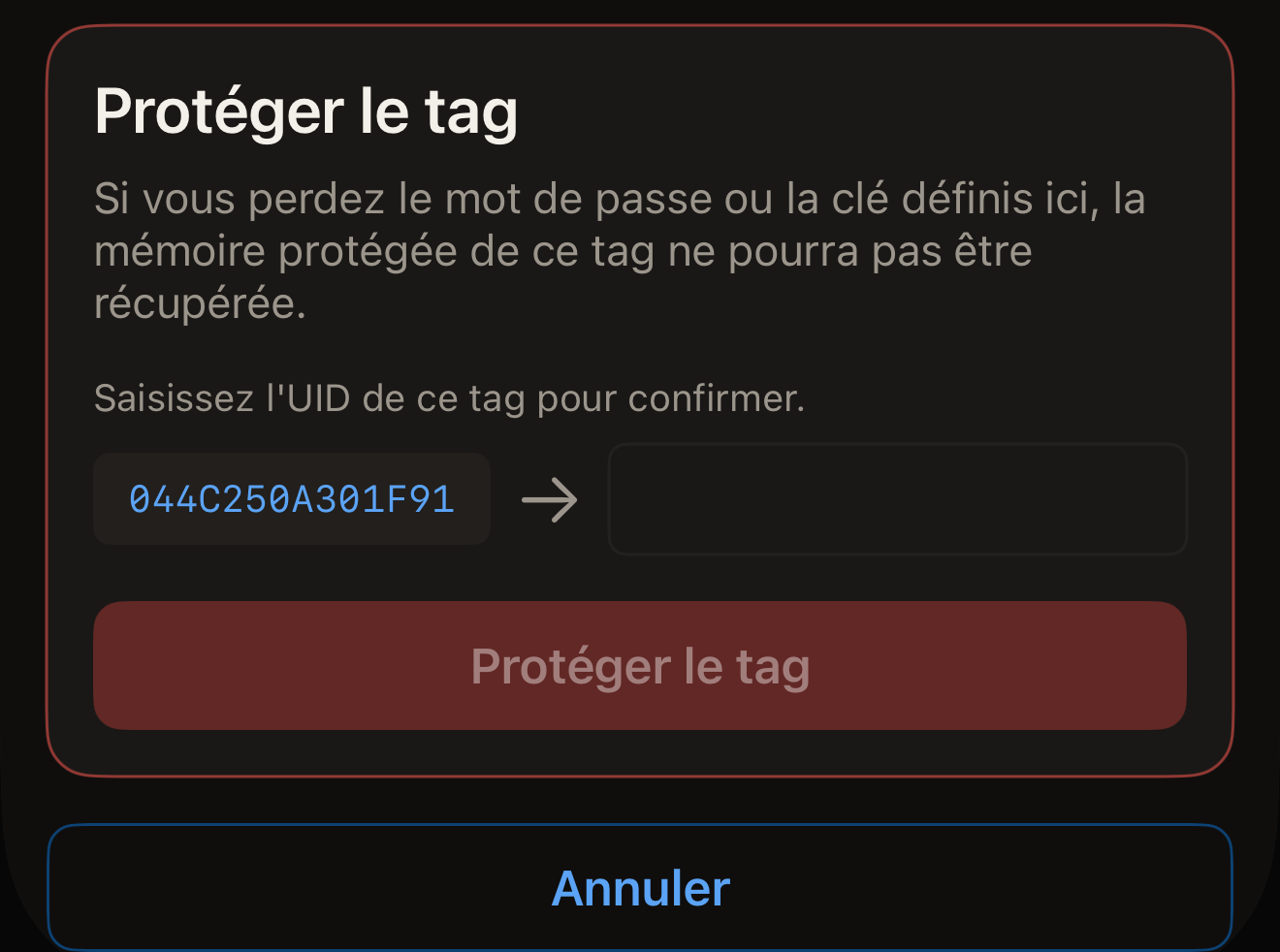
L'UID à recopier se trouve à gauche de la carte Protéger le tag, et le champ où le saisir, à droite. Étape 5Présenter à nouveau le même tag
L'écran affiche « Étape 2 sur 2. Présentez à nouveau le même tag. » Tenez à nouveau le tag contre l'iPhone. « Mot de passe défini. » s'affiche quand l'app a relu la configuration du tag et constaté que la protection est activée.
Si l'opération échoue, l'écran propose Réessayer, qui le ramène à son état initial pour que vous puissiez recommencer depuis le premier passage. Tant que la carte de l'UID est affichée, Annuler ramène l'écran à son état initial. Le tag reste tel quel, et un panneau de scan d'iOS encore ouvert se ferme en affichant « Annulé. »
Sur un tag déjà protégé, ce parcours demande deux secrets : le nouveau dans les champs, et celui que le tag contient actuellement dans la carte « Le tag est protégé ». Le secret actuel ouvre le tag, et le nouveau le remplace.
Définir une clé depuis la carte Protection
Un NTAG424 DNA et un MIFARE Ultralight C acceptent une clé de 16 octets au lieu d'un mot de passe. Un ICODE SLIX2 accepte son propre mot de passe d'écriture. Ces trois secrets peuvent être définis depuis la carte Protection de l'écran « Tag », et le secret est appliqué lors de la prochaine écriture. Le mot de passe Type 2 figure aussi sur cette carte.
Étape 1Ouvrir la carte Protection
Sur l'écran « Tag », touchez la carte Protection, sous la carte qui indique la puce.
Étape 2Activer la protection
Activez l'interrupteur en haut de la carte. Il s'intitule Protéger ce tag avec une clé sur un NTAG424 DNA ou un MIFARE Ultralight C, et Protéger ce tag par mot de passe sur les puces qui acceptent un mot de passe.
Étape 3Saisir la clé ou le mot de passe
Remplissez le champ que la carte affiche pour cette puce.
Sur un NTAG424 DNA, saisissez 16 octets dans Clé (16 octets), ou touchez Générer une clé aléatoire. Pour protéger aussi la lecture, activez Exiger aussi la clé en lecture.
Sur un MIFARE Ultralight C, choisissez comment la clé est créée dans le sélecteur sous Clé 3DES. Sur un tag qui n'a pas encore de clé, la carte s'ouvre sur Générer, avec 16 octets aléatoires déjà dans Clé (16 octets), et Générer une nouvelle clé les remplace. Coller accepte 16 octets de votre choix dans Clé (16 octets). Une Phrase secrète produit la même clé à chaque utilisation.
Sur un ICODE SLIX2, un NTAG213, un NTAG215, un NTAG216 ou un MIFARE Ultralight EV1, saisissez 4 octets dans Mot de passe (4 octets).
Sur un NTAG213, un NTAG215, un NTAG216 ou un MIFARE Ultralight EV1, la section Avancé, sous le champ, regroupe la protection en lecture, la plage de pages et le PACK. Ouvrez-la avant l'étape suivante si vous souhaitez régler l'un d'eux. Consultez Choisir les pages couvertes par un mot de passe Type 2.
Dès que le champ contient une clé ou un mot de passe complet, la note sous l'interrupteur, en haut, indique ce que demandera la prochaine écriture. On y lit : « La prochaine écriture demande deux passages : un pour lire l'identifiant du tag, que vous saisissez pour le confirmer, puis un pour appliquer la modification. »
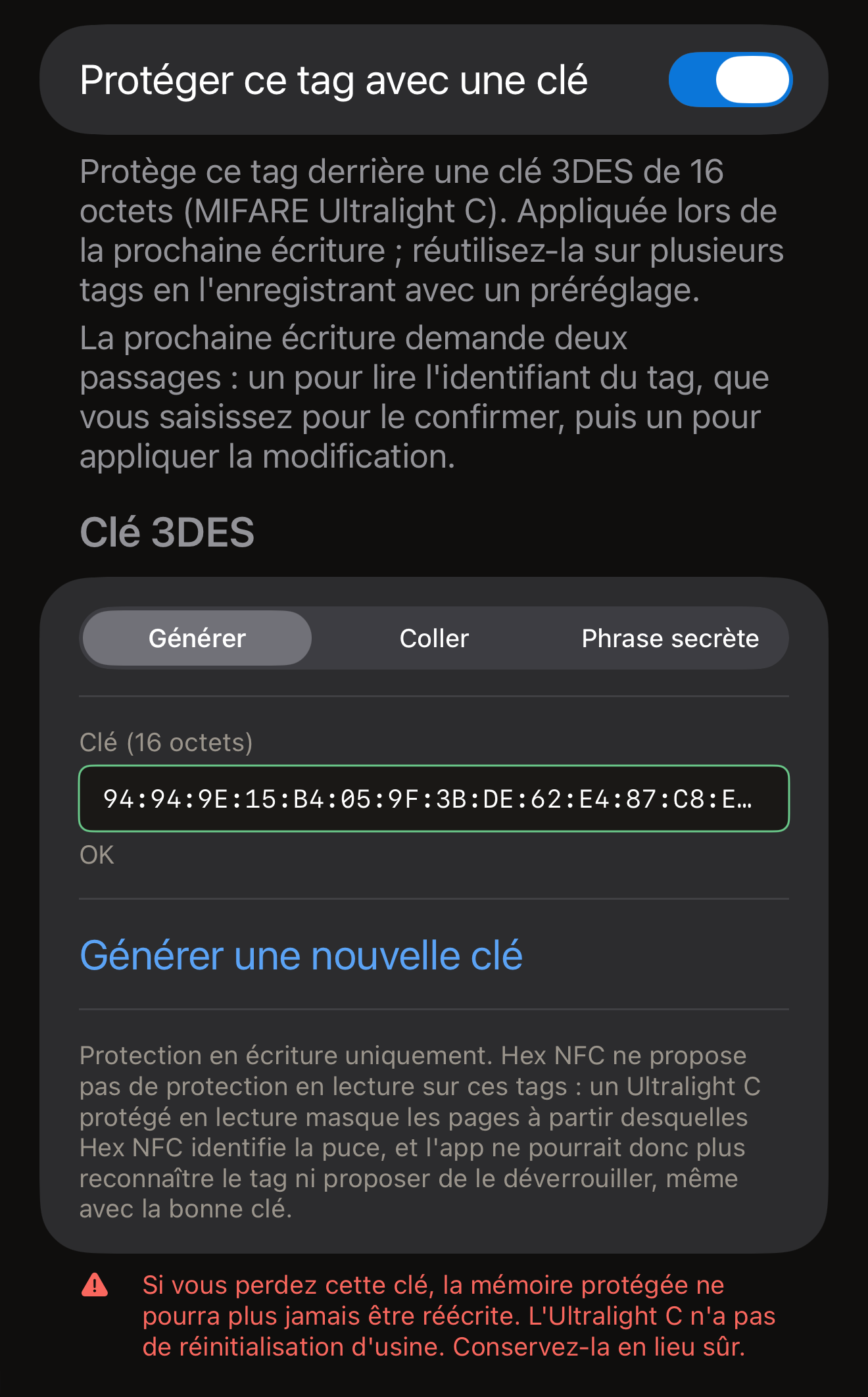
Sur un MIFARE Ultralight C non protégé, le sélecteur sous Clé 3DES est réglé d'emblée sur Générer : Clé (16 octets) contient donc déjà une clé aléatoire. Étape 4Enregistrer les réglages
Touchez Terminé en haut à droite. Rien n'a encore été envoyé au tag.
Étape 5Lancer l'écriture
Touchez Écrire en haut à droite de l'écran « Tag ». Tenez le tag contre le haut de l'iPhone pour le passage qui lit son UID.
Étape 6Confirmer le tag et le présenter à nouveau
La carte intitulée Protéger le tag affiche, à côté d'un champ vide, l'UID que l'app a lu lors de ce passage. Saisissez cet UID dans le champ, touchez Protéger le tag, puis présentez à nouveau le même tag. La carte Protection résume alors ce qui protège le tag.
L'avertissement de cette carte dépend de la puce. Une clé NTAG424 DNA s'accompagne de « Si vous perdez cette clé, vous ne pourrez plus jamais réécrire ce tag. Il n'existe pas de réinitialisation d'usine pour un NTAG424. Conservez-la en lieu sûr. » Une clé MIFARE Ultralight C, de « Si vous perdez cette clé, la mémoire protégée ne pourra plus jamais être réécrite. L'Ultralight C n'a pas de réinitialisation d'usine. Conservez-la en lieu sûr. » Un mot de passe, de « Si vous perdez ce mot de passe, la mémoire protégée de ce tag est irrécupérable. »
Un tag qui contient déjà un mot de passe est ouvert avec le mot de passe enregistré sur la carte. Saisissez le mot de passe actuel du tag dans la carte : le premier passage déverrouille le tag, sans autre question.
Si la carte ne contient aucun mot de passe capable d'ouvrir le tag, le premier passage se heurte à la protection. L'écriture s'interrompt pour demander ce mot de passe, sous l'intitulé « Le tag est protégé ». La note au-dessus du champ indique ce qui reste à faire. On y lit : « Modifier la protection demande deux passages : le premier lit l'identifiant du tag pour que vous le confirmiez, le second applique la modification. »
Saisir le mot de passe à cet endroit ne demande aucun passage supplémentaire, car l'UID du tag est déjà connu. Le bouton s'intitule Déverrouiller et continuer, et la carte de l'UID vient ensuite.
Choisir les pages couvertes par un mot de passe Type 2
Avant de toucher Terminé sur la carte Protection, ouvrez Avancé. Sur un NTAG213, NTAG215, NTAG216 ou MIFARE Ultralight EV1, cette section contient trois réglages supplémentaires :
Pour protéger la lecture en plus de l'écriture, activez Exiger aussi le mot de passe en lecture. La carte précise : « Les tags protégés en lecture ne peuvent pas être relus, vérification comprise, sans le mot de passe. »
Pour ne couvrir qu'une partie du tag, activez Page de départ personnalisée, puis réglez Protéger à partir de la page 4 sur la première page à couvrir. Une page est un bloc de 4 octets de la mémoire du tag. Le réglage va de 3 à 254. Cette plage est celle de l'ensemble des puces concernées, pas celle du tag que vous avez en main. L'app ne la réduit pas pour l'adapter. Une page de départ située au-delà de la fin de la mémoire de votre puce écrit le mot de passe mais ne protège rien. L'écriture se termine malgré tout sur son écran de réussite, si bien que rien n'y indique que le tag reste ouvert. C'est un nouveau scan qui montre que le tag ne protège rien. Choisissez une page comprise dans la mémoire de la puce ; la matrice de prise en charge des puces indique la capacité de chacune. Désactivé, le réglage affiche « Protège toute la zone de données (à partir de la première page de données de la puce). »
Pour choisir les 2 octets enregistrés avec le mot de passe, saisissez-les dans PACK (2 octets).
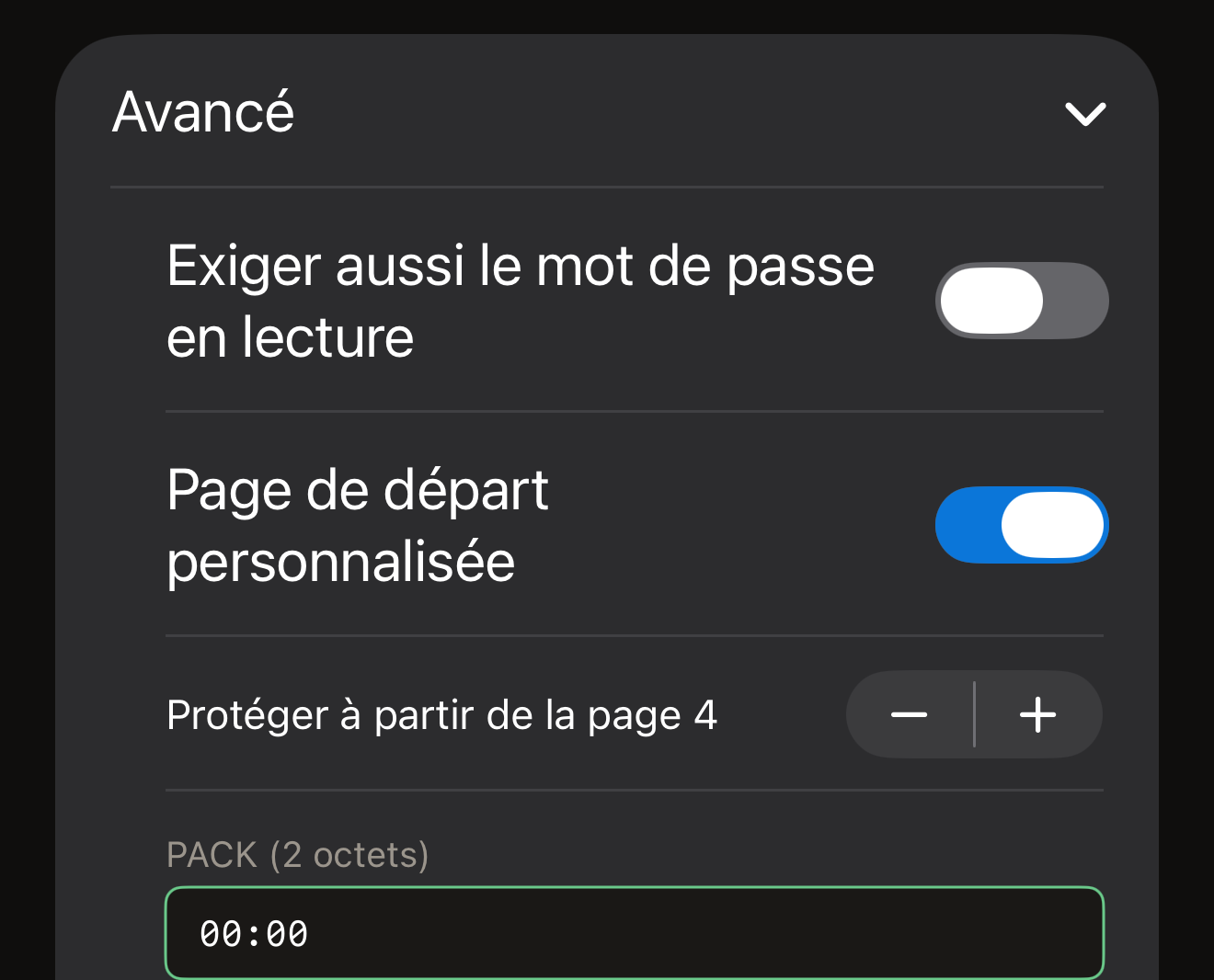
Le nombre de mots de passe incorrects qu'accepte la puce se règle ailleurs. Consultez Limiter les essais incorrects de mot de passe.
Si l'app ne peut pas confirmer le résultat
Une opération de protection se termine par une relecture de la configuration du tag : elle n'est donc jamais déclarée réussie sur la seule foi de l'accusé de réception du tag. Quand une seule moitié du résultat peut être établie, le message indique laquelle.
Le tag est protégé quand l'écran affiche l'un de ces messages :
« Mot de passe défini. »
« La protection est activée, mais cette app n'a pas pu confirmer que le mot de passe a bien été appliqué. Conservez le mot de passe que vous avez saisi : c'est très probablement celui qui se trouve maintenant sur le tag. »
Le tag n'est pas protégé quand l'écran affiche l'un de ces messages :
« Le tag n'est toujours pas protégé et le mot de passe que vous avez saisi n'y a pas été enregistré. Approchez à nouveau le tag du téléphone pour réessayer. »
« Mot de passe enregistré sur le tag. La protection est toujours désactivée. »
« Le mot de passe a été enregistré sur le tag, mais la protection ne s'est pas activée. Approchez à nouveau le tag du téléphone pour terminer. »
« Le tag n'est toujours pas protégé et cette app n'a pas pu confirmer quel mot de passe il contient désormais. Conservez à la fois le mot de passe que vous avez saisi et le précédent, puis approchez à nouveau le tag du téléphone. »
Rien n'est établi dans un sens ni dans l'autre quand l'écran affiche l'un de ces messages :
« Impossible de confirmer que la protection s'est activée. Approchez à nouveau le tag du téléphone pour vérifier. »
« Impossible de confirmer que la protection s'est activée, ni quel mot de passe le tag contient désormais. Conservez à la fois le mot de passe que vous avez saisi et le précédent, puis approchez à nouveau le tag du téléphone. »
Quand le message demande un nouveau passage, présentez à nouveau le tag, et conservez les deux mots de passe jusqu'à ce que l'un d'eux ait ouvert le tag. Deux des messages ne demandent rien, et chacun appelle sa propre suite.
Après « Mot de passe enregistré sur le tag. La protection est toujours désactivée. », le tag contient le mot de passe que vous avez saisi mais ne protège rien. Aucun mot de passe n'est à présenter pour corriger la situation. Relancez la procédure avec le même mot de passe. Pour retirer plutôt du tag le mot de passe enregistré, consultez Retirer le mot de passe d'un tag.
Après « La protection est activée, mais cette app n'a pas pu confirmer que le mot de passe a bien été appliqué. Conservez le mot de passe que vous avez saisi : c'est très probablement celui qui se trouve maintenant sur le tag. », le tag est protégé. Conservez ce mot de passe : la prochaine écriture sur ce tag vous le demandera.
Voir aussi
Documentation sous licence CC BY 4.0