
Effacer ou formater un tag
Hex NFC propose deux réparations pour un tag qui ne se lit pas, et elles ont des rôles opposés. L'effacement écrit un message vide sur la zone de données du tag : les lecteurs voient alors un tag vide, et la puce reste inscriptible. Le formatage écrit le Capability Container, le court en-tête qu'un lecteur cherche avant de lire quoi que ce soit d'autre sur le tag.
Avant de commencer, scannez le tag : sur l'écran d'accueil de Hex NFC, touchez Scanner, puis tenez le tag contre le haut de l'iPhone. L'écran Tag s'ouvre une fois que l'app l'a lu. Il s'ouvre aussi pour un tag non formaté, pour un tag dont les données ne se lisent pas et pour une carte MIFARE DESFire qui n'est pas configurée pour NDEF. Dans chacun de ces cas, il apparaît de lui-même à la suite du scan, sans que vous ayez rien à toucher. Un avertissement sur l'écran de scan est un diagnostic, pas une impasse. Sur l'écran Tag, touchez le bouton de menu en haut à droite, à côté du bouton Écrire, puis touchez Opérations…. Les deux réparations se trouvent sous Actions dangereuses, en bas de l'écran Opérations. Retirer la configuration NDEF figure à côté d'elles et annule le formatage d'une carte MIFARE DESFire. Chaque opération qui s'y trouve confirme le tag avant de le modifier :
Toute modification de la protection d'un tag demande deux passages, tout comme chaque opération des Actions dangereuses. Le premier passage lit l'UID du tag et s'arrête aussitôt pour vous laisser saisir. L'app vous demande ensuite de ressaisir cet UID, caractère par caractère, et le second passage applique la modification au tag que vous avez confirmé. Si vous présentez un autre tag au second passage, l'app le refuse au lieu de modifier le mauvais tag.
Choisir la bonne réparation
L'app nomme le défaut sur l'écran où vous le rencontrez, et chaque nom indique la réparation qui convient.
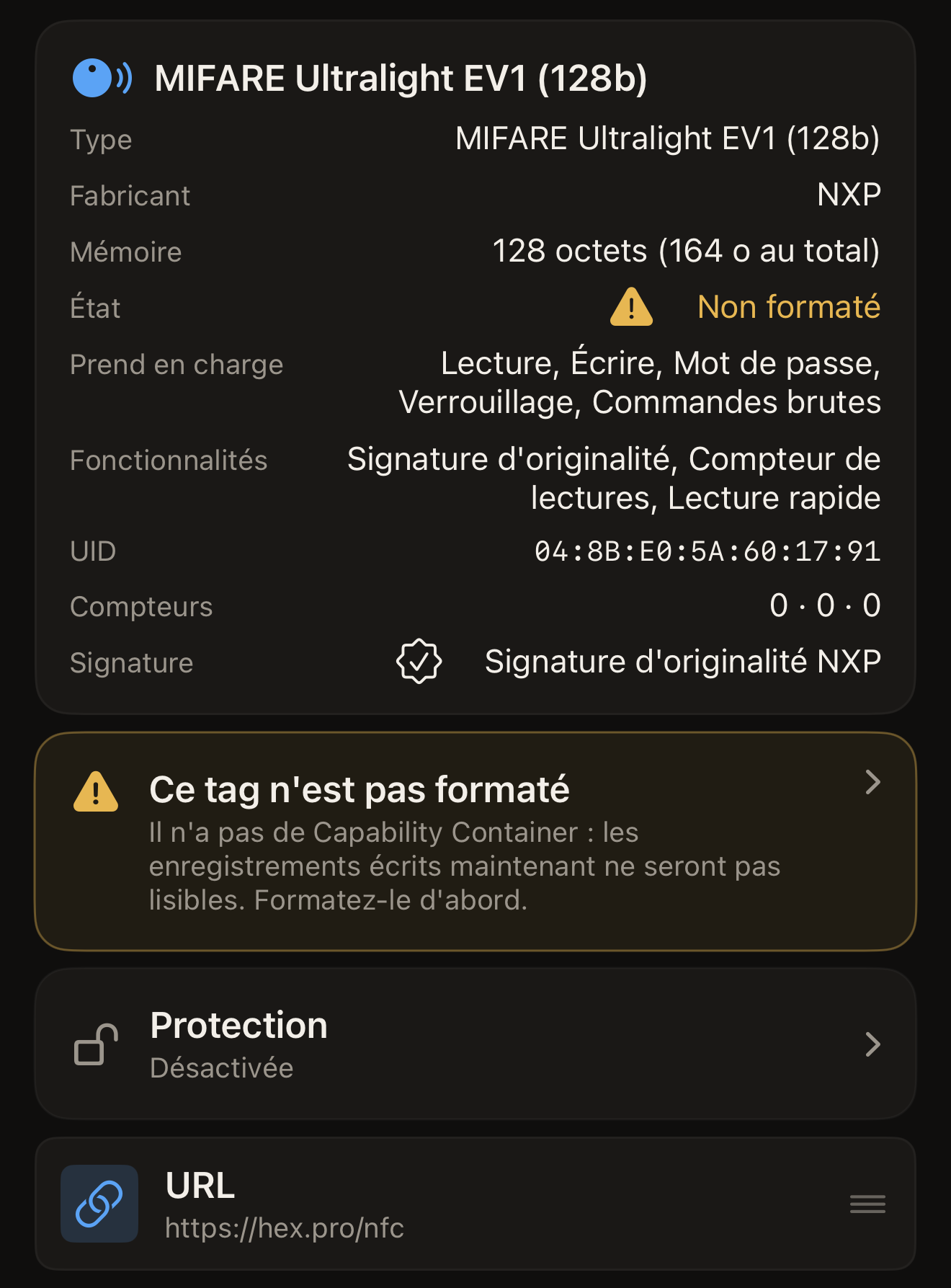
Formatez le tag quand l'écran de scan affiche « Ce tag n'est pas encore formaté », ou quand l'écran Tag affiche « Non formaté ». Le tag n'a pas de Capability Container : rien de ce que vous y écrivez n'est lisible.
Effacez le tag quand l'écran de scan affiche « Les données de ce tag ne se lisent pas », ou quand l'écran Tag affiche « Données illisibles ». Le Capability Container est déjà en place : un formatage n'a donc rien à y réparer.
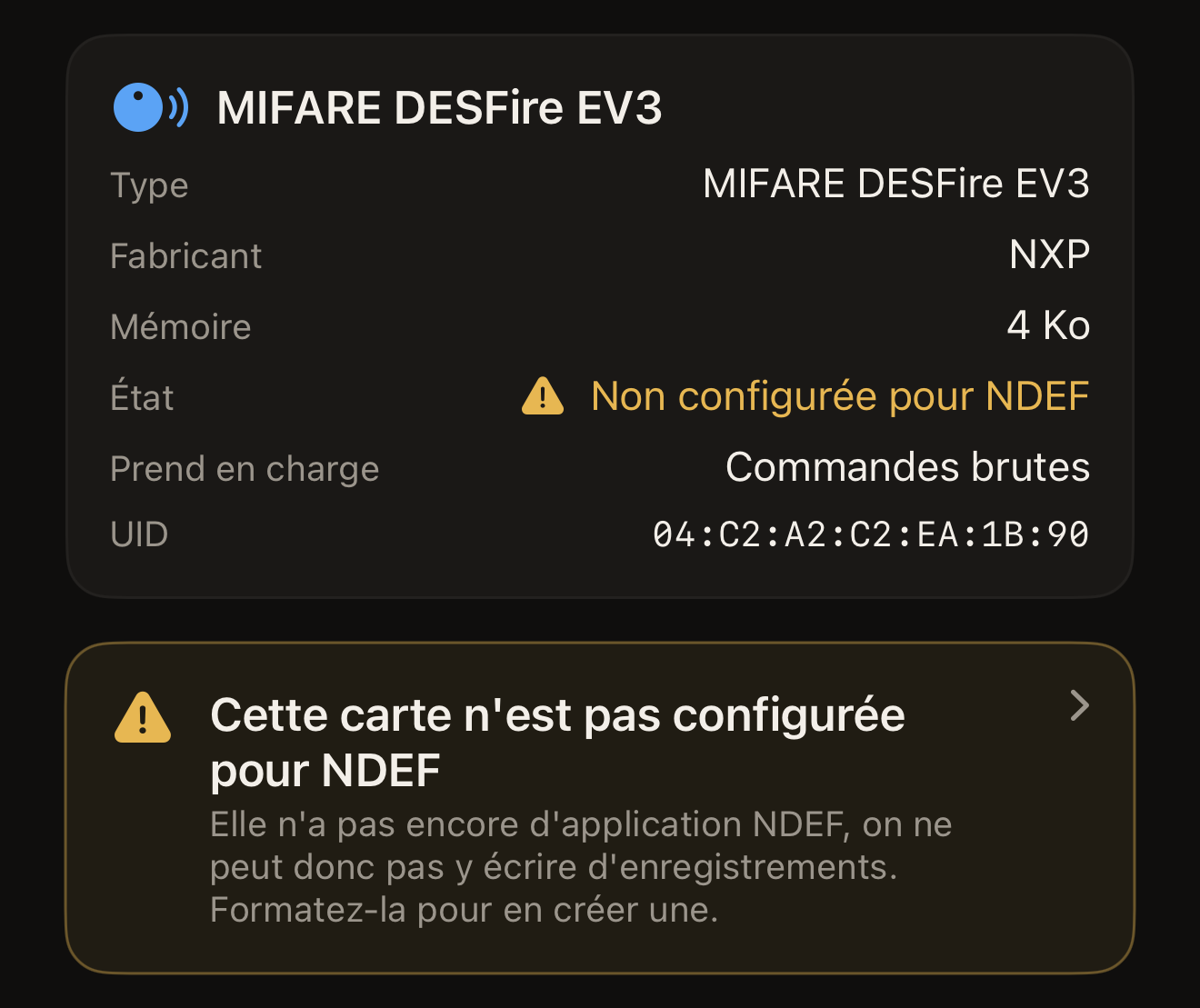
Formatez la carte quand l'écran de scan affiche « Cette carte n'est pas encore configurée pour NDEF », ou quand l'écran Tag affiche « Non configurée pour NDEF ». La carte est une MIFARE DESFire vierge, ou une carte dont un formatage précédent n'a pas terminé la configuration : vous ne pouvez donc pas encore y écrire d'enregistrements. Une carte de transport ou un badge d'accès n'affiche jamais ces messages.
Sur un tag qui accepte encore les écritures, l'écran Tag affiche aussi un avertissement que vous pouvez toucher. Il indique « Ce tag n'est pas formaté », « Les données de ce tag ne se lisent pas » ou « Cette carte n'est pas configurée pour NDEF ». Le toucher ouvre Opérations. Un tag verrouillé définitivement affiche l'état, mais aucun avertissement, car les deux réparations sont des écritures.
Effacer un tag
Un effacement supprime les enregistrements du tag et laisse la puce inscriptible. Il reconstruit aussi une zone de données devenue illisible.
Étape 1Ouvrir l'écran d'effacement
Sur l'écran Opérations, touchez Effacer. L'écran qui s'ouvre indique ce que l'effacement écrit, et vous avertit avant que quoi que ce soit n'atteigne le tag.
Étape 2Lancer l'effacement
Touchez Effacer le tag. L'iPhone vous invite à approcher le tag.
Étape 3Tenir le tag contre l'iPhone
Posez le haut de l'iPhone sur le tag. L'écran affiche « Étape 1 sur 2. Tenez le tag pour l'identifier. », puis l'UID du tag.
Étape 4Ressaisir l'UID
L'écran affiche « Saisissez l'UID de ce tag pour confirmer. » et place l'UID à côté d'un champ vide. Saisissez ces mêmes caractères dans le champ, sans deux-points entre eux, en majuscules ou en minuscules, puis touchez Effacer le tag. Si le mot de passe du tag couvre sa zone de données, une carte intitulée « Le tag est protégé » apparaît au-dessus du champ et demande le mot de passe ou la clé actuels du tag. Effacer le tag reste sans effet tant que ce champ n'est pas rempli.
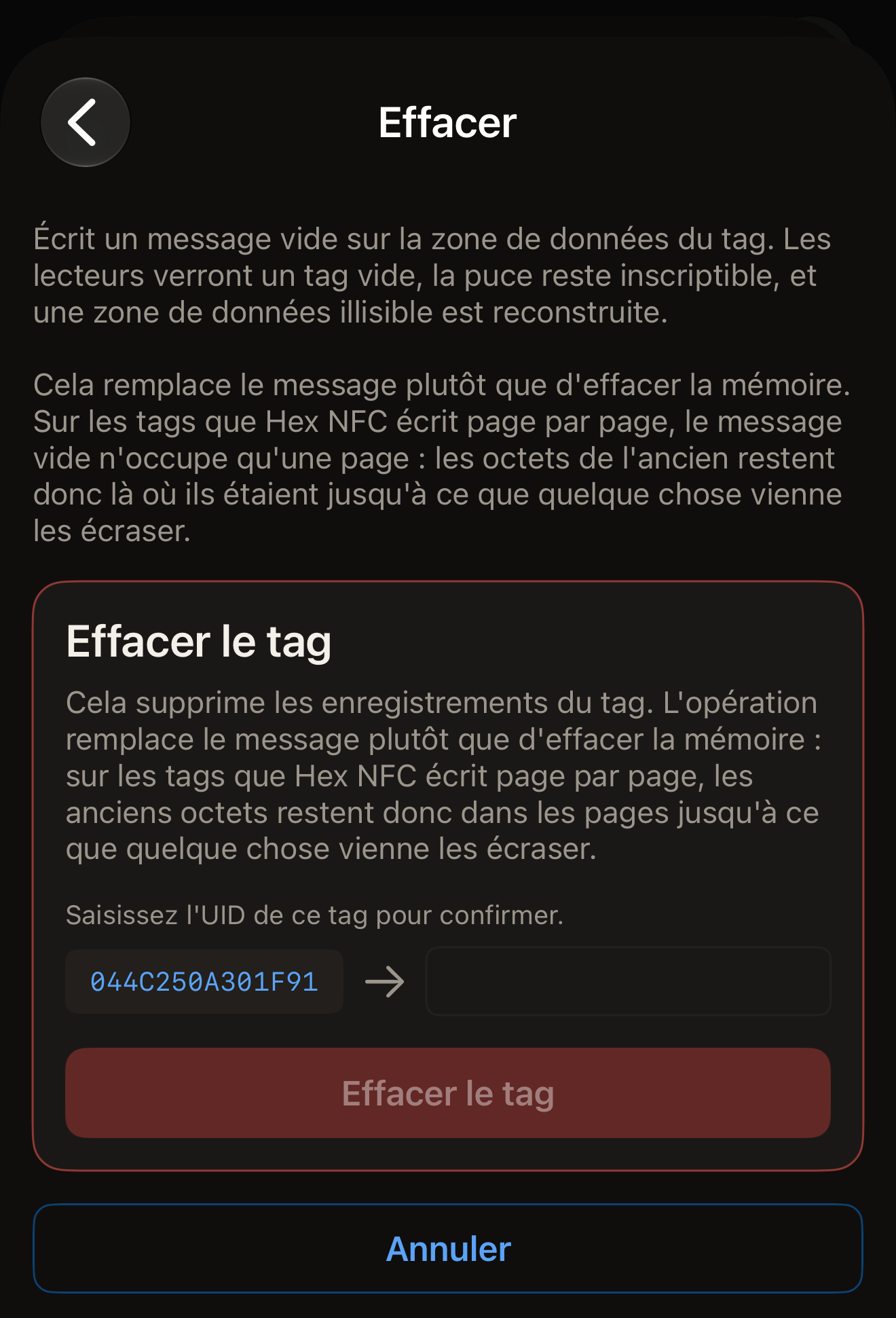
Après le premier passage, l'UID du tag se trouve à gauche d'un champ vide, et Effacer le tag reste grisé tant que vous ne l'avez pas saisi. Étape 5Présenter à nouveau le tag
Tenez à nouveau le tag contre le haut de l'iPhone. L'écran affiche « Tag effacé. » une fois que l'app a relu le message vide sur le tag.
Un effacement se termine de l'une de deux façons. Il indique « Tag effacé. » une fois le message vide relu. Sinon, il signale une erreur qui nomme le défaut, avec les détails en dessous pour un rapport de bug. Si un tag ne peut être ni scanné ni écrit indique ce qu'il faut essayer ensuite.
Formater un tag
Formatez une puce neuve qui n'a pas été livrée préformatée. Un formatage écrit le Capability Container et laisse en place les enregistrements déjà présents sur le tag. Si un tag ISO 15693, comme l'ICODE SLIX2, n'a jamais contenu de message, il reçoit aussi un message vide : un lecteur y voit alors un tag vide plutôt qu'un tag défectueux. Pour vider un tag qui contient des enregistrements, effacez-le plutôt. Sur une carte MIFARE DESFire vierge, un formatage configure la carte pour NDEF, comme l'explique la dernière partie de cette section.
Étape 1Ouvrir l'écran de formatage
Sur l'écran Opérations, touchez Formater.
Étape 2Lancer le formatage
Touchez Formater le tag. L'iPhone vous invite à approcher le tag.
Étape 3Tenir le tag contre l'iPhone
Posez le haut de l'iPhone sur le tag. L'écran affiche « Étape 1 sur 2. Tenez le tag pour l'identifier. », puis l'UID du tag.
Étape 4Ressaisir l'UID
L'écran affiche « Saisissez l'UID de ce tag pour confirmer. » et place l'UID à côté d'un champ vide. Saisissez ces mêmes caractères dans le champ, sans deux-points entre eux, en majuscules ou en minuscules, puis touchez Formater le tag.
Étape 5Présenter à nouveau le tag
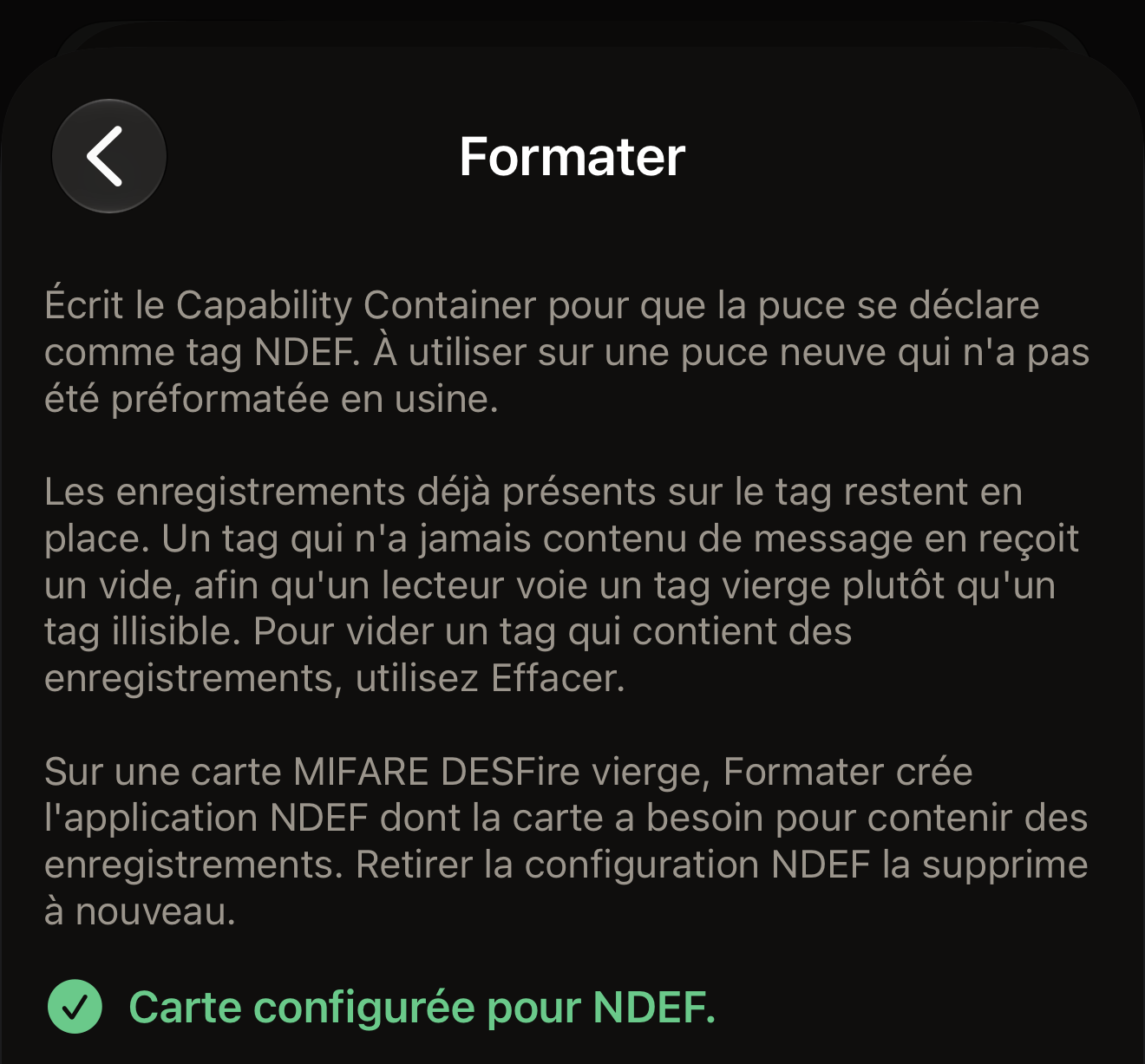
Tenez à nouveau le tag contre le haut de l'iPhone. L'écran affiche « Tag formaté. » une fois que l'app a relu l'en-tête. Sur une carte MIFARE DESFire, il affiche plutôt « Carte configurée pour NDEF. »
Sur un tag NTAG ou MIFARE Ultralight, un formatage aboutit à l'un de ces trois messages :
« Tag formaté. » signifie que l'en-tête est écrit, relu et en place, et que le tag est prêt à recevoir un message.
« Déjà formaté : rien n'a été écrit. » signifie que le tag portait déjà le bon en-tête : rien n'y a donc été écrit. L'app vous renvoie vers Effacer, car si un tag ne se lit toujours pas, le défaut se trouve dans sa zone de données.
« Ce tag possède déjà un Capability Container différent. » signifie que l'en-tête présent sur le tag ne correspond pas à la puce identifiée par l'app. Rien n'a été écrit.

Un tag ISO 15693 affiche « Tag formaté. » à chaque fois, car le bloc de son Capability Container reste réinscriptible et l'app l'écrit à chaque formatage.
Formater une carte MIFARE DESFire
Une carte MIFARE DESFire EV1, EV2 ou EV3 vierge ne contient aucune application, et un formatage lui donne l'application NDEF dont elle a besoin pour recevoir des enregistrements. La marche à suivre est celle décrite plus haut, avec les deux mêmes passages et la même saisie de l'UID. L'app dimensionne le fichier NDEF de la carte selon sa mémoire libre, jusqu'à 4 Ko sur une carte 4K. Une fois la carte configurée, iOS la traite comme n'importe quel autre tag NDEF, en lecture comme en écriture.
Sur une carte MIFARE DESFire, le second passage aboutit à l'un de ces deux messages :
« Carte configurée pour NDEF. » signifie que l'application NDEF est en place sur la carte et a été relue, et que la carte est prête à recevoir des enregistrements.
« Déjà configurée pour NDEF : rien n'a été écrit. » signifie que Hex NFC a déjà configuré cette carte : rien n'y a donc été écrit.
L'app refuse les cartes suivantes et n'y écrit rien :
« Cette carte contient déjà d'autres applications, elle ne peut donc pas être configurée pour NDEF ici. Rien n'a été écrit. » C'est ce message qui s'affiche pour une carte de transport ou un badge d'accès.
« Cette carte exige sa clé maître avant qu'on puisse y ajouter quoi que ce soit, elle ne peut donc pas être configurée pour NDEF ici. Rien n'a été écrit. »
« Cette carte a été configurée pour NDEF par une autre app, Hex NFC la laisse donc telle quelle. Rien n'a été écrit. »
Si la carte s'éloigne de l'iPhone pendant le second passage, avant que la configuration ait écrit quoi que ce soit, l'écran affiche « Tag perdu en cours de lecture. Maintenez-le contre le haut du téléphone et réessayez. », et rien n'a été écrit. Une fois que la configuration a commencé à écrire, il affiche « La carte est partiellement configurée. Touchez à nouveau Formater pour terminer. » ou « La carte est peut-être partiellement configurée. Scannez-la pour vérifier, ou touchez à nouveau Formater. » Un nouveau formatage reprend là où le précédent s'est arrêté.
Sur une carte qui manque de mémoire libre, la première tentative affiche « Cette carte n'a pas assez de mémoire libre pour un fichier NDEF. Utilisez Retirer la configuration NDEF pour effacer ce qui a été commencé. » Une tentative suivante sur la même carte affiche « Cette carte n'a pas assez de mémoire libre pour un fichier NDEF. Rien n'a été écrit. » Dans les deux cas, Retirer la configuration NDEF vide la carte, comme l'explique la section suivante.
Retirer la configuration NDEF d'une carte
Retirer la configuration NDEF rend vierge une carte MIFARE DESFire qu'un formatage a configurée. L'opération supprime l'application NDEF de la carte et tous les enregistrements qu'elle contient, et libère toute la mémoire de la carte. Elle ne fonctionne que sur une carte dont la seule application est la configuration NDEF que crée Hex NFC, y compris une configuration qu'un formatage a laissée inachevée, et dont la clé maître est toujours la clé d'usine. Toute autre carte reste telle quelle.
Étape 1Ouvrir l'écran de retrait
Sur l'écran Opérations, sous Actions dangereuses, touchez Retirer la configuration NDEF.
Étape 2Lancer le retrait
Touchez Retirer la configuration NDEF. L'iPhone vous invite à approcher la carte.
Étape 3Tenir la carte contre l'iPhone
Posez le haut de l'iPhone sur la carte. L'écran affiche « Étape 1 sur 2. Tenez le tag pour l'identifier. », puis l'UID de la carte.
Étape 4Ressaisir l'UID
L'écran affiche « Saisissez l'UID de ce tag pour confirmer. » et place l'UID à côté d'un champ vide. Saisissez ces mêmes caractères dans le champ, sans deux-points entre eux, en majuscules ou en minuscules, puis touchez Retirer la configuration NDEF.
Étape 5Présenter à nouveau la carte
Tenez à nouveau la carte contre le haut de l'iPhone, et laissez-la en place jusqu'à ce que le résultat s'affiche. L'écran affiche « Configuration NDEF retirée. La carte est vierge. » une fois que Hex NFC a relu la carte et n'y a trouvé aucune application.
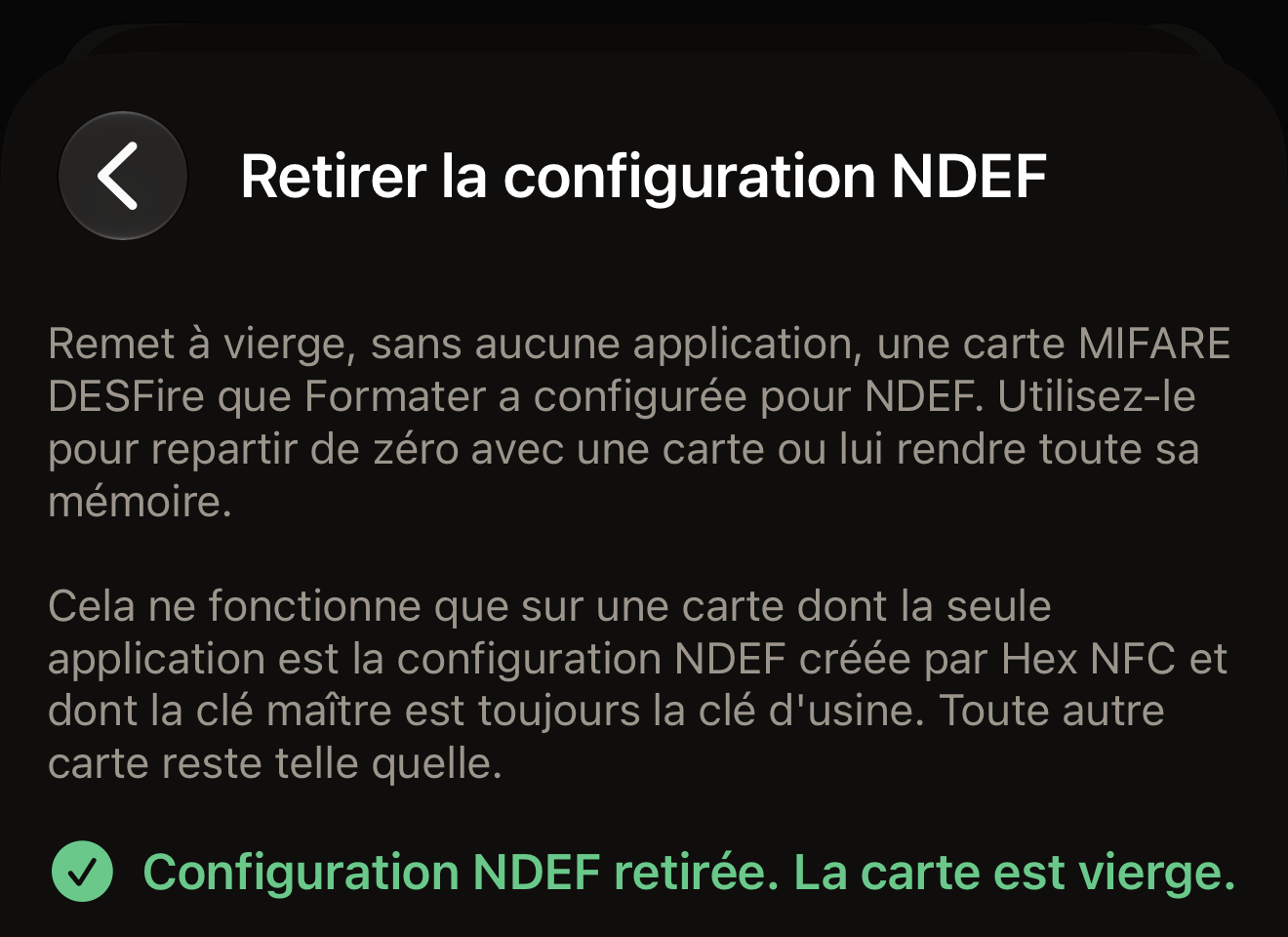
Une carte déjà vierge affiche « Cette carte est déjà vierge : rien n'a été modifié. » L'app refuse les cartes suivantes et n'y modifie rien :
« Cette carte contient d'autres applications. Retirer la configuration les supprimerait aussi, rien n'a donc été modifié. »
« La configuration NDEF de cette carte a été faite par une autre app, Hex NFC ne la retirera donc pas. Rien n'a été modifié. »
« La clé maître de cette carte n'est pas la clé d'usine, l'app ne peut donc pas retirer sa configuration. Rien n'a été modifié. »
Si la carte s'éloigne de l'iPhone pendant le second passage, avant que le retrait ait modifié quoi que ce soit, l'écran affiche « Tag perdu en cours de lecture. Maintenez-le contre le haut du téléphone et réessayez. », et rien n'a changé sur la carte. Si elle s'éloigne une fois le retrait commencé, l'écran affiche « La carte est peut-être déjà vierge. Scannez-la pour vérifier. » Si le scan montre toujours la carte configurée pour NDEF, relancez Retirer la configuration NDEF : chaque retrait commence par lire la carte, et une carte déjà vierge affiche « Cette carte est déjà vierge : rien n'a été modifié. »
Une fois la configuration retirée, un scan affiche de nouveau « Non configurée pour NDEF » à côté de État sur l'écran Tag, et un formatage peut configurer la carte une nouvelle fois.
Vider un tag depuis la liste des enregistrements
Vous pouvez aussi vider un tag depuis l'écran Tag, sans passer par Opérations. Une écriture qui vide le tag ne modifie pas sa protection : elle ne demande donc qu'un passage du tag, sans saisie d'UID. Une écriture qui active ou retire aussi un mot de passe demande deux passages du tag et l'UID. C'est la même confirmation en deux passages que celle de toutes les opérations des Actions dangereuses.
Étape 1Supprimer tous les enregistrements
Sur l'écran Tag, balayez un enregistrement vers la gauche et touchez Supprimer, jusqu'à ce que l'écran affiche « Plus aucun enregistrement ». Les suppressions ne sont pas encore sur le tag.
Étape 2Écrire le résultat vide
L'écran affiche maintenant « Vous avez supprimé tous les enregistrements. Écrivez pour vider le tag, ou rajoutez-en un. » Sous cette ligne, au-dessus du bouton Ajouter un enregistrement, touchez Écrire pour vider le tag. L'iPhone vous invite à approcher le tag.
Étape 3Tenir le tag contre l'iPhone
Posez le haut de l'iPhone sur le tag et laissez-le en place jusqu'à la fin de l'écriture.
Voir aussi
Documentation sous licence CC BY 4.0