
Types d'enregistrement
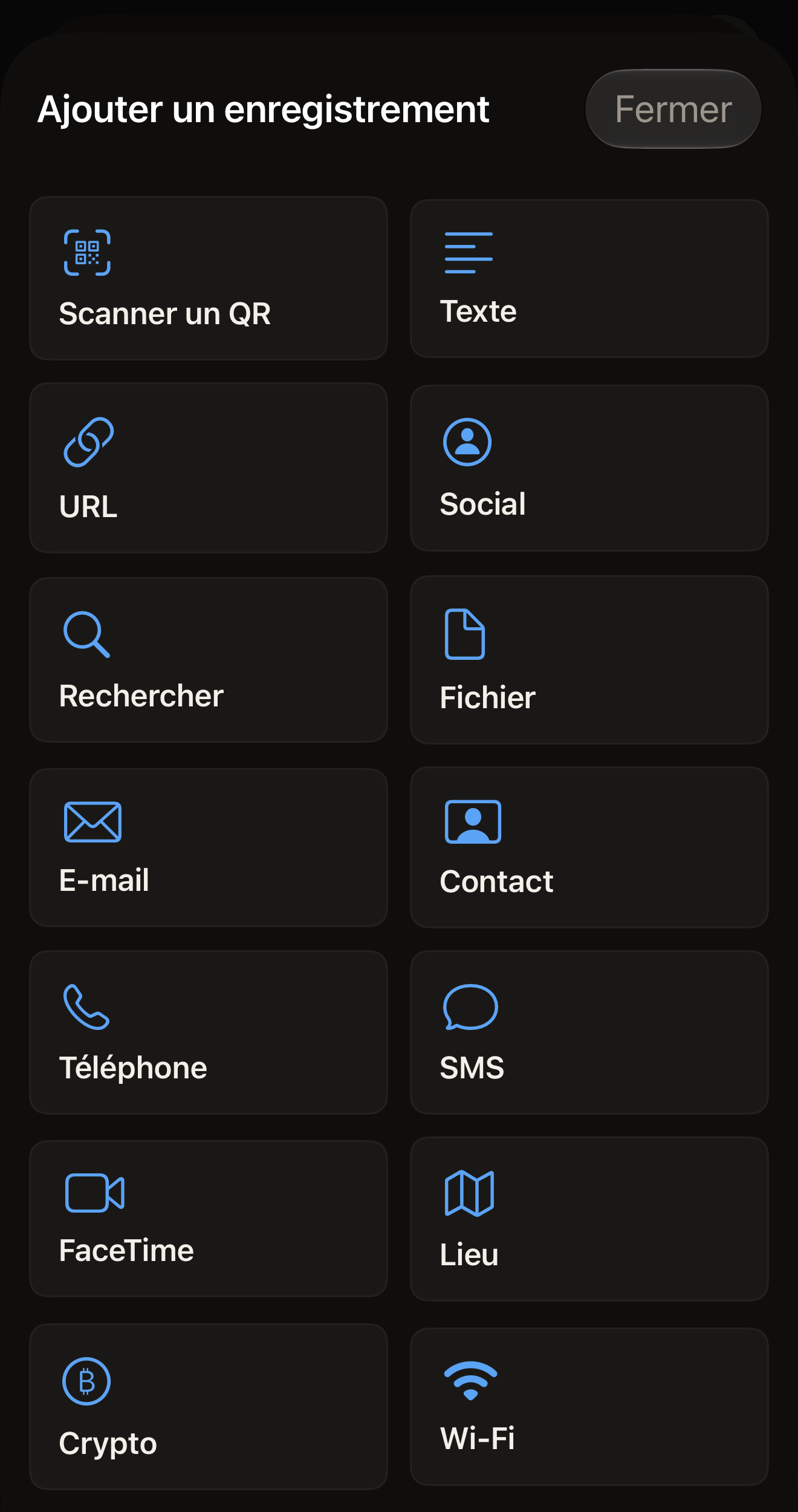
Un tag contient une liste d'enregistrements, et chaque enregistrement a un type. Scannez un tag avec l'iPhone, ou touchez Composer sur l'écran d'accueil de Hex NFC pour commencer sans aucun enregistrement. Touchez ensuite Ajouter un enregistrement sur l'écran « Tag ». L'app propose 13 types, que Modifier les enregistrements d'un tag présente pas à pas. Le type choisi détermine les champs que vous montre l'éditeur d'enregistrement, ainsi que ce qu'un autre téléphone trouvera en lisant le tag plus tard. Un tag scanné peut aussi contenir cinq types que l'app sait ouvrir mais ne propose pas d'ajouter, décrits dans Types que vous pouvez ouvrir mais pas ajouter.
Ce que le type change
Chaque type est une forme prévue pour une information. Un numéro de téléphone va dans un enregistrement Téléphone, et un réseau dans un enregistrement Wi-Fi. L'app convertit ce que vous saisissez en octets, selon ce que la norme NFC définit pour cette forme. Choisissez le type le plus proche plutôt que de mettre un numéro de téléphone dans un enregistrement Texte : un téléphone qui lit le tag réagit à la forme, pas à votre intention.
Ce qui se passe sur le téléphone qui lit le tag dépend de ce téléphone. Un lien reste un lien partout. Ce n'est pas le cas d'un réseau : comme l'indique le formulaire Wi-Fi, « iPhone ne se connectera pas automatiquement via NFC, mais les lecteurs Android le feront. Hex NFC écrit l'enregistrement conformément à la spécification. »
Les enregistrements prennent de la place, et une petite puce en manque vite. La capacité de chaque puce figure dans Tags compatibles avec Hex NFC.
Texte et liens
| Type | Ce que vous remplissez | Ce qui arrive sur le tag |
|---|---|---|
| Texte | Texte, Code de langue, Encodage | Vos mots, marqués du code de langue que vous saisissez et écrits dans l'encodage que vous choisissez. |
| URL | URL | L'adresse telle que vous l'avez saisie. Les préfixes web courants sont stockés sur un seul octet, pour que l'enregistrement prenne moins de place. |
| Social | Plateforme, Identifiant | Un lien de profil, construit à partir de la plateforme que vous choisissez et de l'identifiant que vous saisissez. |
| Rechercher | Moteur, Requête | Une adresse de recherche pour le moteur que vous choisissez, qui contient vos mots. |
| Fichier | Chemin | Une adresse de fichier. Le formulaire l'explique ainsi : « Stocké sous forme d'URL file://. iOS limite les répertoires accessibles. » |
Un nouvel enregistrement Texte commence avec le code de langue en, et la note du champ indique la forme à utiliser : « ISO 639-1, par ex. en, fr, ja ». Encodage propose deux options, UTF-8 et UTF-16, et un nouvel enregistrement commence sur UTF-8.
Sur la plupart des plateformes, le champ Identifiant correspond au nom qui termine l'adresse de votre profil, et vous le saisissez sans le @ qui le précède. Six d'entre elles demandent autre chose, car leurs adresses ne sont pas construites à partir d'un identifiant.
Pour Whatsapp, saisissez le numéro de téléphone que contient un lien wa.me, c'est-à-dire le numéro international complet, sans le signe plus.
Pour Skype, saisissez le nom Skype.
Pour Steam, saisissez l'URL personnalisée de l'adresse de votre profil.
Pour Slack, saisissez le nom de l'espace de travail qui figure au début de son adresse.
Pour Facebook et Wechat, saisissez ce que contient leur propre lien, qui peut être un nom ou un numéro.
L'app insère ce que vous saisissez dans l'adresse de profil de la plateforme et n'y change rien d'autre.
Moteur propose Google, Google Images, Bing, Yandex, DuckDuckGo, YouTube et Wikipedia. Plateforme propose Facebook, Bluesky, X, Github, Instagram, Line, Linkedin, Medium, Pinterest, Skype, Slack, Snapchat, Soundcloud, Steam, Telegram, Threads, Tiktok, Twitch, Vk, Wechat, Whatsapp et Youtube, chacun écrit à l'écran comme ici.
Personnes et messages
| Type | Ce que vous remplissez | Ce qui arrive sur le tag |
|---|---|---|
| À, Cc, Cci, Objet, Corps du message | Une adresse de messagerie qui contient les destinataires, l'objet et le message. | |
| Contact | Nom complet et Organisation sous Identité, puis Téléphones, E-mails et Sites web sous Contact | Une fiche de contact, qu'un téléphone qui lit le tag peut ajouter à son carnet d'adresses. |
| Téléphone | Numéro de téléphone | Une adresse de téléphone. Un téléphone qui la lit propose d'appeler le numéro. |
| SMS | Destinataire, Message | Une adresse de message qui contient le numéro et le texte à envoyer. |
| FaceTime | Cible, Mode | Une adresse FaceTime, pour la vidéo ou l'audio selon votre choix. |
Six de ces champs acceptent plusieurs entrées : À, Cc, Cci, Téléphones, E-mails et Sites web se découpent tous à chaque virgule, c'est pourquoi À et Téléphones affichent l'indication « séparés par des virgules ». Si vous laissez Organisation vide, ce champ ne figure pas sur la fiche.
Lieux, paiements et réseaux
| Type | Ce que vous remplissez | Ce qui arrive sur le tag |
|---|---|---|
| Lieu | Source, puis soit Latitude et Longitude, soit URL de la carte | Une adresse de carte : une paire de coordonnées, ou le lien de carte que vous collez. |
| Crypto | Réseau, Adresse, Montant, Message | Une adresse de paiement sur le réseau que vous choisissez. Montant et Message sont omis si vous les laissez vides. |
| Wi-Fi | Nom du réseau (SSID), Mot de passe, Authentification, Chiffrement, Réseau masqué | Un enregistrement réseau qui contient le nom, le mot de passe et les réglages de sécurité que vous avez choisis. |
Source détermine le reste du formulaire Lieu. Ce champ propose Coordonnées, URL Apple Plans et URL Google Maps. Coordonnées affiche Latitude et Longitude. Saisissez chacune sous forme de nombre décimal, par exemple -33.8688 et 151.2093. La virgule décimale fonctionne aussi : 48,8566 est lu comme 48.8566. Les deux autres sources affichent chacune URL de la carte à la place. C'est vous qui fournissez l'adresse. Copiez le lien depuis l'app de cartes ou depuis le navigateur dans lequel vous avez trouvé le lieu, puis collez-le dans le champ. Le tag reçoit le lien exactement tel que vous l'avez collé. Le choix entre ces deux sources n'est pas du tout écrit sur le tag. Choisissez celle qui correspond à l'origine de votre lien. L'app ne lit jamais la position de l'iPhone. Chaque lieu est un lieu que vous saisissez ou collez, ou qui provient d'un code QR ou d'un tag que vous avez scanné.
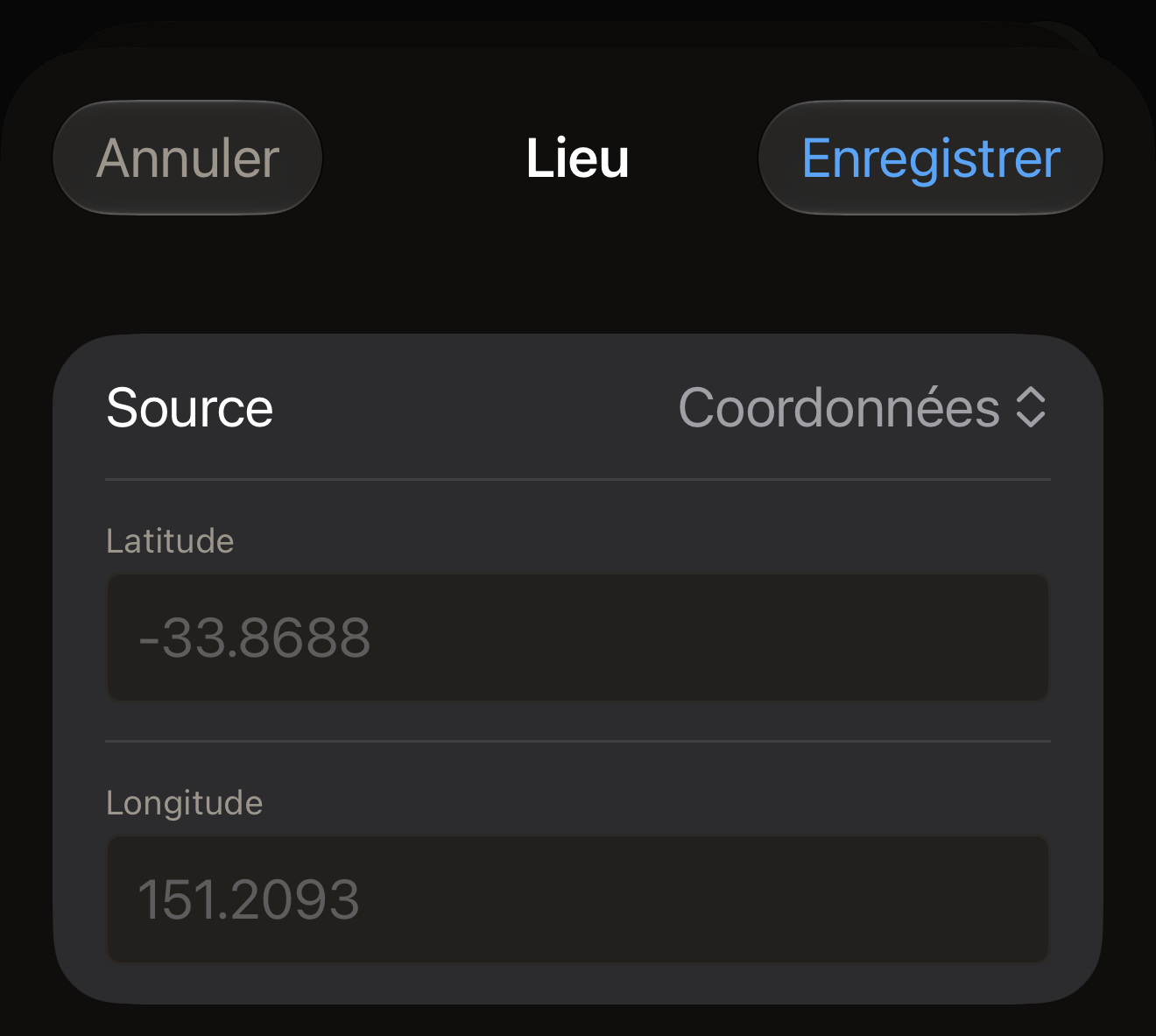
Un enregistrement Lieu a besoin d'une latitude et d'une longitude, ou d'une URL de carte. Tant qu'il n'en a pas, le formulaire affiche « Saisissez une latitude et une longitude, ou une URL de carte. D'ici là, cet enregistrement ne peut pas être écrit sur un tag. », et la ligne de l'enregistrement sur l'écran « Tag » affiche « Aucun lieu ». Un enregistrement Lieu que vous ajoutez puis quittez avec Annuler reste dans la liste dans cet état. Si vous écrivez sur le tag alors que la liste en contient un, l'écriture s'arrête avant l'ouverture du panneau de scan d'iOS, avec le message « Un enregistrement de lieu n'a ni coordonnées ni URL de carte. Rien n'a été écrit sur le tag. » Remplissez l'enregistrement ou supprimez-le, puis écrivez à nouveau. Enregistrer comme préréglage… se comporte de la même façon : tant que la liste contient un tel enregistrement, Enregistrer reste grisé et le panneau d'enregistrement en explique la raison. Un préréglage ne peut plus être modifié une fois enregistré : un préréglage enregistré avec un Lieu vide dans une version antérieure de l'app est donc refusé chaque fois que vous l'écrivez. Recomposez ses enregistrements sur l'écran « Tag », enregistrez-les comme nouveau préréglage, puis supprimez l'ancien.
Réseau propose Bitcoin, Ethereum, Monero, Litecoin, Dogecoin et Solana. Montant est un champ de texte libre, sans indication ni contrôle. L'app copie ce que vous saisissez dans le lien de paiement sans le modifier. Écrivez le montant comme l'écrit le portefeuille que vous utilisez. Relisez le montant dans ce portefeuille avant que quiconque n'envoie quoi que ce soit.
Dans le formulaire Wi-Fi, Authentification indique au départ WPA2 Personal et Chiffrement indique AES, ce qu'utilisent la plupart des routeurs domestiques. Authentification propose aussi WPA3 Personal, WPA Personal, WEP et Ouverte. Chiffrement propose aussi TKIP, TKIP + AES, WEP et Aucun. Choisissez la combinaison qu'indique la page de réglages de votre routeur.
Types que vous pouvez ouvrir mais pas ajouter
Un tag scanné, un préréglage ou une entrée de l'historique peut contenir cinq types que l'écran Ajouter un enregistrement ne propose pas : Lien d'app, Bluetooth, Données, Raccourci et Brut. Aucun d'eux n'a de formulaire propre. Toucher l'un d'eux ouvre un éditeur de texte qui présente l'enregistrement en JSON, sous la note “Ce type d'enregistrement se modifie en JSON. Tant que le texte n'est pas un enregistrement valide, « Enregistrer » conserve la dernière version valide.”
| Type | Ce qui arrive sur le tag |
|---|---|
| Lien d'app | Une adresse App Store, écrite sous forme de lien. |
| Bluetooth | Un enregistrement d'appairage qui contient l'adresse et le nom d'un appareil. |
| Données | Les octets de l'enregistrement, accompagnés de son type de média. |
| Raccourci | Une adresse qui exécute un raccourci d'après son nom, avec l'entrée que lui fournit l'enregistrement. |
| Brut | Les octets exacts de l'enregistrement, réécrits sans modification. |
L'éditeur s'ouvre avec l'enregistrement déjà rédigé. Les clés qui ont déjà une valeur sont affichées, et vous modifiez ces valeurs sur place. Une clé qui n'a pas encore de valeur est absente. Les clés facultatives du tableau ci-dessous restent absentes tant que vous ne les saisissez pas, en les écrivant exactement comme elles figurent ici. Laissez id et type tels que l'app les a écrits. Voici les autres :
| Type | Clés à remplir |
|---|---|
| Lien d'app | appStoreURL, puis universalLink et displayName si vous le souhaitez |
| Bluetooth | deviceMAC, puis deviceName si vous le souhaitez |
| Données | mimeType, et payload en base64 |
| Raccourci | shortcutName, puis input si le raccourci accepte une entrée |
| Brut | tnf sous forme d'un nombre de la liste ci-dessous, puis typeBytes, idBytes et payload en base64 |
Un enregistrement Données qui contient le mot Hello en texte simple se présente ainsi :
{
  "id" : "9E2B1C64-6A2F-4D0E-9A52-0B7F1C3D8E44",
  "mimeType" : "text/plain",
  "payload" : "SGVsbG8=",
  "type" : "data"
}
Aucun convertisseur ne se cache derrière ce payload. La valeur doit être du base64 que vous produisez ailleurs. Coller votre texte tel quel ne l'encode pas. Un payload qui n'est pas du base64 valide empêche la lecture de tout l'enregistrement. La note qui suit traite de ce cas.
Brut est le type auquel l'app se rabat quand elle lit un enregistrement qu'elle ne sait pas classer. L'usage habituel est de le réécrire sans modification. Pour en modifier un, commencez par tnf, le nombre qu'utilise la norme NDEF pour indiquer quel genre de nom contient typeBytes. La valeur est l'un de ces nombres.
0 pour un enregistrement vide.
1 pour un nom de la liste propre au NFC Forum.
2 pour un type de média.
3 pour une adresse absolue.
4 pour un nom défini par un fabricant.
5 pour un type inconnu.
6 pour la suite d'un enregistrement qui a été scindé.
typeBytes, idBytes et payload sont chacun en base64, et idBytes est généralement vide.
{
  "id" : "3F7A9D21-4C88-4B0A-BE13-52C0A7E6D915",
  "idBytes" : "",
  "payload" : "SGVsbG8=",
  "tnf" : 4,
  "typeBytes" : "ZXhhbXBsZS5jb206bm90ZQ=="
}
Enregistrer, abandonner ou supprimer un enregistrement
Enregistrer conserve vos modifications, et Annuler les abandonne. Supprimer l'enregistrement retire l'enregistrement de la liste et ferme l'éditeur sans demander de confirmation. Annuler n'est alors plus disponible : un enregistrement supprimé de cette façon doit être ajouté à nouveau. Ces trois boutons agissent sur la copie que détient l'app, jamais sur le tag. Le tag ne change que lorsque vous écrivez dessus, comme l'explique Modifier les enregistrements d'un tag.
Chaque enregistrement est construit à partir de ce que vous saisissez. Rien dans l'éditeur d'enregistrement ne lit vos contacts, votre position ou les appareils Bluetooth qui vous entourent. Confidentialité et vos données indique ce que l'app conserve.
Ce que devient un tag scanné
L'app range ce qu'elle lit dans le type connu le plus proche. Une adresse de téléphone, de message, de messagerie, FaceTime, de carte, de paiement, de raccourci ou de fichier s'ouvre dans le type correspondant, et tout autre lien s'ouvre comme enregistrement URL. Une fiche de contact, un enregistrement réseau et un enregistrement d'appairage retrouvent chacun leur propre type. Tout autre type de média devient un enregistrement Données, et tout le reste devient un enregistrement Brut, qui se réécrit octet pour octet.
Voir aussi
Documentation sous licence CC BY 4.0