
Lire votre premier tag
En 5 minutes environ, vous lisez un tag NFC avec Hex NFC et vous voyez ce qu'il contient, à l'écran et dans l'historique de l'app. Il vous faut un iPhone et un tag.
Avant de commencer
Installez Hex NFC depuis l'App StoreOuvre une nouvelle fenêtre sur un iPhone sous iOS 17 ou version ultérieure. Il n'y a rien à configurer au premier lancement : l'app s'ouvre sur son écran d'accueil. Questions fréquentes indique ce qu'elle coûte et sur quels iPhone elle fonctionne.
Ayez un tag à portée de main. Un autocollant, une carte ou un porte-clés font tous l'affaire.
Un tag vide convient aussi. L'app le lit et indique qu'il ne contient rien.
Lire un tag ne le modifie en rien. Aucune étape de cette page n'écrit sur votre tag.
Lire votre premier tag
Étape 1Ouvrir l'écran de scan
Hex NFC s'ouvre sur son écran d'accueil, qui présente quatre tuiles sous le nom de l'app : Scanner, Composer, Bibliothèque et Avancé. Touchez Scanner, la tuile en haut à gauche. L'écran de scan s'ouvre et attend un tag, avec le message « Tenez le tag près du haut de l'iPhone ».
Étape 2Tenir le tag contre l'iPhone
Posez le haut de l'iPhone à plat sur le tag et maintenez-le immobile. Pendant la lecture, iOS affiche son propre panneau en bas de l'écran. Le texte de l'app reste visible au-dessus. L'écran de scan affiche « Lecture… », puis « Tag détecté ». Dès que « Tag détecté » apparaît, l'app en a fini avec le tag : vous pouvez éloigner l'iPhone. Si aucun tag n'est lu, l'écran affiche « Échec du scan » et en donne la raison juste en dessous. Touchez Réessayer, puis tenez le tag bien immobile contre le haut de l'iPhone. Si un tag ne peut être ni scanné ni écrit traite le cas d'un tag qui ne répond pas.
Étape 3Lire ce que l'app a trouvé
Sous « Tag détecté », l'app donne le nom de la puce et compte ce qu'elle a lu. Un enregistrement est un élément de contenu sur un tag, comme un lien ou un texte, et un tag qui en contient un affiche « 1 enregistrement trouvé ». Un tag qui n'en contient aucun affiche « Aucun enregistrement NDEF sur ce tag ». Cet écran reste affiché environ une seconde. Le nom de la puce et l'UID du tag réapparaissent sur l'écran suivant : inutile de les retenir ici. Scanner un tag présente les autres résultats possibles.
Étape 4Ouvrir un enregistrement
L'écran « Tag » s'ouvre de lui-même. La carte du haut donne le nom de la puce et comporte une ligne UID. Sous la carte, chaque enregistrement occupe une ligne qui montre son type et un aperçu de son contenu. Touchez une ligne pour voir l'enregistrement en entier, puis touchez Annuler pour revenir. Annuler ferme l'enregistrement sans rien écrire, ni sur le tag ni dans l'app. Un tag vide affiche « Tag vide » à la place des lignes : la lecture est complète, ce n'est pas un échec.
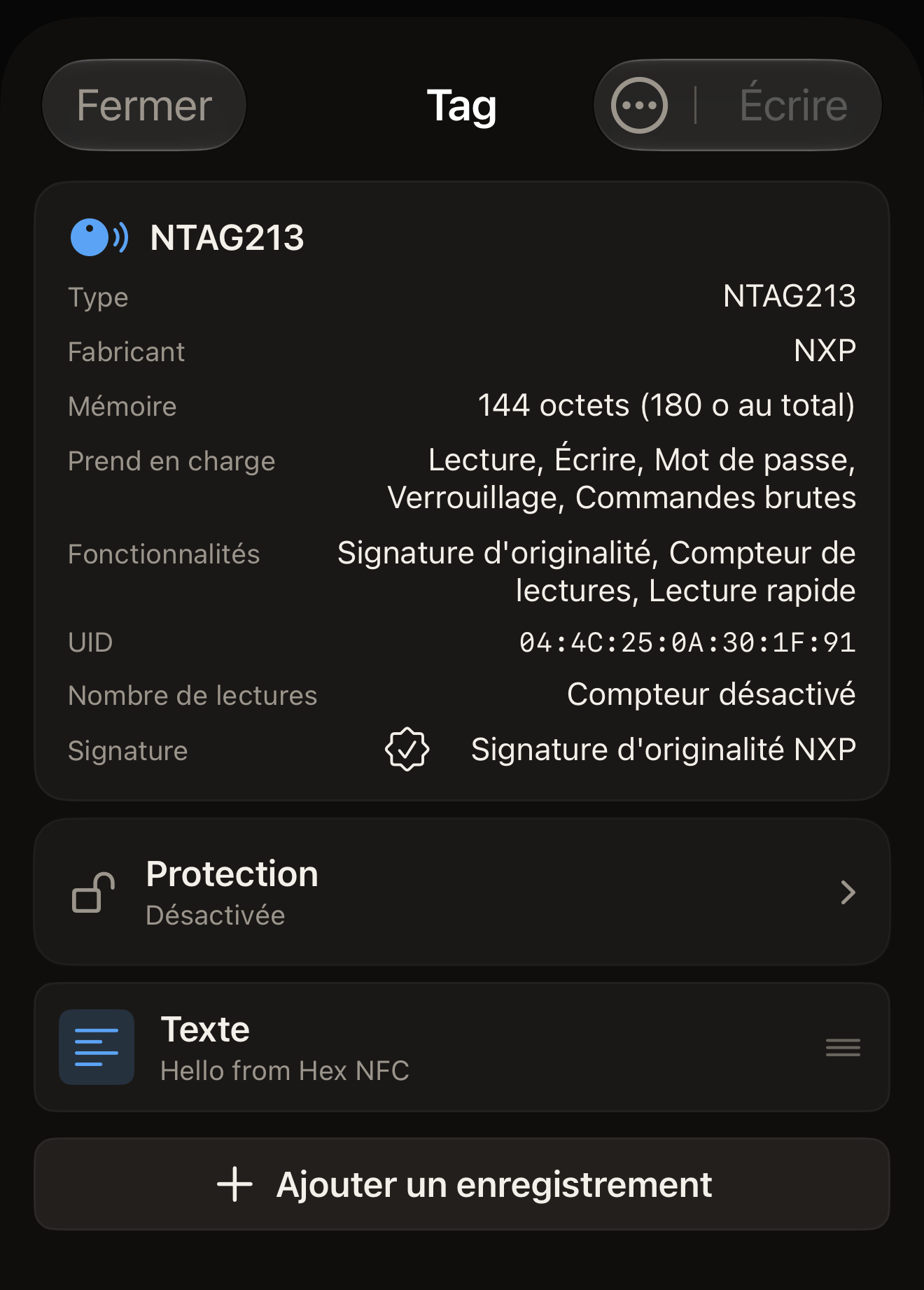
Après le scan d'un NTAG213, la carte en haut de l'écran « Tag » contient la ligne UID, et l'unique enregistrement du tag apparaît plus bas, sous forme de ligne Texte. Étape 5Fermer le tag
Touchez Fermer. L'écran « Tag » se ferme sans rien écrire, et vous revenez à l'écran d'accueil de Hex NFC.
Ce que vous avez appris
Vous savez maintenant lire n'importe quel tag et dire ce qu'il contient. L'app a conservé ce scan. Touchez Bibliothèque sur l'écran d'accueil de Hex NFC, puis Historique, le second des deux onglets en haut de l'écran « Bibliothèque ». Votre scan figure en tête de liste. Un scan épinglé est conservé au-delà des limites que décrit Retrouver un tag scanné auparavant. Ouvrir un scan enregistré affiche à nouveau le même écran « Tag », sans avoir à présenter le tag une nouvelle fois.
Et ensuite
Lisez Scanner un tag pour savoir ce que signifie chaque résultat de scan, et que faire d'un tag qui demande d'abord un mot de passe.
Lisez Retrouver un tag scanné auparavant pour rouvrir, épingler et supprimer les scans enregistrés.
Lisez Écrire un lien sur un tag pour placer une adresse web sur un tag vide.
Lisez Tags compatibles avec Hex NFC pour voir quelles puces l'app reconnaît.
Lisez Si un tag ne peut être ni scanné ni écrit quand un tag ne répond pas.
Documentation sous licence CC BY 4.0