
Leer tu primera etiqueta
En unos 5 minutos vas a leer una etiqueta NFC con Hex NFC y a ver lo que contiene, en la pantalla y en el historial de la app. Necesitas el iPhone y una etiqueta.
Antes de empezar
Instala Hex NFC desde el App StoreSe abre en una ventana nueva en un iPhone con iOS 17 o posterior. No hay nada que configurar la primera vez: la app se abre en su pantalla de inicio. Preguntas frecuentes explica cuánto cuesta y en qué modelos de iPhone funciona.
Ten a mano una etiqueta. Sirve una pegatina, una tarjeta o un llavero NFC.
También sirve una etiqueta vacía. La app la lee y muestra que no contiene nada.
Leer una etiqueta no cambia nada en ella. Ningún paso de esta página escribe en tu etiqueta.
Leer tu primera etiqueta
Paso 1Abrir la pantalla de escaneo
Hex NFC se abre en su pantalla de inicio, que tiene cuatro recuadros debajo del nombre de la app: Escanear, Crear, Biblioteca y Avanzado. Toca Escanear, el recuadro de arriba a la izquierda. Se abre la pantalla de escaneo, que espera con el texto «Acerca la etiqueta a la parte superior del iPhone».
Paso 2Acercar la etiqueta al iPhone
Apoya el borde superior del iPhone en plano sobre la etiqueta y mantenlo quieto. Mientras dura la lectura, iOS muestra un panel propio en la parte inferior de la pantalla. El texto de la app queda por encima. La pantalla de escaneo muestra «Leyendo…» y después «Etiqueta detectada». Cuando aparece «Etiqueta detectada», la app ya ha terminado con la etiqueta, así que puedes retirar el iPhone. Si no se lee ninguna etiqueta, la pantalla muestra «Error al escanear» con el motivo debajo. Toca Reintentar y vuelve a acercar la etiqueta a la parte superior del iPhone, sin moverla. Si no se puede escanear o escribir una etiqueta explica qué hacer con una etiqueta que no responde.
Paso 3Ver lo que ha encontrado la app
Debajo de «Etiqueta detectada», la app muestra el nombre del chip y cuenta lo que ha leído. Un registro es un elemento de contenido de una etiqueta, como un enlace o un texto, y una etiqueta que lleva uno muestra «1 registro encontrado». Una etiqueta que no lleva ninguno muestra «No hay registros NDEF en esta etiqueta». La pantalla se mantiene un segundo, más o menos. El nombre del chip y el UID de la etiqueta vuelven a aparecer en la pantalla siguiente, así que no hace falta memorizar nada aquí. Escanear una etiqueta recoge los demás resultados.
Paso 4Abrir un registro
La pantalla Etiqueta se abre sola. La tarjeta de la parte superior muestra el nombre del chip e incluye una fila UID. Debajo de la tarjeta, cada registro es una fila con su tipo y una vista previa de lo que contiene. Toca una fila para ver el registro completo y después toca Cancelar para volver. Cancelar cierra el registro y no escribe nada, ni en la etiqueta ni en la app. En una etiqueta vacía aparece «Etiqueta vacía» en lugar de las filas, y eso significa que la lectura se ha completado, no que haya fallado.
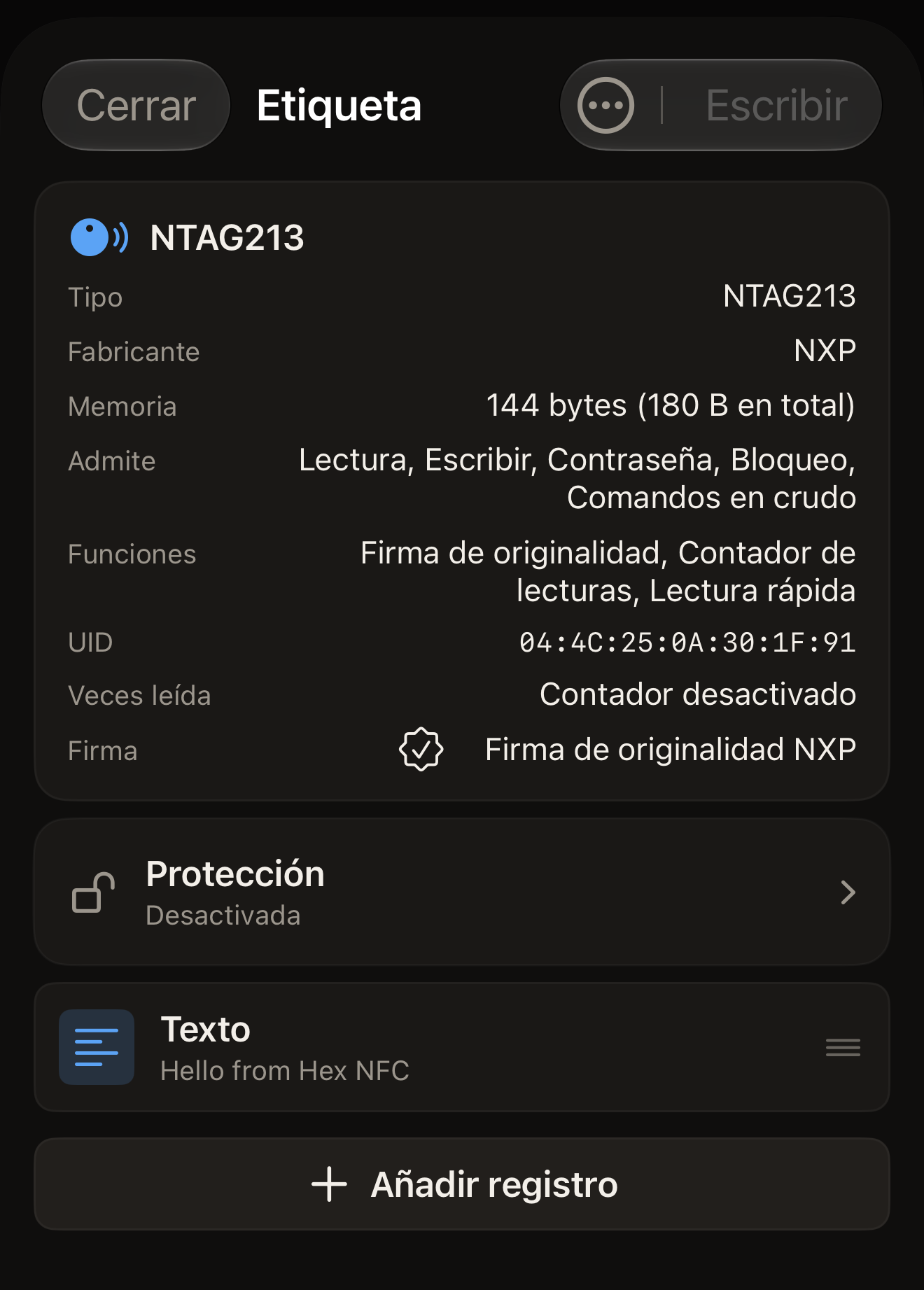
Tras escanear un NTAG213, la tarjeta de la parte superior de la pantalla Etiqueta contiene la fila UID, y el único registro de la etiqueta aparece más abajo como una fila Texto. Paso 5Cerrar la etiqueta
Toca Cerrar. La pantalla Etiqueta se cierra sin escribir nada y vuelves a la pantalla de inicio de Hex NFC.
Lo que has aprendido
Ya puedes leer cualquier etiqueta que tengas a mano y saber lo que lleva. La app ha guardado ese escaneo. Toca Biblioteca en la pantalla de inicio de Hex NFC y después Historial, la segunda de las dos pestañas de la parte superior de la pantalla Biblioteca. Tu escaneo aparece el primero de la lista. Un escaneo fijado se conserva más allá de los límites que explica Buscar una etiqueta que has escaneado antes. Al abrir un escaneo guardado vuelve la misma pantalla Etiqueta, sin tener que acercar otra vez la etiqueta.
Qué hacer después
Consulta Escanear una etiqueta para saber qué significa cada resultado de un escaneo y qué hacer con una etiqueta que pide primero una contraseña.
Consulta Buscar una etiqueta que has escaneado antes para volver a abrir, fijar y eliminar escaneos guardados.
Consulta Escribir un enlace en una etiqueta para poner una dirección web en una etiqueta vacía.
Consulta Etiquetas compatibles con Hex NFC para ver qué chips reconoce la app.
Consulta Si no se puede escanear o escribir una etiqueta cuando una etiqueta no responda.
Documentación con licencia CC BY 4.0