
Enviar un comando en crudo a una etiqueta
La Consola avanzada de Hex NFC envía bytes desde el iPhone directamente a una etiqueta. Muestra el comando que ha salido, la respuesta que ha llegado y la hora de cada uno. Ábrela cuando quieras ver las tramas en sí y no un resumen de ellas.
Antes de empezar, ten la etiqueta a mano y la hoja de datos de su chip abierta. La hoja de datos es el documento del propio fabricante sobre ese chip. Se publica en el sitio web del fabricante con el nombre del chip, y el paso de identificación que se describe más abajo te da ese nombre. Ninguna página de este manual reproduce la hoja de datos, y la consola envía lo que escribas tanto si la has leído como si no.
La consola ocupa una sola pantalla, y todos los controles que nombra esta página están en ella. Arriba están el indicador de estado, con Identificar al lado, y el interruptor Omitir la identificación. Después vienen el campo Comando, con el botón Ejecutar al lado, y el selector entre Esta ejecución y Todo el tráfico NFC. A continuación está el área de salida y, al pie, Preajustes, con Buscar encima de las filas de preajustes.
Identificar el chip
Paso 1Abrir Hex NFC
Abre Hex NFC. Aparece la pantalla de inicio de Hex NFC.
Paso 2Abrir la consola
En esa pantalla, toca Avanzado, el último de los cuatro recuadros. La segunda línea del recuadro dice «Consola de comandos en crudo». Se abre la consola, y su área de salida vacía dice «Consola inactiva. Toca un preajuste a la izquierda, o escribe una secuencia y ejecútala.» La lista de preajustes está al pie de la pantalla. No está a la izquierda.
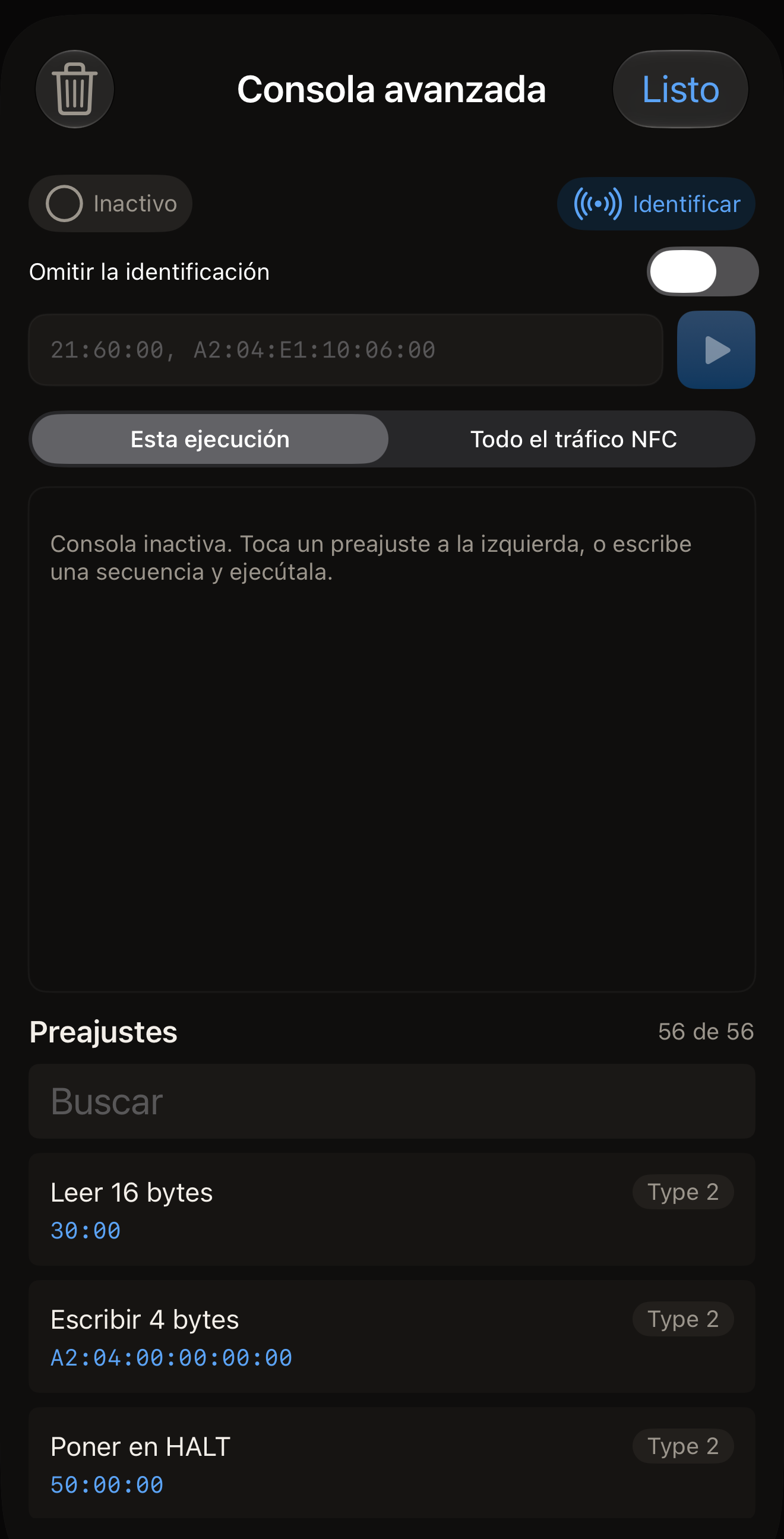
La consola se abre con el indicador de estado en «Inactivo», el área de salida vacía y Preajustes al pie de la pantalla. Paso 3Iniciar el escaneo de identificación
Toca Identificar, la cápsula a la derecha del indicador de estado. El área de salida añade «Identificando la etiqueta…» y aparece el panel de escaneo de iOS con «Acerca la etiqueta para identificarla.»
Paso 4Acercar la etiqueta al iPhone
Apoya el borde superior del iPhone en plano sobre la etiqueta y mantenlo quieto. El área de salida muestra el nombre del chip y el UID de la etiqueta, y el nombre del chip aparece junto a Preajustes. La línea dice «Identificada: NTAG213 · 04:4C:25:0A:30:1F:91».
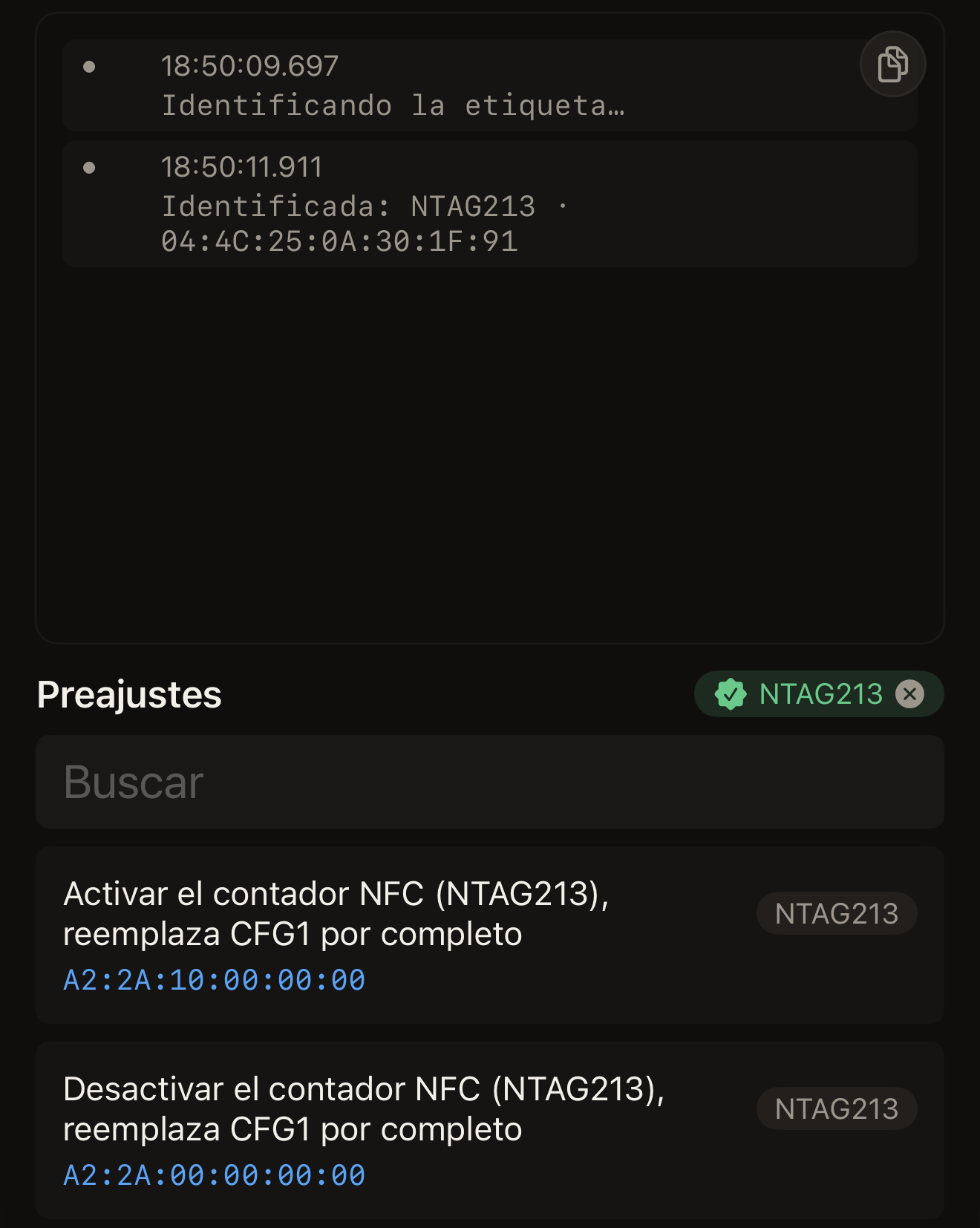
Tras un escaneo de identificación, el área de salida muestra el nombre del chip y su UID, y el nombre del chip aparece junto a Preajustes, con los preajustes de ese chip al principio de la lista.
Un chip identificado reordena la lista de preajustes. Los preajustes escritos para ese chip encabezan la lista. Debajo están los que también se le aplican:
los preajustes escritos para todo el tipo de chip
los preajustes de un chip hermano de la misma línea, como un preajuste de NTAG215 en un NTAG216
Ninguno de los dos tipos aparece atenuado. Aun así, los bytes de un chip hermano pueden apuntar a una página equivocada de tu chip, así que léelos primero en Comando. Un preajuste solo aparece atenuado cuando es para otra línea de chips o para un tipo de etiqueta completamente distinto. Un preajuste atenuado se carga igualmente en Comando al tocarlo. Para olvidar el chip, toca su nombre junto a Preajustes y la lista vuelve a su orden habitual.
Cuando la app no sabe qué chip es, la consola dice «Etiqueta conectada, pero el chip es desconocido · 04:BA:4A:92:1B:21:90». Después muestra lo que la etiqueta ha dicho de sí misma. La primera línea dice algo como «Reportado: NXP · NTAG · 128-256 bytes · v1.0». Esa línea contiene el fabricante del chip, la familia de productos, el tamaño de memoria que declara el chip y su versión de producto. La segunda línea son los bytes en crudo de los que se ha leído la primera, como «GET_VERSION: 00:04:04:02:01:00:0F:03». Toca una línea para copiarla. Aparece una cápsula «Copiado» durante un segundo, más o menos, y los bytes quedan en el portapapeles para un informe de errores.
Qué contienen los preajustes
Un preajuste de Preajustes es una secuencia de comandos guardada que viene incluida en la app. Cada fila contiene tres cosas y nada más: el nombre del preajuste, una insignia con la familia de chips para la que se escribió y los propios bytes. Algunos leen una etiqueta y otros escriben en ella, incluso en páginas en las que un chip solo admite una escritura.
Detrás de una fila no hay ninguna descripción, así que los bytes son la única explicación de lo que hace un preajuste. Léelos en Comando y compáralos con la hoja de datos de tu chip antes de ejecutar nada. En los chips Type 2 que llevan la mayoría de las pegatinas y tarjetas, un comando que empieza por 30 o 3A lee, y uno que empieza por A2 escribe. Para ver la consola en funcionamiento sin cambiar ninguna etiqueta, empieza por la fila llamada Leer 16 bytes, cuyos bytes son 30:00.
Ejecutar un comando
Paso 1Cargar un preajuste
Toca un preajuste de la lista de Preajustes. Sus bytes pasan a Comando y la consola anota el nombre del preajuste que has cargado. No se ha enviado nada.
Paso 2Comprobar lo que se va a enviar
Lee la secuencia de Comando y modifícala si hace falta. Cada par de dígitos hexadecimales es un byte, los dos puntos separan los bytes dentro de un comando y una coma separa un comando del siguiente. Con el campo vacío se ve el ejemplo «21:60:00, A2:04:E1:10:06:00». Ese ejemplo es un texto de marcador de posición y no está dentro del campo. No se envía nada mientras el campo está vacío, y Ejecutar sigue atenuado hasta que cargas un preajuste o escribes una secuencia. Leído como ejemplo, son dos comandos de tres y seis bytes, y el segundo escribe cuatro bytes en una página.
Paso 3Enviarlo
Toca el botón Ejecutar. El indicador de estado dice «Sondeando…», el área de salida añade «Sondeando la etiqueta…» y aparece el panel de escaneo de iOS con «Acerca la etiqueta para enviar el comando.»
Paso 4Acercar la etiqueta al iPhone
Apoya el borde superior del iPhone en plano sobre la etiqueta y mantenlo quieto. El área de salida añade una línea de conexión con el UID de la etiqueta y el chip, como «Conectada: 04:4C:25:0A:30:1F:91 · ntag213». Después, el indicador de estado dice «Ejecutando…» mientras salen los comandos.
Para detenerte antes de que ningún byte llegue a una etiqueta, toca Cancelar en el panel de escaneo de iOS. La ejecución termina, el indicador de estado vuelve a «Inactivo» y el área de salida dice «Cancelado antes de encontrar una etiqueta. No se envió nada.» Si lo dejas sin ninguna etiqueta delante, el panel se cierra solo y el indicador de estado dice «No se encontró ninguna etiqueta». Una vez que la consola ha leído una etiqueta, desde Ejecutar o Identificar, una cancelación o un tiempo de espera agotado en una ejecución posterior se registra en cambio como una línea de error.
Paso 5Leer las respuestas
Cada comando añade una línea de envío y una línea de recepción, y la de recepción indica cuántos bytes han vuelto. Después de la última respuesta, el indicador de estado dice «Listo» y el área de salida termina con «Listo.»
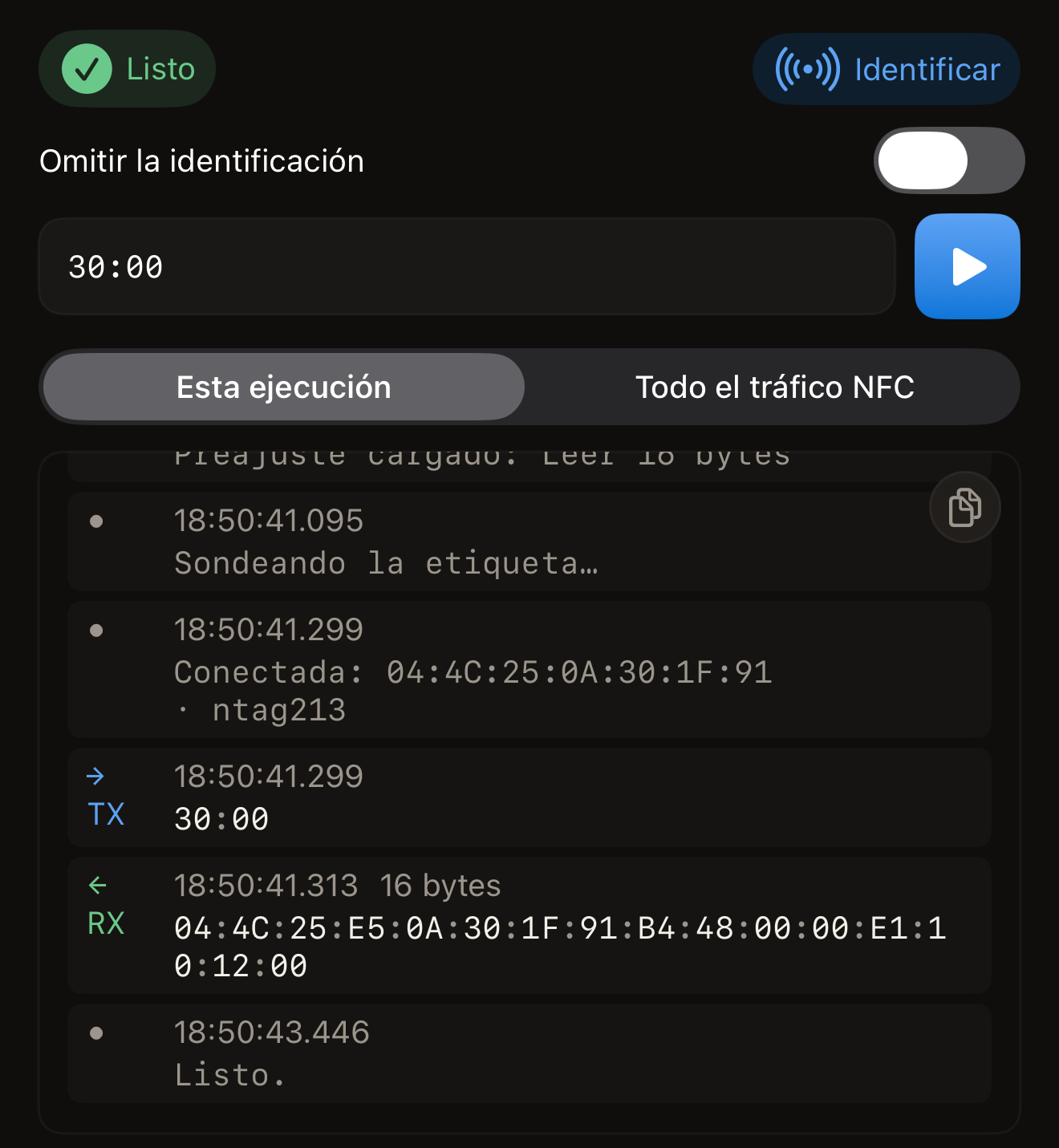
Tras ejecutar Leer 16 bytes, el área de salida contiene una línea de envío y una línea de recepción de 16 bytes, y el indicador de estado dice «Listo».
Para encontrar un preajuste entre muchos, introduce parte de su nombre o de sus bytes en Buscar, bajo el título Preajustes. También puedes prescindir de la lista y escribir tu propia secuencia en Comando. Un comando que la etiqueta rechaza termina la ejecución y el acercamiento, y todas las líneas que ya están en el área de salida se quedan donde están.
Ver todas las tramas, no solo las de esta ejecución
Encima del área de salida, toca Todo el tráfico NFC. La consola muestra entonces todas las tramas que la app intercambia con una etiqueta. Aparecen tanto las tramas de escaneos, escrituras y operaciones con etiquetas como las de esta pantalla. Las tramas nuevas llegan a medida que se producen. Toca Esta ejecución para volver al registro propio de la consola.
Llegar a un chip que rechaza el sondeo
Activa Omitir la identificación, el interruptor que está entre el indicador de estado y Comando, cuando una etiqueta no responde nada después de conectarse. La app envía entonces tus comandos sin preguntar antes al chip qué es. La ejecución indica que la etiqueta es desconocida en lugar de dar el nombre del chip. El interruptor sigue activado hasta que lo desactivas; no se desactiva solo cuando termina una ejecución. Mientras está activado, debajo del interruptor aparece el motivo: «Los comandos van directos al chip. Necesario para chips que rechazan GET_VERSION: el sondeo los detiene y todos los comandos posteriores fallan.»
Con el interruptor activado sigue haciéndose una comprobación. Cuando una etiqueta podría ser un dispositivo de salud NFC, como una pluma de insulina, la app lee solo lo justo para saberlo, y a un dispositivo de salud no le envía ninguno de tus comandos.
Si la consola informa de un error
Una línea de error termina la ejecución y, con ella, el acercamiento. El panel de escaneo de iOS se cierra a la vez, así que, para enviar algo más, vuelve a tocar Ejecutar y acerca la etiqueta.
«No se pudo interpretar el comando.» significa que el texto de Comando no es una secuencia que la app pueda leer, y que no se ha enviado nada. Comprueba las tres reglas. Cada byte son dos dígitos hexadecimales, y los dos puntos van entre los bytes de un comando. Una coma va entre un comando y el siguiente.
«No se pudo identificar la etiqueta.» significa que el escaneo de identificación ha terminado sin resultado. Toca Identificar y vuelve a acercar la etiqueta.
«Esto es un dispositivo de salud. Hex NFC nunca escribe en dispositivos de salud ni les envía comandos.» significa que la etiqueta es un dispositivo médico, como una pluma de insulina. No se le ha enviado ninguno de tus comandos.
«Ha ocurrido un error inesperado.» significa que la ejecución se ha detenido por un motivo para el que la app no tiene mejores palabras. El resto de la línea contiene el detalle.
Cualquier otro mensaje en una línea de error es la explicación de la propia app sobre lo que ha hecho la etiqueta. El texto es el mismo que te habría dado un escaneo o una escritura.
Para saber qué suelen significar esos mensajes en la práctica, consulta Si no se puede escanear o escribir una etiqueta.
Ver también
Documentación con licencia CC BY 4.0