
Escanear una etiqueta
Hex NFC lee una etiqueta en un solo acercamiento. Tocas Escanear, acercas la etiqueta a la parte superior del iPhone y la app muestra qué chip ha encontrado y lo que contiene la etiqueta. Un escaneo solo lee, así que no cambia nada en la etiqueta.
También se puede configurar una etiqueta para que exija su contraseña antes de dejarse leer. Una etiqueta protegida de esa forma rechaza la lectura hasta que se presenta la contraseña. Presentarla requiere dos acercamientos en lugar de uno. La segunda mitad de esta página trata ese caso. La mayoría de las etiquetas protegidas solo tienen protección contra escritura, y esas se escanean en un acercamiento, como cualquier otra. Si nunca has escaneado una etiqueta, Leer tu primera etiqueta explica ese mismo acercamiento desde el principio.
Escanear una etiqueta
Paso 1Abrir la pantalla de escaneo
Abre Hex NFC y toca Escanear en su pantalla de inicio. Se abre la pantalla de escaneo, que muestra «Acerca la etiqueta a la parte superior del iPhone».
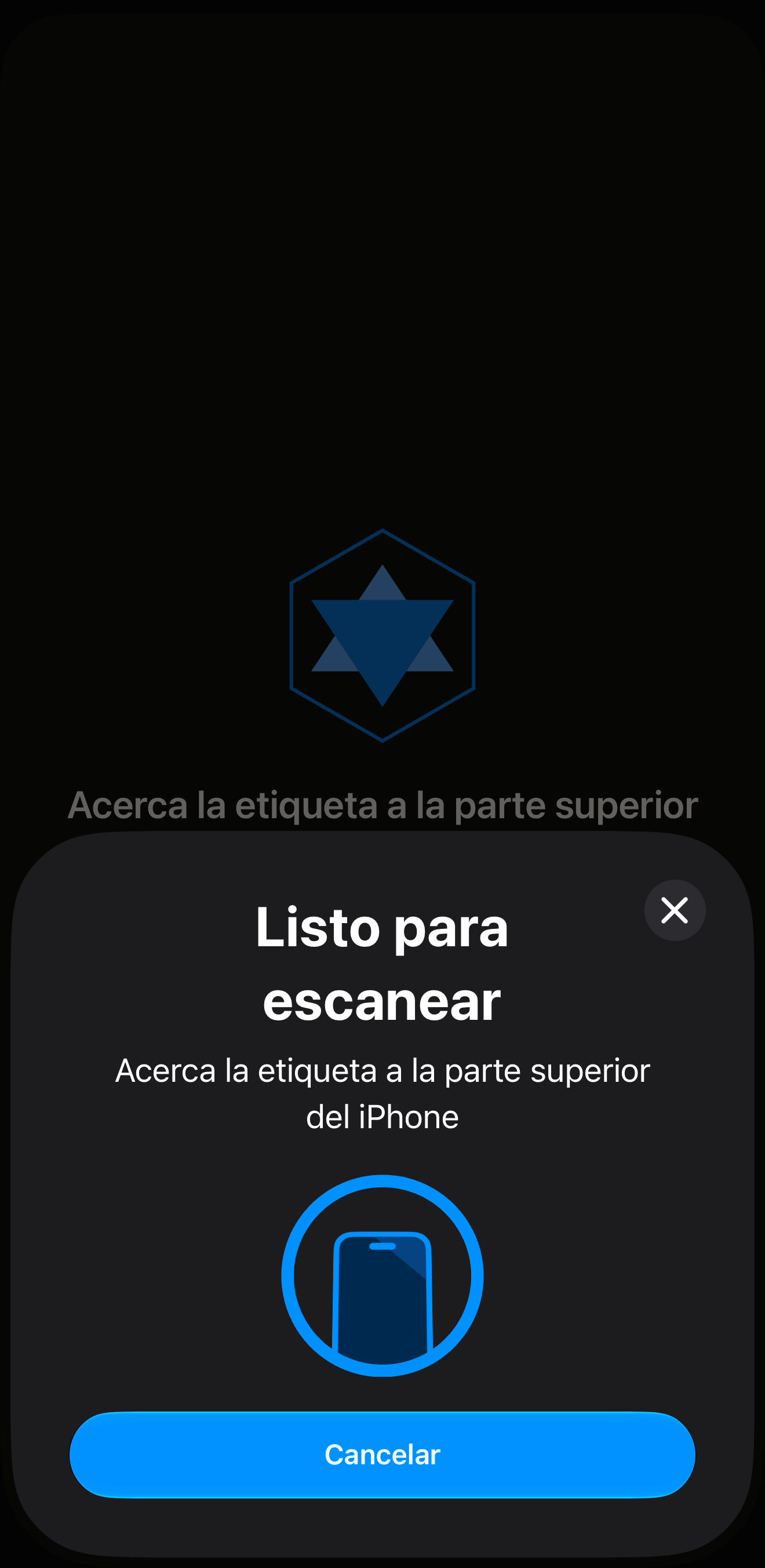
Mientras la app espera una etiqueta, su propia línea asoma por encima del panel de escaneo de iOS, y el botón Cancelar del panel detiene el escaneo. Paso 2Acercar la etiqueta a la parte superior del iPhone
Apoya el borde superior del iPhone sobre la etiqueta y mantenlo quieto. Mientras se lee la etiqueta, la pantalla muestra «Leyendo…».
Paso 3Ver lo que ha encontrado la app
«Etiqueta detectada» aparece con una marca de verificación, y el nombre del chip, debajo. Más abajo, la app indica lo que ha leído. La línea «1 registro encontrado» da el número de registros de la etiqueta. «No hay registros NDEF en esta etiqueta» significa que la etiqueta está formateada pero vacía. El UID de la etiqueta aparece al final.
El resultado se mantiene un segundo, más o menos, y después la app abre la pantalla Etiqueta con la lista de registros, donde puedes cambiarlos o volver a escribirlos. Ahí no se pierde nada del resultado. El nombre del chip es el título de la tarjeta de información de la etiqueta, y los registros son la lista que hay debajo. El UID es una fila de esa tarjeta; tócala en cualquier momento para copiarlo. Además, cada escaneo se guarda en el historial. Consulta Buscar una etiqueta que has escaneado antes y Editar los registros de una etiqueta.
Para detener el escaneo antes de que se lea una etiqueta, toca Cancelar en el panel de escaneo de iOS. La pantalla de escaneo se cierra y vuelves a la pantalla de inicio de Hex NFC. Si no hay ninguna etiqueta junto al iPhone, el panel de escaneo de iOS se cierra solo al cabo de un minuto aproximadamente, y la pantalla de escaneo muestra «No se encontró ninguna etiqueta» con Cancelar y Reintentar debajo.
Algunas etiquetas salen de la pantalla de escaneo por otro camino. Una tarjeta de transporte japonesa abre su propio resultado, de solo lectura, que se explica en Leer una tarjeta de transporte. Un pasaporte electrónico pide primero los datos de su página de la fotografía, como se explica en Leer un pasaporte. Un dispositivo de salud NFC, como una pluma de insulina, abre una pantalla Dispositivo de salud de solo lectura y no se guarda, como se explica en Dispositivos de salud. Una etiqueta protegida pide su contraseña, que es la siguiente tarea de esta página.
Si el resultado indica «Esta etiqueta aún no está formateada», nada de lo que escribas en la etiqueta será legible hasta que se formatee. Borrar o formatear una etiqueta explica cómo hacerlo.
Desbloquear una etiqueta protegida
Una etiqueta que exige su contraseña para leerse detiene el escaneo. La pantalla de escaneo muestra «La etiqueta está protegida» encima de esta frase: «Esta etiqueta parece protegida con contraseña. Introduce su contraseña y vuelve a acercarla a la parte superior del iPhone.» Debajo están el campo de la contraseña, Desbloquear y volver a escanear y una fila con Cancelar y Reintentar. La contraseña es de la etiqueta, no de una cuenta, y solo la tiene quien la ha puesto. El ajuste que produce este estado es Exigir la contraseña también para leer, que se explica en Proteger una etiqueta con contraseña.
Paso 1Introducir la contraseña de la etiqueta
En Contraseña de la etiqueta (4 bytes), introduce la contraseña en caracteres hexadecimales, del 0 al 9 y de la A a la F. Una contraseña de 4 bytes tiene 8 caracteres: escríbela como
A1B2C3D4o comoA1:B2:C3:D4, porque los dos puntos entre los bytes son opcionales y no cuentan para la longitud. La nota que hay debajo del campo muestra «OK» cuando la entrada tiene la longitud correcta.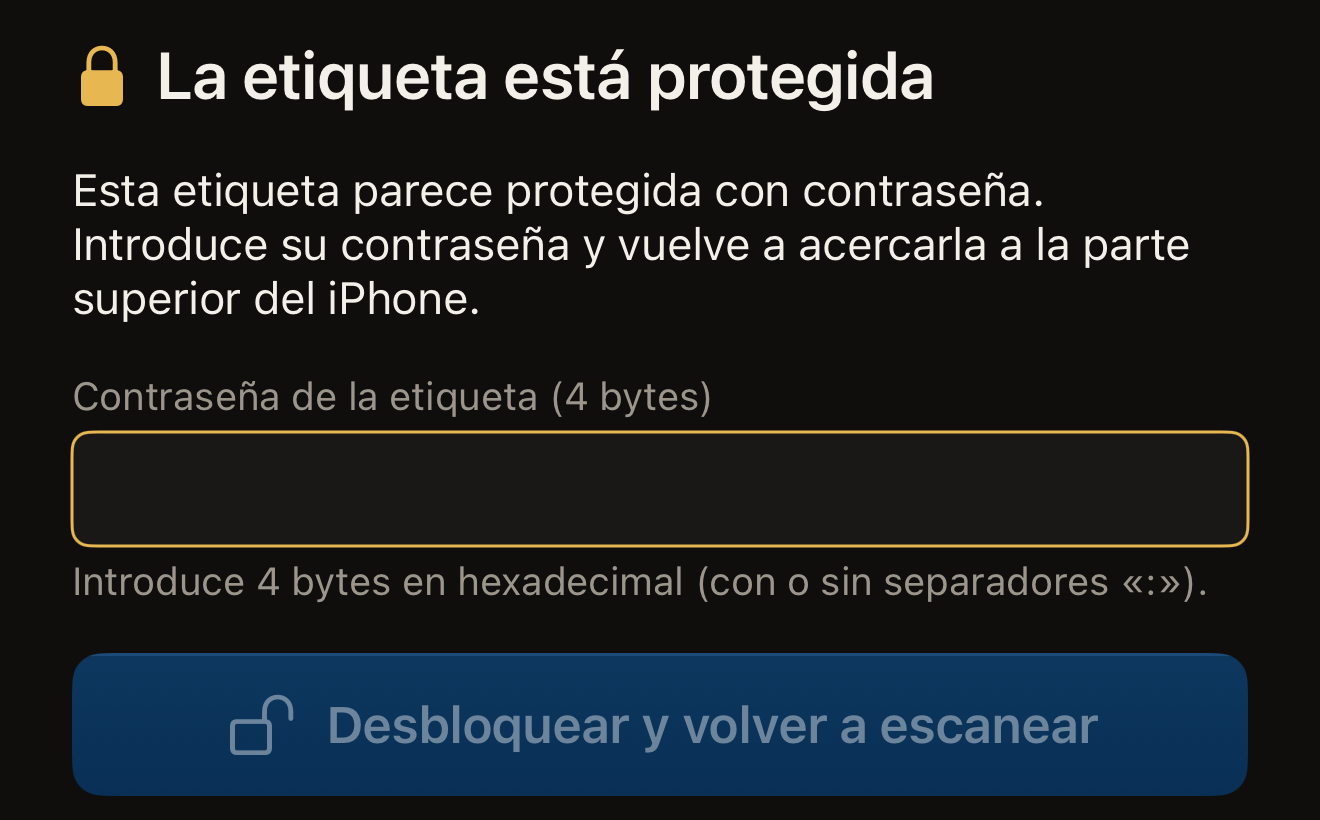
Una etiqueta protegida detiene el escaneo en Contraseña de la etiqueta (4 bytes), y Desbloquear y volver a escanear sigue atenuado hasta que la entrada tiene la longitud correcta. En un NTAG424 DNA, el campo se llama Clave de la etiqueta (AES, 16 bytes). En un MIFARE Ultralight C se llama Clave de la etiqueta (3DES, 16 bytes). Esos dos chips se abren con una clave, no con una contraseña. Las dos claves tienen 16 bytes, es decir, 32 caracteres.
Paso 2Iniciar el segundo acercamiento
Toca Desbloquear y volver a escanear. El botón sigue atenuado hasta que lo que has introducido tiene la longitud correcta para el chip.
Paso 3Volver a acercar la etiqueta a la parte superior del iPhone
La app presenta la contraseña, después lee la etiqueta y muestra «Etiqueta detectada», igual que con cualquier otra etiqueta.
Si la etiqueta rechaza la contraseña, vuelves a «La etiqueta está protegida», y la indicación se sustituye por «Esa contraseña no desbloqueó la etiqueta. Compruébala e inténtalo de nuevo.» En un NTAG424 DNA o un MIFARE Ultralight C aparece en su lugar «Esa clave no desbloqueó la etiqueta. Compruébala e inténtalo de nuevo.» Corrige la entrada y toca Desbloquear y volver a escanear para otro acercamiento. Una contraseña rechazada hace que el chip deje de responder durante el resto de ese acercamiento. Está pensado para que cada intento sea un acercamiento nuevo. Para volver a una lectura normal sin contraseña, toca Reintentar. Cancelar hace otra cosa: cierra la pantalla de escaneo sin leer la etiqueta y descarta lo que hayas escrito. Ninguno de los dos cambia la etiqueta.
Desbloquear una etiqueta protegida antes de escribir en ella
Una escritura empieza en la pantalla Etiqueta. Una etiqueta protegida llega a la pantalla Etiqueta a través del desbloqueo anterior. Termina primero ese escaneo y la app abrirá la pantalla Etiqueta, igual que con cualquier otra etiqueta. Hay dos caminos que se saltan esa lectura. En Biblioteca, la pestaña Historial muestra las etiquetas que has escaneado antes, y al tocar una fila esa etiqueta se vuelve a abrir en la pantalla Etiqueta. Si deslizas un preajuste de izquierda a derecha en la pestaña Preajustes, aparece Escribir, que abre directamente la pantalla de escritura con los registros del preajuste.
En la pantalla Etiqueta, toca Escribir en la barra de herramientas y se abre la pantalla de escritura. Escribir un enlace en una etiqueta explica una escritura de principio a fin; lo que sigue es el paso adicional que añade una etiqueta protegida.
La pantalla de escritura vuelve a pedir la contraseña, incluso en una etiqueta que acabas de desbloquear. Cada acercamiento es una sesión independiente, y la app no traslada ninguna contraseña de una sesión a otra. Es normal tener que escribirla una segunda vez; no significa que el desbloqueo haya fallado. Contando desde el principio, una etiqueta protegida necesita tres acercamientos: el escaneo que la etiqueta rechaza, el escaneo de desbloqueo que abre la pantalla Etiqueta y la escritura. La pantalla muestra «La etiqueta está protegida» y después pide la contraseña: «Esta etiqueta está protegida con contraseña. Introduce su contraseña para escribir en ella y vuelve a acercarla a la parte superior del iPhone.»
Paso 1Introducir la contraseña en la pantalla de escritura
En Contraseña de la etiqueta (4 bytes), introduce la contraseña de la etiqueta, los mismos 8 caracteres hexadecimales que pide un escaneo. En los dos chips que usan una clave, el campo pide una clave en lugar de una contraseña, y una clave tiene 32 caracteres.
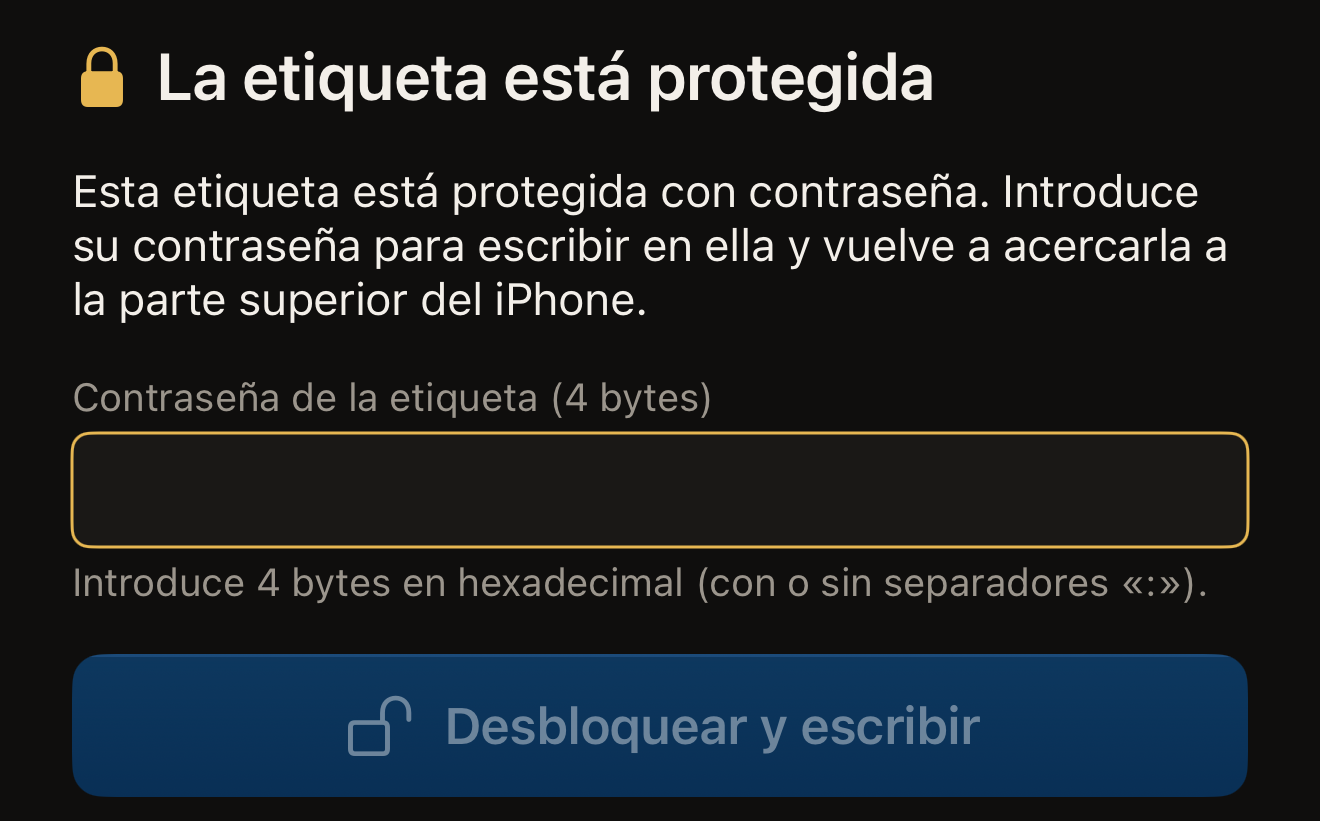
En la pantalla de escritura, la indicación pide la contraseña para escribir, y el botón dice Desbloquear y escribir en lugar de Desbloquear y volver a escanear. Paso 2Iniciar el segundo acercamiento de la escritura
Toca Desbloquear y escribir. Si la escritura también cambia la protección de la etiqueta, el botón dice Desbloquear y continuar. En ese caso, antes de escribir, la app te muestra el UID de la etiqueta y, debajo de «Escribe el UID de esta etiqueta para confirmar.», te pide que lo escribas. Consulta Proteger una etiqueta con contraseña.
Paso 3Acercar la etiqueta para escribir en ella
Vuelve a acercar la etiqueta a la parte superior del iPhone. La app presenta la contraseña y después escribe.
Aquí, un rechazo también muestra «Esa contraseña no desbloqueó la etiqueta. Compruébala e inténtalo de nuevo.», y se resuelve de la misma forma: comprueba lo que has introducido y vuelve a acercar la etiqueta.
Un escaneo puede terminar en «Error al escanear». Una etiqueta que crees vacía podría pedir una contraseña. En cualquiera de los dos casos, sigue los pasos de Si no se puede escanear o escribir una etiqueta.
Documentación con licencia CC BY 4.0