
Guardar una etiqueta como preajuste
Un preajuste es un conjunto de registros con nombre que se guarda en el iPhone. Guarda uno a partir de la etiqueta que estás editando y después escribe esos mismos registros en todas las etiquetas que quieras sin tener que crearlos de nuevo.
Antes de empezar, pon un conjunto de registros en la pantalla Etiqueta para que haya algo que guardar. En la pantalla de inicio de Hex NFC, toca Escanear y acerca la etiqueta que quieras copiar. Para empezar sin ninguna etiqueta delante, toca Crear. Cualquiera de las dos opciones abre la pantalla Etiqueta. Consulta Escanear una etiqueta y Editar los registros de una etiqueta.
Guardar los registros que estás editando
Paso 1Abrir el panel de guardado
En la pantalla Etiqueta, toca el botón de menú de la parte superior derecha y luego toca Guardar como preajuste…. Esa opción del menú aparece atenuada hasta que la etiqueta tiene al menos un registro o un ajuste de protección.
Paso 2Poner nombre al preajuste
En Nombre, introduce un nombre que puedas reconocer más adelante, como el lugar al que van las etiquetas. Guardar sigue atenuado hasta que se rellena el nombre.
Paso 3Añadir una nota
Opcional: en Notas, escribe para qué sirve el preajuste. El campo admite hasta cuatro líneas.
Paso 4Elegir un icono
En Icono, toca uno de los tres segmentos, que aparecen nombrados con palabras en lugar de dibujados como formas: Marco exterior, Triángulo arriba o Triángulo abajo. El que toques define el distintivo hexagonal que se muestra junto al preajuste en la Biblioteca.
Paso 5Comprobar lo que contendrá el preajuste
Registros cuenta los registros que se guardarán. Si el preajuste lleva protección y nada más, en su lugar aparece «Sin registros. Este preajuste solo aplica protección.»
Si la lista contiene un registro Ubicación sin coordenadas ni URL del mapa, Registros también muestra «Un registro de ubicación no tiene coordenadas ni URL del mapa, así que este preajuste nunca podría escribirse en una etiqueta. Complétalo o elimínalo en la pantalla Etiqueta y luego guarda.» Mientras aparezca ese mensaje, Guardar sigue atenuado. Toca Cancelar, completa el registro o elimínalo y vuelve a abrir el panel de guardado. Consulta Tipos de registro.
Paso 6Guardar el preajuste
Toca Guardar. El panel se cierra y el preajuste aparece al principio de la pestaña Preajustes de la Biblioteca.
Un preajuste solo lleva protección si configuras una contraseña o una clave en la etiqueta antes de guardarlo. Eso se hace en la pantalla Etiqueta, que muestra Protección en las etiquetas que se pueden proteger. Toca Protección y activa Proteger esta etiqueta con contraseña. Introduce el secreto en el campo que muestra el panel, como Contraseña (4 bytes), y toca Listo. Consulta Proteger una etiqueta con contraseña.
Hecho esto, el panel de guardado añade una sección Protección que indica lo que contiene el preajuste, como «Protección con contraseña (solo escritura)». El secreto no se guarda dentro del propio preajuste. La app lo indica en esa misma sección: «El secreto se guarda solo en este dispositivo (Llavero). Nunca se sincroniza ni viaja en una exportación.» Un preajuste solo activa la protección de una etiqueta mientras ese secreto esté en este iPhone. Uno que hayas guardado sin introducir ningún secreto no activa nada.
Si el iPhone no permite guardar, aparece una línea roja al final del formulario. Dice «No se pudo guardar:» seguido del motivo que ha dado el iPhone. El panel sigue abierto y tus registros siguen en la pantalla Etiqueta, así que no pierdes nada de lo que has introducido. Vuelve a tocar Guardar. Si vuelve a aparecer el mismo motivo, toca Cancelar. Los registros siguen en la pantalla Etiqueta. Puedes escribirlos directamente en una etiqueta en lugar de conservarlos como preajuste.
Escribir un preajuste en una etiqueta
Un candado junto al nombre de un preajuste indica que lleva ajustes de protección. La fila no dice nada más. No te indica si la escritura activará la protección de la etiqueta, porque eso depende del secreto que se guarda junto al preajuste. El secreto no se muestra. Un preajuste que has guardado en este iPhone después de introducir una contraseña o una clave propia contiene ese secreto y activa la protección de la etiqueta. Un preajuste guardado a partir de una etiqueta que ya estaba protegida, cuya contraseña nunca has introducido, no contiene ninguno. Escribe sus registros y no protege nada. Si no sabes cuál de los dos tienes delante, trátalo como uno de los que activan la protección.
Paso 1Abrir la Biblioteca
En la pantalla de inicio de Hex NFC, toca Biblioteca. La pantalla Biblioteca se abre en Preajustes, con el preajuste que has modificado más recientemente al principio.
Paso 2Iniciar la escritura
Desliza el preajuste un poco desde su borde izquierdo y toca Escribir. La Biblioteca se cierra y se abre la pantalla de escritura.
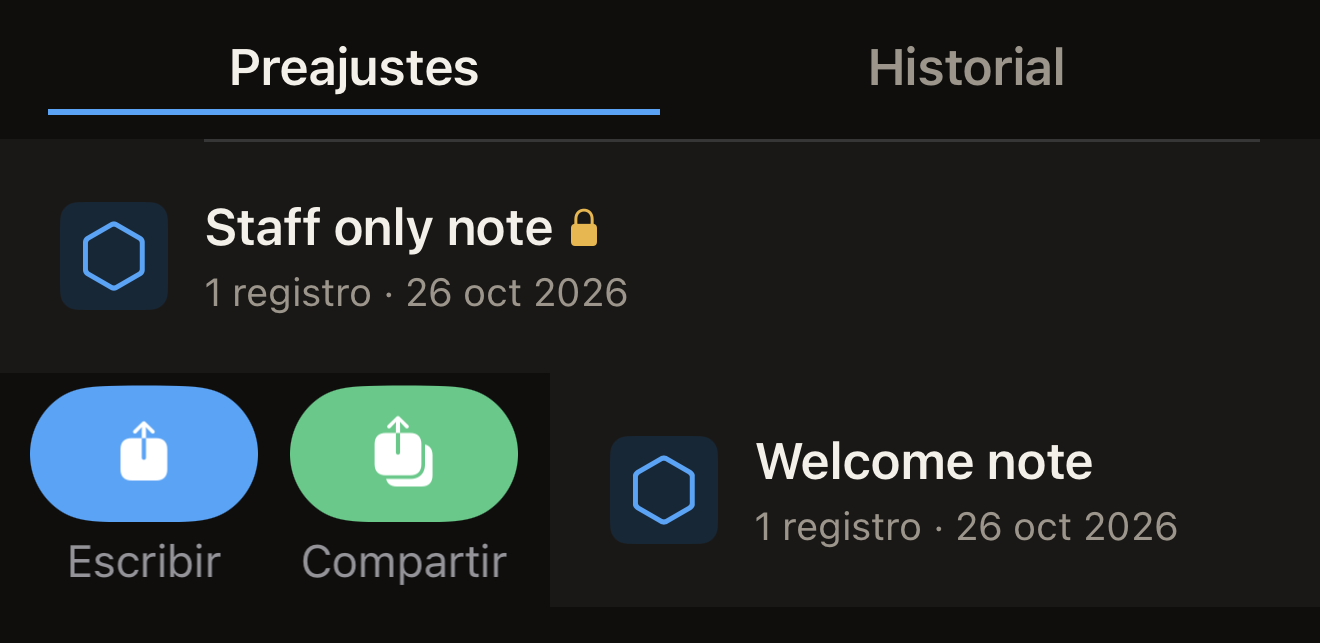
Al deslizar un poco un preajuste desde su borde izquierdo aparecen Escribir y Compartir. Paso 3Acercar la etiqueta al iPhone
Acerca la etiqueta a la parte superior del iPhone mientras la pantalla muestra «Acerca la etiqueta a la parte superior del iPhone». Cuando los registros ya están en la etiqueta, muestra «Escritura completada».
Gestionar tus preajustes
Hasta que guardes uno, la pestaña Preajustes muestra «No hay preajustes guardados». A partir de entonces, cada fila lleva el nombre y el icono del preajuste. Debajo, una línea indica el número de registros y la fecha del último cambio del preajuste.
Un candado junto al nombre señala un preajuste que lleva ajustes de protección, y VoiceOver lo lee como «Aplica protección». Lo que ese candado garantiza y lo que no se explica más arriba, en Escribir un preajuste en una etiqueta.
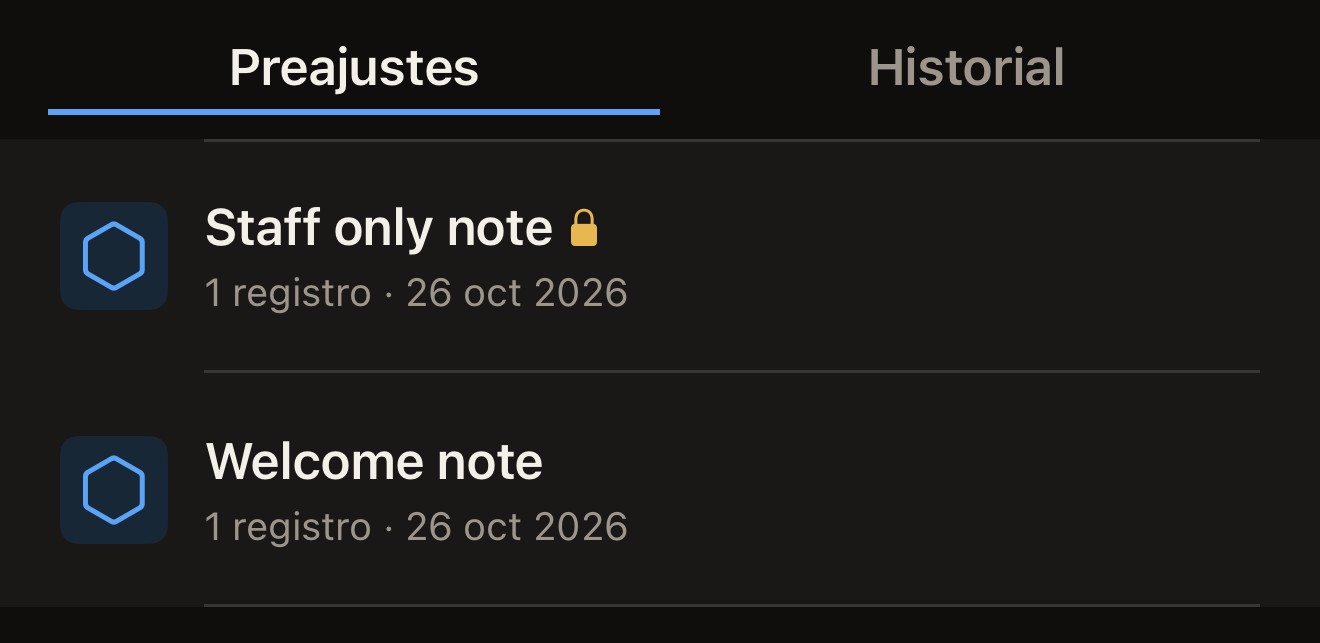
Al deslizar un preajuste desde su borde izquierdo aparecen Escribir y Compartir. Al deslizarlo desde su borde derecho aparecen Eliminar y Duplicar. Desliza un poco y toca el botón que quieras. Si deslizas desde el borde derecho hasta el otro extremo, el preajuste se elimina sin más.
Un preajuste guardado no se puede modificar. Para cambiar lo que contiene un preajuste sin candado, vuelve a crear los registros en la pantalla Etiqueta. Guárdalos como un preajuste nuevo y luego elimina el antiguo.
Deja como está un preajuste con candado. Si lo vuelves a crear desde la pantalla Etiqueta, obtienes los registros sin el secreto, salvo que antes vuelvas a configurar la contraseña o la clave. Al eliminar el preajuste antiguo desaparece la única copia del secreto que abre las etiquetas que ha protegido. Para tener una segunda copia de un preajuste así, usa Duplicar, que copia también el secreto guardado.
Desde la pestaña Preajustes, puedes hacer lo siguiente:
Para conservar una copia de un preajuste fuera de la app, deslízalo desde su borde izquierdo y toca Compartir. La app crea un archivo
.hexnfccon el nombre del preajuste y lo pasa al menú Compartir. Los registros y los ajustes de protección viajan en ese archivo; la contraseña o la clave, nunca. Hex NFC no puede abrir un archivo.hexnfc. Lo que envías a alguien es una copia de los registros para conservarla, no un preajuste que pueda añadir a su propia app.Para hacer una segunda copia de un preajuste, deslízalo desde su borde derecho y toca Duplicar. La copia contiene los mismos registros, los mismos ajustes de protección y el mismo secreto guardado.
Para quitar un preajuste, deslízalo desde su borde derecho y toca Eliminar. No se pide confirmación, y el secreto guardado del preajuste desaparece con él.
Ver también
Documentación con licencia CC BY 4.0