
Borrar o formatear una etiqueta
Hex NFC ofrece dos reparaciones para una etiqueta que no se puede leer, y cada una hace lo contrario de la otra. El borrado escribe un mensaje vacío sobre el área de datos de la etiqueta, de modo que los lectores ven una etiqueta vacía y el chip sigue admitiendo escrituras. El formateo escribe el Capability Container, el breve encabezado que un lector busca antes de leer cualquier otra cosa de la etiqueta.
Antes de empezar, escanea la etiqueta: en la pantalla de inicio de Hex NFC, toca Escanear y acerca la etiqueta a la parte superior del iPhone. La pantalla Etiqueta se abre en cuanto la app la ha leído. También se abre con una etiqueta sin formatear, con una etiqueta cuyos datos no se pueden leer y con una tarjeta MIFARE DESFire que no está configurada para NDEF. En todos esos casos aparece sola después del escaneo, sin que tengas que tocar nada. Un aviso en la pantalla de escaneo es un diagnóstico, no un callejón sin salida. En la pantalla Etiqueta, toca el botón de menú de la esquina superior derecha, junto a Escribir, y después toca Operaciones…. Las dos reparaciones están en Acciones peligrosas, al final de la pantalla Operaciones. Junto a ellas está Quitar configuración NDEF, que deshace el formateo de una tarjeta MIFARE DESFire. Allí, cada operación confirma la etiqueta antes de cambiarla:
Para cambiar la protección de una etiqueta hay que acercarla dos veces, y lo mismo ocurre con todas las operaciones de Acciones peligrosas. El primer acercamiento lee el UID de la etiqueta y se cierra enseguida para que puedas escribir. Después, la app te pide que vuelvas a escribir ese UID, carácter por carácter, y el segundo acercamiento aplica el cambio en la etiqueta que has confirmado. Si en el segundo acercamiento usas otra etiqueta, la app la rechaza en lugar de cambiar la que no es.
Qué reparación necesita la etiqueta
La app pone nombre al fallo en la pantalla en la que lo encuentras, y cada nombre indica qué reparación hace falta.
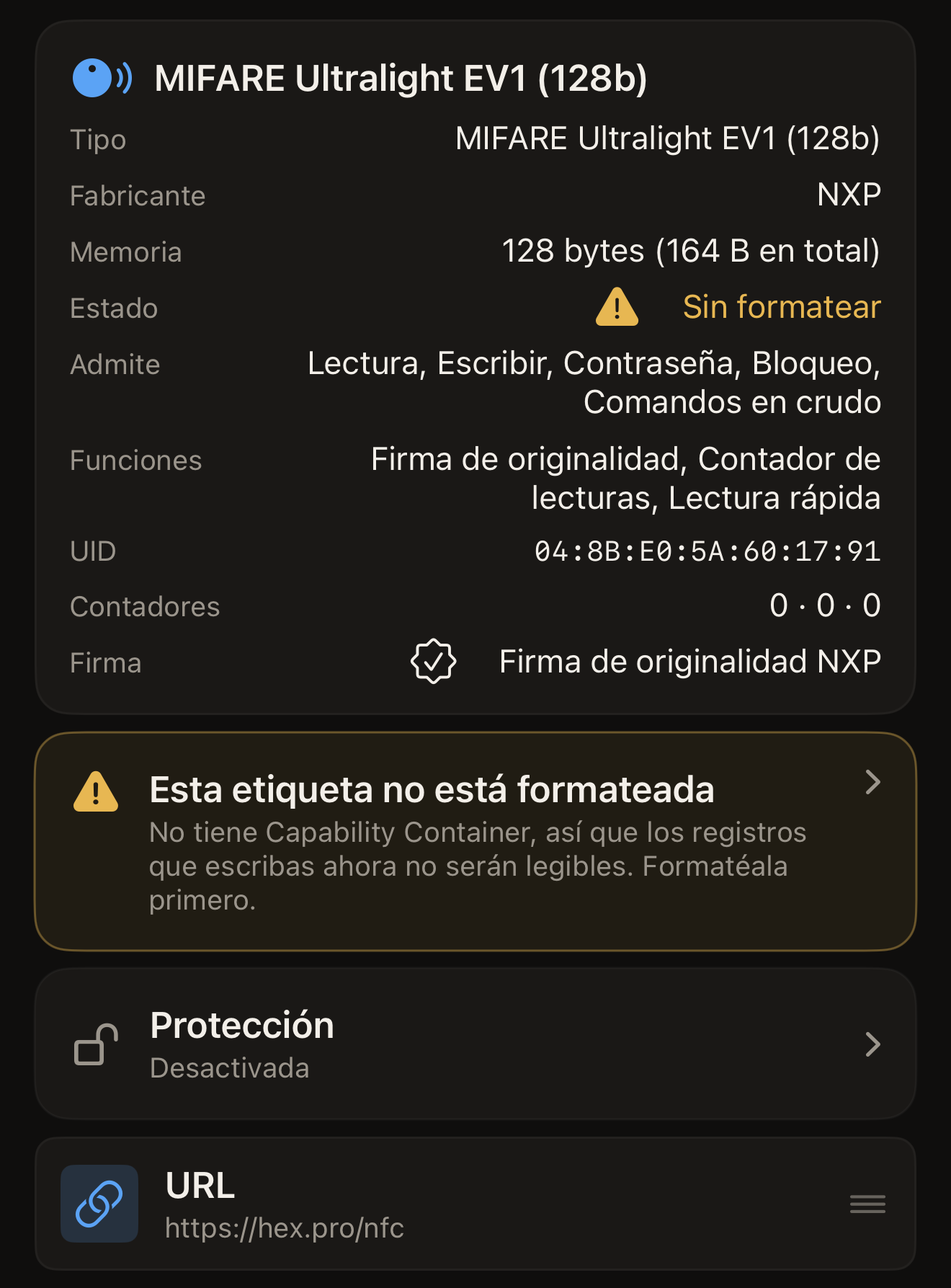
Formatea la etiqueta cuando la pantalla de escaneo diga «Esta etiqueta aún no está formateada» o la pantalla Etiqueta diga «Sin formatear». La etiqueta no tiene Capability Container, así que nada de lo que escribas en ella se podrá leer.
Borra la etiqueta cuando la pantalla de escaneo diga «Los datos de esta etiqueta no se pueden leer» o la pantalla Etiqueta diga «Datos ilegibles». El Capability Container ya está en su sitio, así que un formateo no tiene nada que reparar ahí.
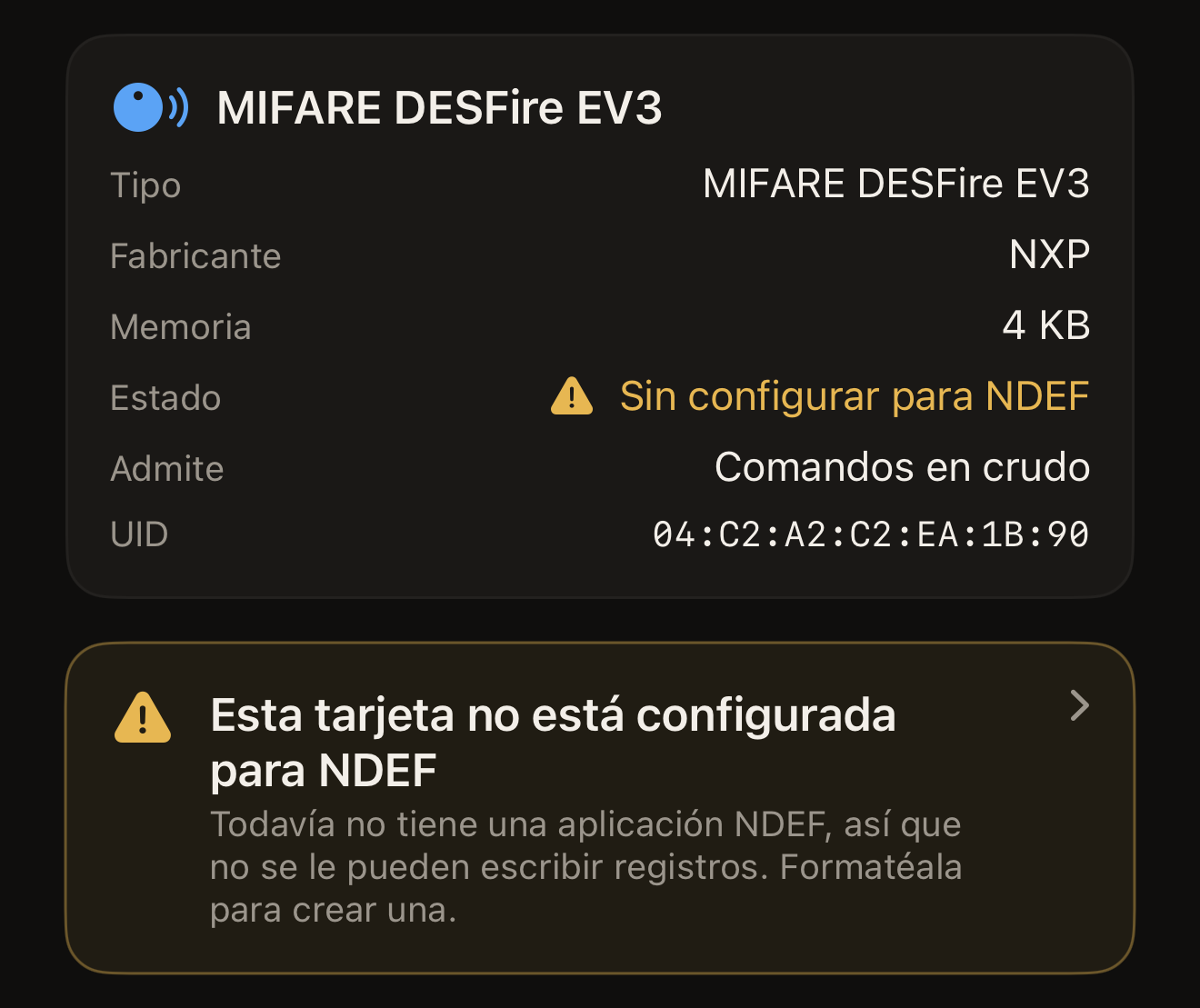
Formatea la tarjeta cuando la pantalla de escaneo diga «Esta tarjeta aún no está configurada para NDEF» o la pantalla Etiqueta diga «Sin configurar para NDEF». Es una MIFARE DESFire en blanco, o una que un formateo anterior dejó configurada a medias, así que todavía no se pueden escribir registros en ella. Con una tarjeta de transporte o de acceso no aparece nunca.
En una etiqueta que todavía admite escrituras, la pantalla Etiqueta muestra además un aviso que puedes tocar. Dice «Esta etiqueta no está formateada», «Los datos de esta etiqueta no se pueden leer» o «Esta tarjeta no está configurada para NDEF». Al tocarlo se abre Operaciones. Una etiqueta bloqueada permanentemente muestra el estado, pero no el aviso, porque las dos reparaciones son escrituras.
Borrar una etiqueta
Un borrado elimina los registros de la etiqueta y el chip sigue admitiendo escrituras. También reconstruye un área de datos que ha dejado de leerse.
Paso 1Abrir la pantalla de borrado
En la pantalla Operaciones, toca Borrar. La pantalla que se abre explica qué escribe el borrado y te avisa antes de que nada llegue a la etiqueta.
Paso 2Iniciar el borrado
Toca Borrar etiqueta. El iPhone te pide que acerques la etiqueta.
Paso 3Acercar la etiqueta al iPhone
Apoya la parte superior del iPhone sobre la etiqueta. La pantalla dice «Paso 1 de 2. Mantén la etiqueta para identificarla.» y después muestra el UID de la etiqueta.
Paso 4Volver a escribir el UID
La pantalla dice «Escribe el UID de esta etiqueta para confirmar.» y coloca el UID junto a un campo vacío. Introduce esos mismos caracteres en el campo, sin dos puntos entre ellos, en mayúsculas o en minúsculas, y toca Borrar etiqueta. Si la contraseña de la etiqueta cubre su área de datos, encima del campo aparece una tarjeta con el título «La etiqueta está protegida» que pide la contraseña o la clave que tiene ahora la etiqueta. Borrar etiqueta no hace nada hasta que la introduces.
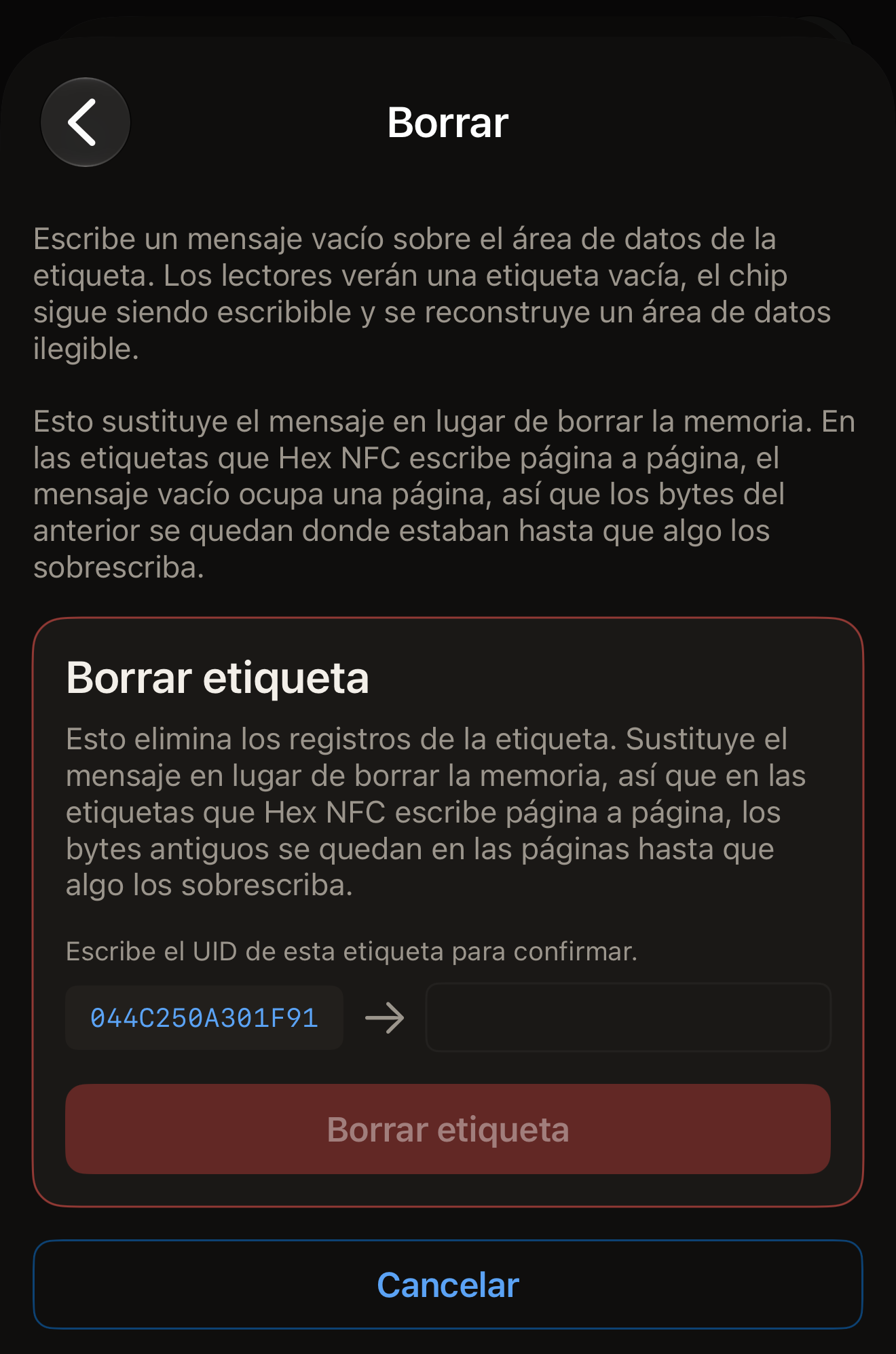
Tras el primer acercamiento, el UID de la etiqueta aparece a la izquierda de un campo vacío, y Borrar etiqueta sigue atenuado hasta que lo escribes. Paso 5Acercar la etiqueta por segunda vez
Vuelve a acercar la etiqueta a la parte superior del iPhone. La pantalla dice «Etiqueta borrada.» cuando la app ha releído el mensaje vacío de la etiqueta.
Un borrado termina de una de estas dos maneras. Muestra «Etiqueta borrada.» cuando el mensaje vacío se relee. Si no, muestra un error que indica el fallo, con los detalles debajo para un informe de errores. Si no se puede escanear o escribir una etiqueta explica qué probar a continuación.
Formatear una etiqueta
Formatea un chip nuevo que no venga preformateado. El formateo escribe el Capability Container y deja donde están los registros que ya tenga la etiqueta. En las etiquetas ISO 15693, como ICODE SLIX2, si la etiqueta nunca ha tenido un mensaje, el formateo le escribe además uno vacío, así que un lector ve una etiqueta vacía y no una dañada. Si quieres vaciar una etiqueta que tiene registros, bórrala. En una tarjeta MIFARE DESFire en blanco, el formateo configura la tarjeta para NDEF, como se explica al final de esta sección.
Paso 1Abrir la pantalla de formateo
En la pantalla Operaciones, toca Formatear.
Paso 2Iniciar el formateo
Toca Formatear etiqueta. El iPhone te pide que acerques la etiqueta.
Paso 3Acercar la etiqueta al iPhone
Apoya la parte superior del iPhone sobre la etiqueta. La pantalla dice «Paso 1 de 2. Mantén la etiqueta para identificarla.» y después muestra el UID de la etiqueta.
Paso 4Volver a escribir el UID
La pantalla dice «Escribe el UID de esta etiqueta para confirmar.» y coloca el UID junto a un campo vacío. Introduce esos mismos caracteres en el campo, sin dos puntos entre ellos, en mayúsculas o en minúsculas, y toca Formatear etiqueta.
Paso 5Acercar la etiqueta por segunda vez
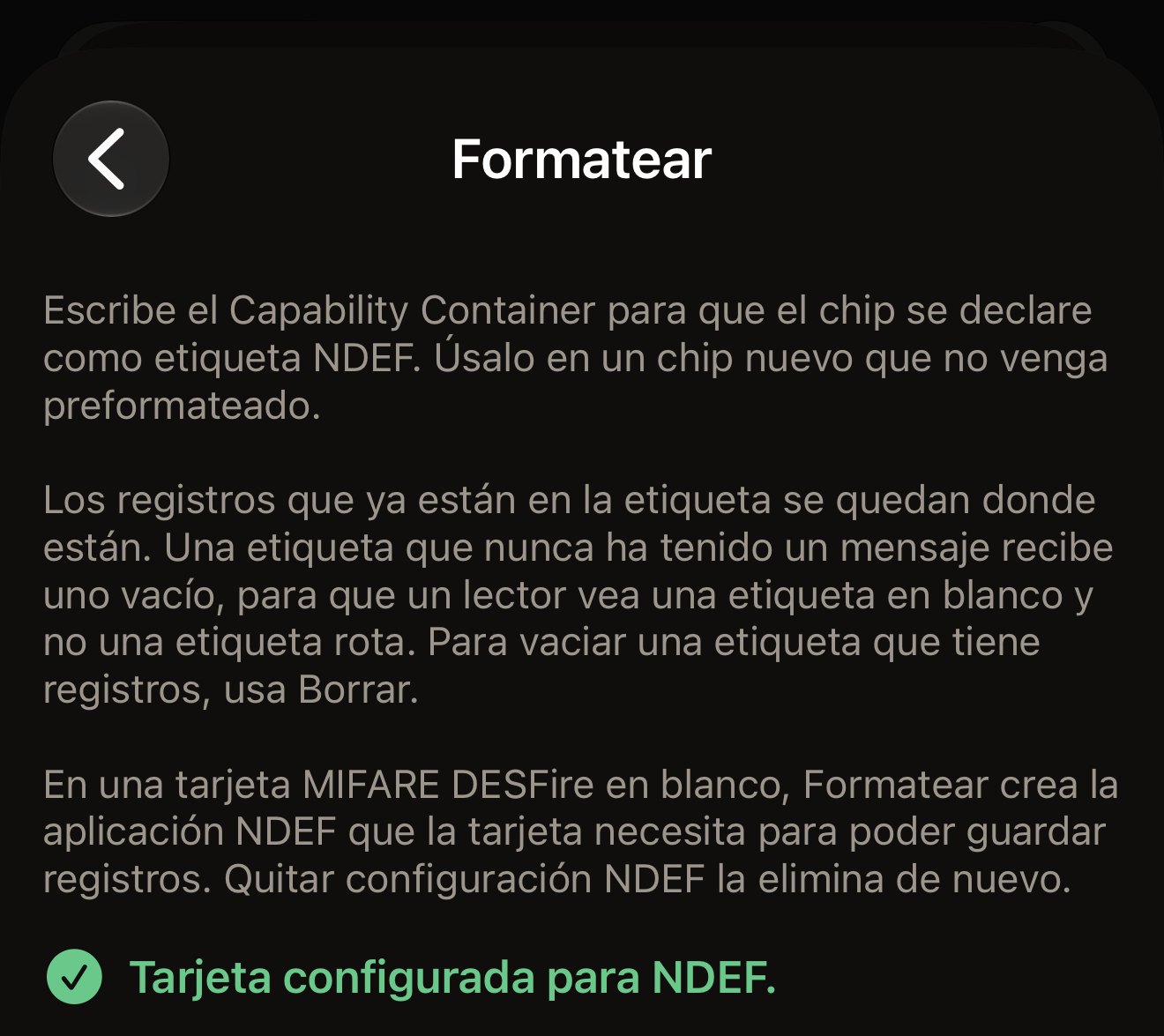
Vuelve a acercar la etiqueta a la parte superior del iPhone. La pantalla dice «Etiqueta formateada.» cuando la app ha releído el encabezado. En una tarjeta MIFARE DESFire dice, en cambio, «Tarjeta configurada para NDEF.»
En una etiqueta NTAG o MIFARE Ultralight, el formateo termina con uno de estos tres resultados:
«Etiqueta formateada.» significa que el encabezado está escrito, releído y en su sitio, y que la etiqueta está lista para recibir un mensaje.
«Ya estaba formateada: no se escribió nada.» significa que la etiqueta ya tenía el encabezado correcto, así que no le ha llegado nada. La app te remite a Borrar, porque si una etiqueta sigue sin leerse, el fallo está en el área de datos.
«Esta etiqueta ya tiene un Capability Container distinto.» significa que el encabezado de la etiqueta no coincide con el chip que ha identificado la app. No se ha escrito nada.

Una etiqueta ISO 15693 muestra «Etiqueta formateada.» siempre, porque su bloque de Capability Container sigue siendo reescribible y la app lo escribe cada vez.
Formatear una tarjeta MIFARE DESFire
Una tarjeta MIFARE DESFire EV1, EV2 o EV3 en blanco no tiene ninguna aplicación, y el formateo le añade la aplicación NDEF que necesita para poder guardar registros. Los pasos son los de arriba, con los mismos dos acercamientos y el mismo UID escrito. La app ajusta el archivo NDEF de la tarjeta a su memoria libre, hasta 4 KB en una tarjeta de 4K. Una vez configurada la tarjeta, iOS la lee y escribe en ella como en cualquier otra etiqueta NDEF.
En una tarjeta MIFARE DESFire, el segundo acercamiento termina con uno de estos dos resultados:
«Tarjeta configurada para NDEF.» significa que la aplicación NDEF está en la tarjeta, que Hex NFC la ha releído y que la tarjeta está lista para recibir registros.
«Ya estaba configurada para NDEF: no se escribió nada.» significa que Hex NFC ya había configurado esta tarjeta, así que no le ha llegado nada.
Hex NFC rechaza estas tarjetas sin escribir nada en ellas, con uno de estos mensajes:
«Esta tarjeta ya tiene otras aplicaciones, así que no se puede configurar para NDEF aquí. No se escribió nada.» Es lo que ocurre con una tarjeta de transporte o de acceso.
«Esta tarjeta necesita su clave maestra para añadirle cualquier cosa, así que no se puede configurar para NDEF aquí. No se escribió nada.»
«Esta tarjeta la configuró para NDEF otra app, así que Hex NFC la deja como está. No se escribió nada.»
Si la tarjeta se separa del iPhone durante el segundo acercamiento antes de que la configuración haya escrito nada, la pantalla dice «Se perdió la etiqueta a mitad de la lectura. Mantenla apoyada en la parte superior del teléfono e inténtalo de nuevo.» y no se ha escrito nada. Si se separa cuando la configuración ya ha empezado a escribir, dice «La tarjeta está configurada a medias. Toca Formatear otra vez para terminar.» o «Puede que la tarjeta esté configurada a medias. Escanéala para comprobarlo o toca Formatear otra vez.» Un nuevo formateo sigue desde donde se quedó el anterior.
Si la tarjeta se queda sin memoria libre, el primer intento muestra «No hay suficiente memoria libre en esta tarjeta para un archivo NDEF. Usa Quitar configuración NDEF para borrar lo que se empezó.» Un intento posterior con la misma tarjeta muestra «No hay suficiente memoria libre en esta tarjeta para un archivo NDEF. No se escribió nada.» En los dos casos, Quitar configuración NDEF deja la tarjeta en blanco, como se explica en la sección siguiente.
Quitar la configuración NDEF de una tarjeta
Quitar configuración NDEF deja en blanco una tarjeta MIFARE DESFire que se configuró con un formateo. Elimina la aplicación NDEF de la tarjeta y todos los registros que contiene, y devuelve a la tarjeta toda su memoria. Solo funciona en una tarjeta cuya clave maestra siga siendo la de fábrica y cuya única aplicación sea la configuración NDEF que crea Hex NFC, aunque un formateo la haya dejado a medias. Cualquier otra tarjeta se queda como está.
Paso 1Abrir la pantalla para quitar la configuración
En la pantalla Operaciones, dentro de Acciones peligrosas, toca Quitar configuración NDEF.
Paso 2Iniciar la eliminación
Toca Quitar configuración NDEF. El iPhone te pide que acerques la tarjeta.
Paso 3Acercar la tarjeta al iPhone
Apoya la parte superior del iPhone sobre la tarjeta. La pantalla dice «Paso 1 de 2. Mantén la etiqueta para identificarla.» y después muestra el UID de la tarjeta.
Paso 4Volver a escribir el UID
La pantalla dice «Escribe el UID de esta etiqueta para confirmar.» y coloca el UID junto a un campo vacío. Introduce esos mismos caracteres en el campo, sin dos puntos entre ellos, en mayúsculas o en minúsculas, y toca Quitar configuración NDEF.
Paso 5Acercar la tarjeta por segunda vez
Vuelve a acercar la tarjeta a la parte superior del iPhone y mantenla ahí hasta que aparezca el resultado. La pantalla dice «Configuración NDEF quitada. La tarjeta está en blanco.» cuando Hex NFC ha releído la tarjeta y ha comprobado que no le queda ninguna aplicación.
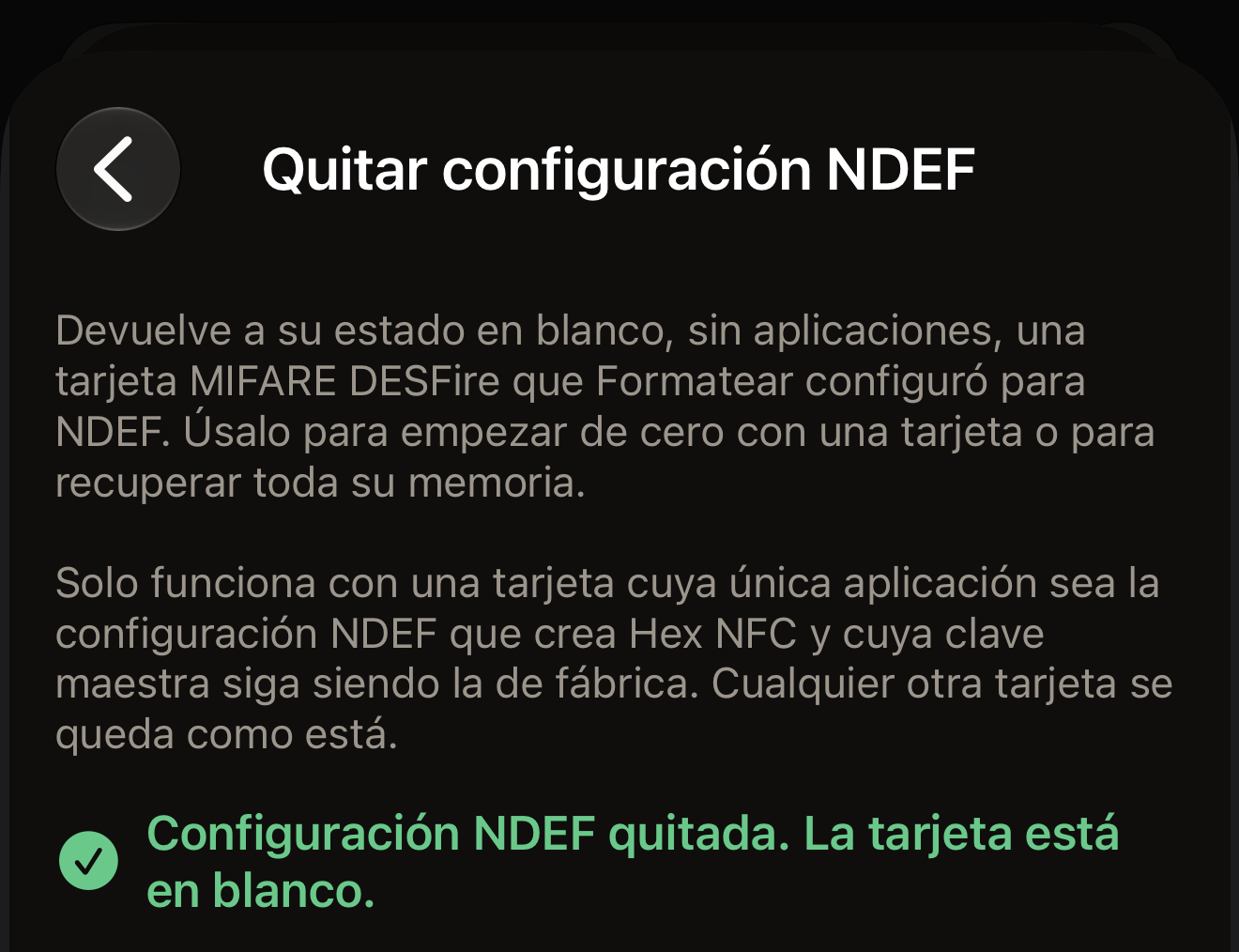
Una tarjeta que ya está en blanco muestra «Esta tarjeta ya está en blanco: no se cambió nada.» Hex NFC rechaza estas tarjetas sin cambiar nada, con uno de estos mensajes:
«Esta tarjeta tiene otras aplicaciones. Quitar la configuración también las borraría, así que no se cambió nada.»
«La configuración NDEF de esta tarjeta la hizo otra app, así que Hex NFC no la quitará. No se cambió nada.»
«La clave maestra de esta tarjeta no es la de fábrica, así que la app no puede quitar su configuración. No se cambió nada.»
Si la tarjeta se separa del iPhone durante el segundo acercamiento antes de que la app haya cambiado nada, la pantalla dice «Se perdió la etiqueta a mitad de la lectura. Mantenla apoyada en la parte superior del teléfono e inténtalo de nuevo.» y la tarjeta sigue como estaba. Si se separa cuando la app ya ha empezado a quitar la configuración, la pantalla dice «Puede que la tarjeta ya esté en blanco. Escanéala para comprobarlo.» Si el escaneo sigue mostrando la tarjeta configurada para NDEF, vuelve a usar Quitar configuración NDEF: la app siempre lee primero la tarjeta, y una que ya está en blanco muestra «Esta tarjeta ya está en blanco: no se cambió nada.»
Una vez quitada la configuración, al escanear la tarjeta la pantalla Etiqueta muestra otra vez «Sin configurar para NDEF» junto a Estado, y un formateo la configura de nuevo desde cero.
Vaciar una etiqueta desde la lista de registros
También puedes vaciar una etiqueta desde la pantalla Etiqueta, sin pasar por Operaciones. Una escritura que vacía la etiqueta no lleva ningún cambio de protección, así que solo necesita un acercamiento y no te pide que escribas el UID. Una escritura que además activa o quita una contraseña necesita dos acercamientos y te pide el UID. Es la misma confirmación con dos acercamientos que piden todas las operaciones de Acciones peligrosas.
Paso 1Eliminar todos los registros
En la pantalla Etiqueta, desliza un registro hacia la izquierda y toca Eliminar, hasta que la pantalla diga «No queda ningún registro». Las eliminaciones todavía no están en la etiqueta.
Paso 2Escribir el resultado vacío
La pantalla dice ahora «Has eliminado todos los registros. Escribe para vaciar la etiqueta, o vuelve a añadir uno.» Debajo de esa línea, encima de Añadir registro, toca Escribir para vaciar la etiqueta. El iPhone te pide que acerques la etiqueta.
Paso 3Acercar la etiqueta al iPhone
Apoya la parte superior del iPhone sobre la etiqueta y mantenlo ahí hasta que termine la escritura.
Ver también
Documentación con licencia CC BY 4.0