
擦除或格式化标签
标签无法读取时,Hex NFC 提供两种修复方法,二者的作用正好相反。擦除会用空消息覆盖标签的数据区,读取设备看到的是一枚空白标签,芯片仍可写入。格式化会写入 Capability Container,这是一段简短的头部信息,读取设备在读取标签上的其他任何内容之前都会先查找它。
开始之前,先扫描标签:在 Hex NFC 主屏幕上点按扫描,然后将标签贴近 iPhone 顶部。应用读取标签后会打开标签界面。标签未格式化、标签的数据无法读取,或者 MIFARE DESFire 卡片尚未设置为 NDEF 时,这个界面同样会打开。在这几种情况下,它都会在扫描后自动打开,无需再点按任何内容。扫描界面上的警告是对问题的诊断,并不意味着无路可走。在标签界面上,点按右上角写入旁边的菜单按钮,然后点按操作…。两种修复都位于操作界面底部的危险操作下。移除 NDEF 设置就在它们旁边,用于撤销 MIFARE DESFire 卡片上的格式化。这里的每项操作在更改标签之前都会先确认标签:
更改标签的保护需要贴合标签两次,危险操作中的每一项操作也是如此。第一次贴合读取标签的 UID 后随即结束,以便你输入。随后应用会要求你逐个字符输入这个 UID,第二次贴合才会在你确认过的那枚标签上执行更改。如果第二次贴合时贴近的是另一枚标签,应用会拒绝它,而不会去更改错的那枚。
判断需要哪种修复
应用会在你遇到问题的界面上指出故障,每种故障名称都指明了所需的修复。
扫描界面显示“此标签尚未格式化”,或者标签界面显示“未格式化”时,请格式化标签。这枚标签没有 Capability Container,因此写入的任何内容都无法读取。
扫描界面显示“无法读取此标签的数据”,或者标签界面显示“数据无法读取”时,请擦除标签。Capability Container 已经就位,格式化在这里没有可修复的东西。
扫描界面显示“此卡片尚未设置为 NDEF”,或者标签界面显示“未设置为 NDEF”时,请格式化卡片。这是一张空白的 MIFARE DESFire 卡片,或者之前的格式化没有完成对它的设置,因此暂时还不能向它写入记录。交通卡或门禁卡不会出现这条提示。
如果标签仍可写入,标签界面还会显示一条可点按的警告,内容为“此标签未格式化”“无法读取此标签的数据”或“此卡片未设置为 NDEF”。点按这条警告即可打开操作。已永久锁定的标签只显示状态,不显示警告,因为两种修复都需要写入。
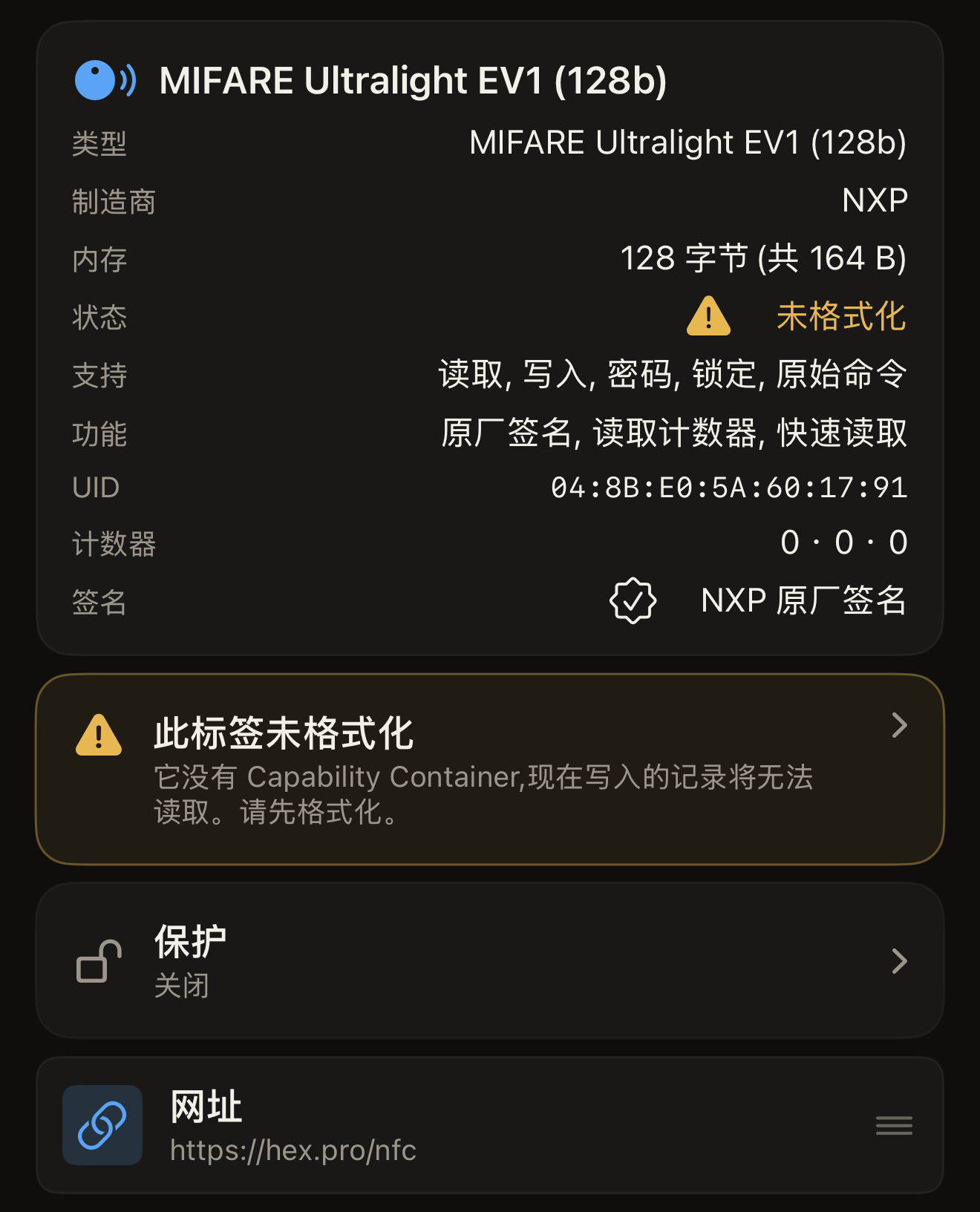
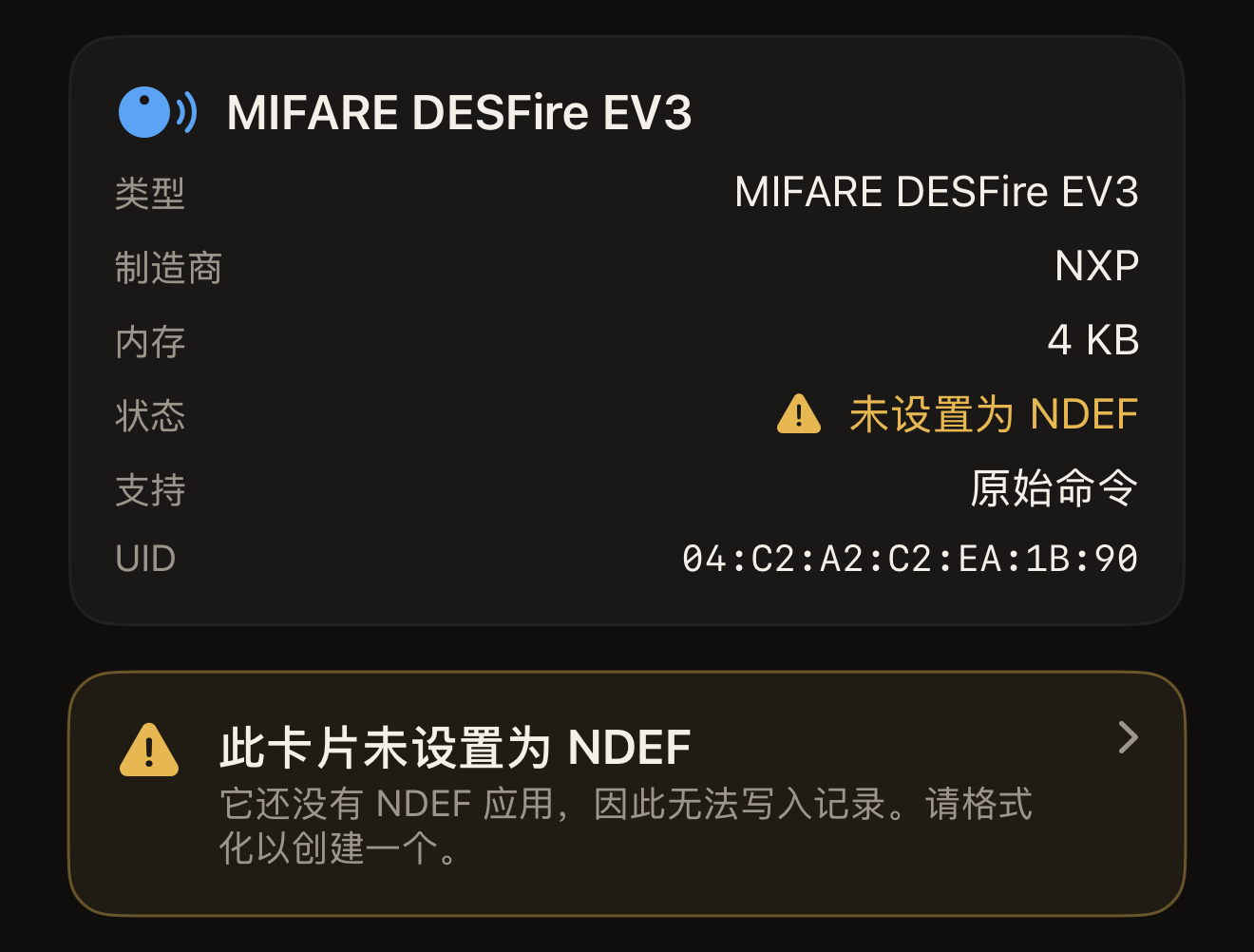
擦除标签
擦除会清除标签的记录,芯片仍可写入。它还能重建已无法读取的数据区。
第 1 步打开「擦除」界面
在操作界面上,点按擦除。打开的界面会说明擦除将写入什么,并在任何内容写入标签之前向你发出警告。
第 2 步开始擦除
点按擦除标签。iPhone 随即提示你贴近标签。
第 3 步将标签贴近 iPhone
将 iPhone 顶部贴在标签上。界面先显示“第 1 次(共 2 次)。贴住标签以识别它。”随后显示标签的 UID。
第 4 步输入 UID
界面显示“请输入此标签的 UID 以确认。”并在一个空白栏旁列出 UID。在栏中输入相同的字符,字符之间不加冒号,大小写均可,然后点按擦除标签。如果标签的密码保护着数据区,栏上方会出现一张标题为“标签已受保护”的卡片,要求你输入标签当前使用的密码或密钥。填写之前,点按擦除标签不会有任何反应。
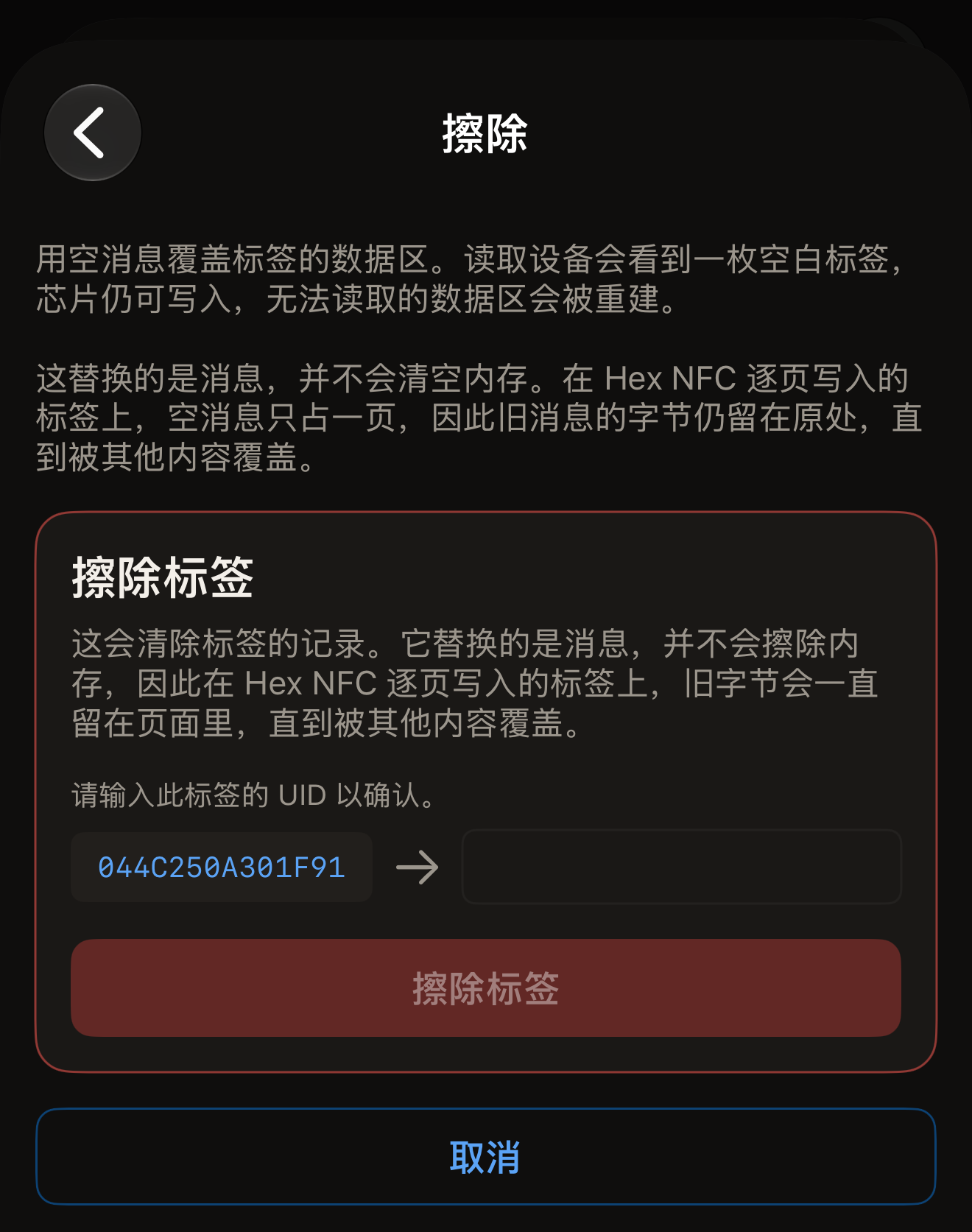
第一次贴合后,标签的 UID 显示在空白栏左侧,输入 UID 之前擦除标签一直呈灰色。 第 5 步再次贴近标签
再次将标签贴近 iPhone 顶部。应用从标签回读到空消息后,界面会显示“标签已擦除。”
擦除有两种结果。空消息回读成功后,它会报告“标签已擦除。”否则它会报告一个指明故障的错误,错误下方附有可用于错误报告的详细信息。接下来可以尝试的办法见标签无法扫描或写入时。
格式化标签
格式化适用于出厂时未预先格式化的新芯片。格式化会写入 Capability Container,标签上已有的记录会原样保留。在 ICODE SLIX2 等 ISO 15693 标签上,如果标签从未存放过消息,格式化还会为它写入一条空消息,这样读取设备看到的是一枚空白标签,而不是一枚损坏的标签。要清空已有记录的标签,请改用擦除。在空白的 MIFARE DESFire 卡片上,格式化会将卡片设置为 NDEF,本节最后一部分会具体介绍。
第 1 步打开「格式化」界面
在操作界面上,点按格式化。
第 2 步开始格式化
点按格式化标签。iPhone 随即提示你贴近标签。
第 3 步将标签贴近 iPhone
将 iPhone 顶部贴在标签上。界面先显示“第 1 次(共 2 次)。贴住标签以识别它。”随后显示标签的 UID。
第 4 步输入 UID
界面显示“请输入此标签的 UID 以确认。”并在一个空白栏旁列出 UID。在栏中输入相同的字符,字符之间不加冒号,大小写均可,然后点按格式化标签。
第 5 步再次贴近标签
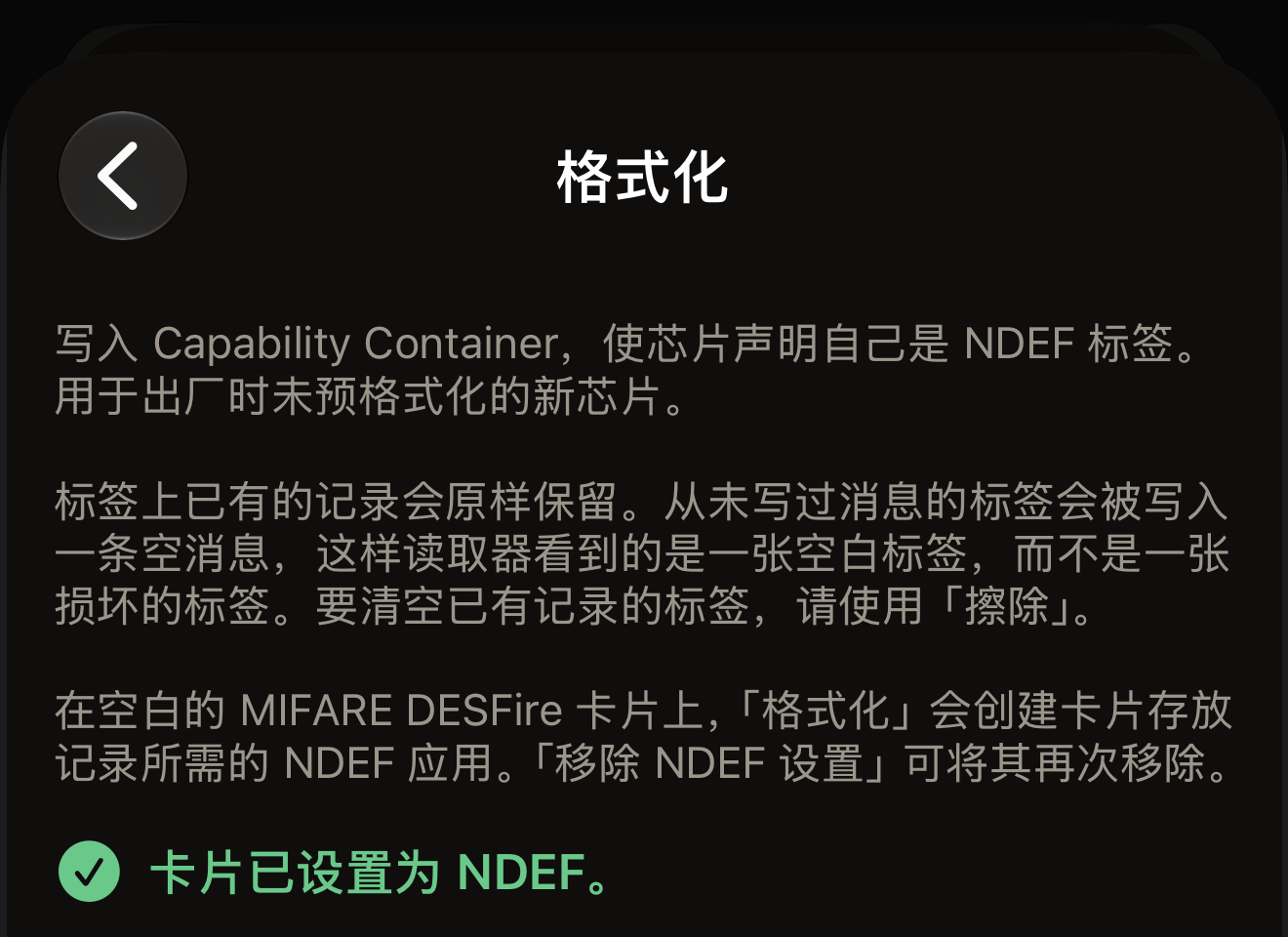
再次将标签贴近 iPhone 顶部。应用回读头部信息后,界面会显示“标签已格式化。”在 MIFARE DESFire 卡片上,界面显示的则是“卡片已设置为 NDEF。”
在 NTAG 或 MIFARE Ultralight 标签上,格式化会以下列三种报告之一结束:
“标签已格式化。”表示头部信息已写入、已回读并且就位,标签可以接收消息了。
“已格式化:未写入任何内容。”表示标签上已有正确的头部信息,因此没有向它写入任何内容。应用会引导你使用擦除,因为如果标签仍然无法读取,故障出在数据区。
“此标签已有不同的 Capability Container。”表示标签上的头部信息与应用识别出的芯片不符。没有写入任何内容。

ISO 15693 标签的 Capability Container 块始终可以重写,应用每次运行都会写入它,因此这类标签每次都会报告“标签已格式化。”
格式化 MIFARE DESFire 卡片
空白的 MIFARE DESFire EV1、EV2 或 EV3 卡片上没有任何应用。卡片要先有 NDEF 应用才能存放记录,格式化就是为它创建这个应用。操作步骤与上文相同,同样需要贴合两次并输入 UID。应用会根据卡片的可用内存确定 NDEF 文件的大小,在 4K 卡片上最大为 4 KB。设置完成后,iOS 会像对待其他 NDEF 标签一样读取和写入这张卡片。
在 MIFARE DESFire 卡片上,第二次贴合会以下列两种报告之一结束:
“卡片已设置为 NDEF。”表示 NDEF 应用已经在卡片上,并且能够回读,卡片可以存放记录了。
“已设置为 NDEF:未写入任何内容。”表示 Hex NFC 之前已经设置过这张卡片,因此没有向它写入任何内容。
遇到下列卡片时,应用会拒绝操作,不向卡片写入任何内容:
“此卡片上已有其他应用,因此无法在此设置为 NDEF。未写入任何内容。”交通卡和门禁卡得到的就是这条提示。
“此卡片需要主密钥才能添加任何内容,因此无法在此设置为 NDEF。未写入任何内容。”
“此卡片已由其他 App 设置为 NDEF,Hex NFC 会保持原样。未写入任何内容。”
如果第二次贴合时,卡片在设置写入任何内容之前就离开了 iPhone,界面会显示“读取过程中丢失标签。请将其贴紧手机顶部后重试。”此时卡片上没有写入任何内容。如果设置已经开始写入,界面会显示“卡片只完成了部分设置。请再次轻点「格式化」以完成。”或“卡片可能只完成了部分设置。请扫描确认,或再次轻点「格式化」。”再格式化一次,就会从上次停下的地方接着完成。
如果卡片的可用内存不够,第一次尝试时界面会显示“此卡片的可用内存不足以容纳 NDEF 文件。请使用「移除 NDEF 设置」清除已开始的设置。”之后在同一张卡片上再次尝试时,界面会显示“此卡片的可用内存不足以容纳 NDEF 文件。未写入任何内容。”无论哪种情况,都可以用移除 NDEF 设置清空卡片,下一节会介绍具体做法。
移除卡片的 NDEF 设置
移除 NDEF 设置会把经格式化设置过的 MIFARE DESFire 卡片恢复为空白。它会删除卡片上的 NDEF 应用及其中的所有记录,并让卡片收回全部内存。这项操作只适用于同时满足以下两个条件的卡片:卡上唯一的应用是 Hex NFC 创建的 NDEF 设置(包括格式化中途留下的未完成设置),并且主密钥仍是出厂密钥。其他卡片都会保持原样。
第 1 步打开「移除 NDEF 设置」界面
在操作界面上的危险操作下,点按移除 NDEF 设置。
第 2 步开始移除
点按移除 NDEF 设置。iPhone 随即提示你贴近卡片。
第 3 步将卡片贴近 iPhone
将 iPhone 顶部贴在卡片上。界面先显示“第 1 次(共 2 次)。贴住标签以识别它。”随后显示卡片的 UID。
第 4 步输入 UID
界面显示“请输入此标签的 UID 以确认。”并在一个空白栏旁列出 UID。在栏中输入相同的字符,字符之间不加冒号,大小写均可,然后点按移除 NDEF 设置。
第 5 步再次贴近卡片
再次将卡片贴近 iPhone 顶部,保持不动,直到结果出现。应用回读卡片、确认卡上已没有任何应用后,界面会显示“NDEF 设置已移除。卡片现为空白。”
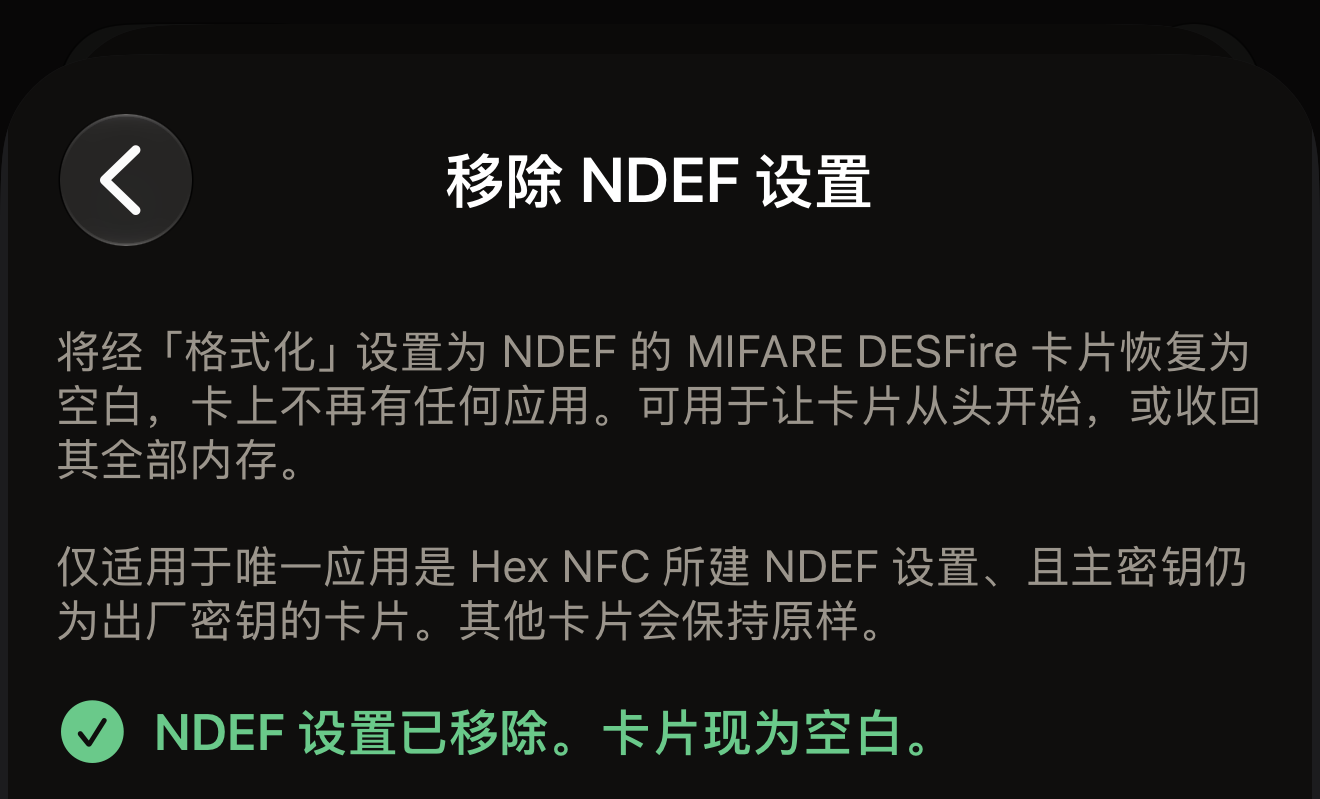
已经是空白的卡片会报告“此卡片已经是空白的:未做任何更改。”遇到下列卡片时,应用会拒绝操作,不做任何更改:
“此卡片上有其他应用。移除设置也会删除它们,因此未做任何更改。”
“此卡片的 NDEF 设置由其他 App 创建,Hex NFC 不会移除它。未做任何更改。”
“此卡片的主密钥不是出厂密钥,因此本 App 无法移除其设置。未做任何更改。”
如果第二次贴合时,卡片在移除操作更改任何内容之前就离开了 iPhone,界面会显示“读取过程中丢失标签。请将其贴紧手机顶部后重试。”卡片上的内容没有任何变化。如果卡片在移除开始之后才离开,界面会显示“卡片可能已经是空白的。请扫描确认。”如果扫描结果显示卡片仍设置为 NDEF,请再执行一次移除 NDEF 设置:每次移除都会先读取卡片,已经是空白的卡片会报告“此卡片已经是空白的:未做任何更改。”
设置移除后,扫描时标签界面的状态旁会再次显示“未设置为 NDEF”,再格式化一次就能重新设置这张卡片。
从记录列表清空标签
你也可以在标签界面上清空标签,而不必经过操作。清空写入不涉及保护更改,因此只贴合一次,也不要求输入 UID。如果写入时还要启用或移除密码,就需要贴合两次并输入 UID。这与危险操作下每项操作要求的两次贴合确认相同。
第 1 步删除所有记录
在标签界面上,将记录向左轻扫并点按删除,直到界面显示“没有剩余记录”。此时这些删除还没有写入标签。
第 2 步写入清空后的内容
界面此时显示“你已删除全部记录。写入即可清空标签,或者再添加一条。”在这行文字下方、添加记录上方,点按写入以清空标签。iPhone 随即提示你贴近标签。
第 3 步将标签贴近 iPhone
将 iPhone 顶部贴在标签上,保持不动,直到写入完成。
另请参阅
本文档采用 CC BY 4.0 许可协议