
Remover a senha de uma etiqueta
Uma senha que você colocou em uma etiqueta pode ser removida, desde que você ainda consiga apresentar a senha que a etiqueta tem. Depois que ela sai, qualquer pessoa pode ler e gravar na etiqueta, e a senha ou chave dela volta ao padrão de fábrica do chip.
Antes de começar, abra o Hex NFC no iPhone e leia a etiqueta para que ela fique na tela Etiqueta (consulte Ler uma etiqueta). Tenha à mão a senha que ela tem. O cartão no alto dessa tela mostra o nome do chip na primeira linha, acima do UID da etiqueta. Esse nome determina que tipo de segredo a remoção vai pedir. Um chip que não aparece em nenhum dos dois caminhos abaixo não tem senha que o Hex NFC possa remover, porque o app nunca coloca uma nele.
Remover uma senha em Operações
Este caminho atende a todos os chips que o app consegue proteger. Ele não pede nada antes da primeira aproximação. Essa aproximação lê qual é o chip da etiqueta, e então a tela pede o segredo que a etiqueta tem agora: uma senha de 4 bytes nos chips NTAG21x (NTAG213, NTAG213 TT, NTAG215, NTAG216), MIFARE Ultralight EV1 ou ICODE SLIX2, e uma chave de 16 bytes em um NTAG424 DNA ou MIFARE Ultralight C. O NTAG 210µ não tem senha para remover. A Matriz de compatibilidade de chips lista o que cada chip aceita.
Etapa 1Abrir Operações
Na tela Etiqueta, abra o menu no canto superior direito e toque em Operações….
Etapa 2Abrir Remover senha
Toque em Remover senha.
Etapa 3Iniciar a remoção
Toque em Remover senha. O aviso acima do botão diz o que a remoção custa: “Depois disso, qualquer pessoa poderá gravar nesta etiqueta de novo.”
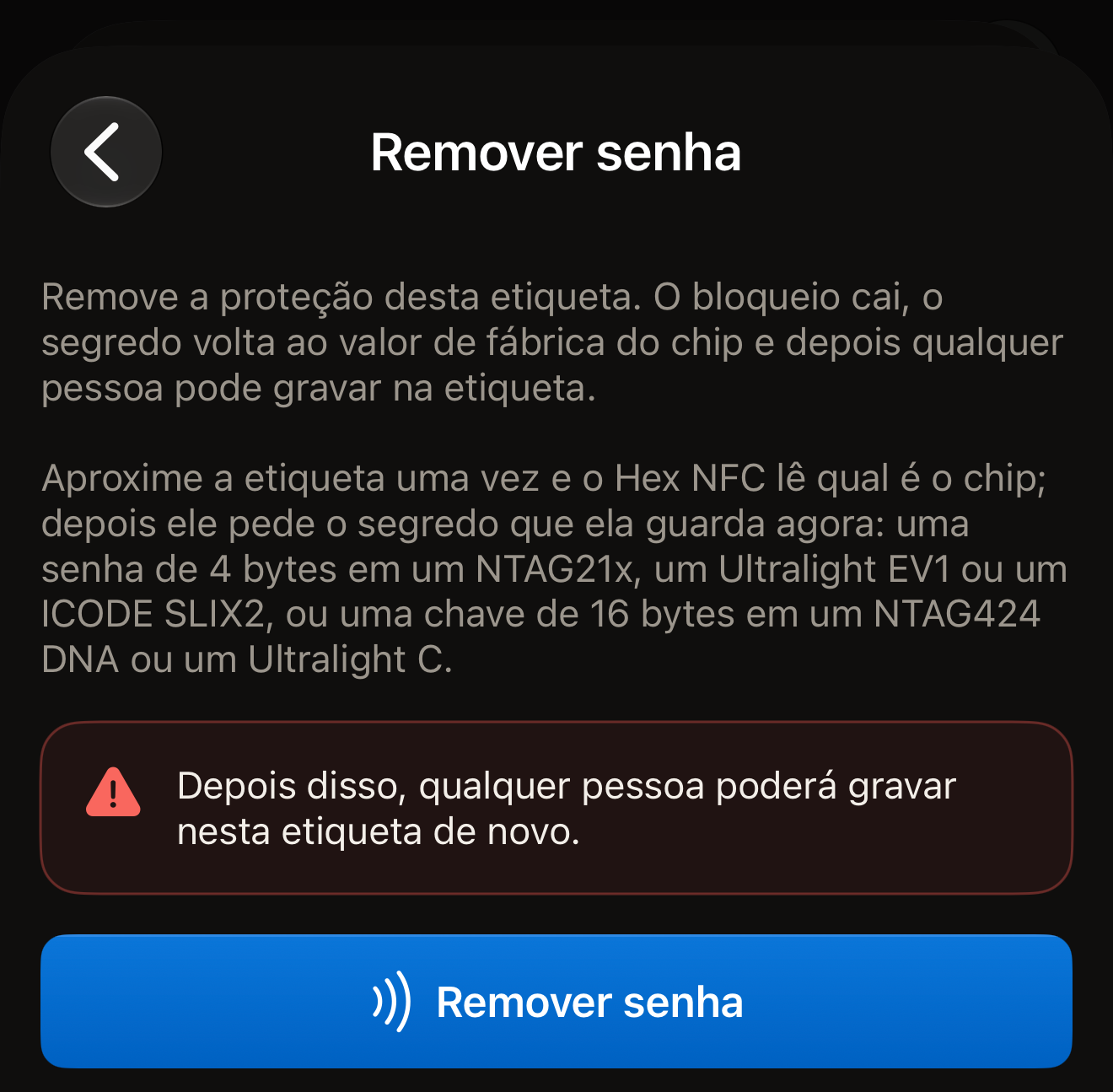
O botão Remover senha em que você toca é o que fica na parte inferior da tela, abaixo do aviso. Etapa 4Encostar a etiqueta na parte superior do iPhone
O app lê o UID da etiqueta e encerra a aproximação para que você possa digitar.
Etapa 5Digitar o segredo que a etiqueta tem
Um cartão com o título “A etiqueta está protegida” pede o segredo que a etiqueta tem agora. Digite uma senha em Senha da etiqueta (4 bytes) como oito caracteres hexadecimais. Em um NTAG424 DNA, o campo é Chave da etiqueta (AES, 16 bytes), e em um MIFARE Ultralight C é Chave da etiqueta (3DES, 16 bytes). Os separadores são ignorados, então
FF FF FF FFeFFFFFFFFsão o mesmo valor.Etapa 6Confirmar a etiqueta
A tela mostra o UID da etiqueta ao lado do campo, abaixo de “Digite o UID desta etiqueta para confirmar.” Digite esses caracteres no campo, sem separadores. Maiúsculas ou minúsculas não fazem diferença. Toque em Remover senha e encoste a etiqueta no iPhone mais uma vez.
Para alterar a proteção de uma etiqueta, é preciso aproximá-la duas vezes, e o mesmo vale para todas as operações em Ações perigosas. A primeira aproximação lê o UID da etiqueta e se encerra logo em seguida, para que você possa digitar. Depois, o app pede que você digite esse UID de novo, caractere por caractere, e a segunda aproximação faz a alteração na etiqueta que você confirmou. Se a segunda aproximação for feita com outra etiqueta, o app a recusa em vez de alterar a etiqueta errada.
Quando a segunda aproximação termina, a tela mostra “Senha removida.” A etiqueta está aberta. Qualquer telefone pode regravar os registros dela. Se a etiqueta também pedia a senha antes de mostrar qualquer coisa, essa proteção sai junto com a outra.
Remover a proteção pela tela Etiqueta
Em qualquer chip que o app consegue proteger, a proteção também pode ser removida como parte de uma gravação, e para isso você precisa da chave ou senha que a etiqueta tem. A gravação coloca de volta na etiqueta os registros listados na tela Etiqueta. Depois de uma leitura, essa lista é o que a etiqueta já contém, então o conteúdo dela se mantém, a menos que você mesmo tenha editado a lista.
Etapa 1Abrir Proteção
Na tela Etiqueta, toque em Proteção.
Etapa 2Desativar a proteção
Desative Proteger esta etiqueta com uma chave em uma etiqueta NTAG424 DNA ou MIFARE Ultralight C, ou Proteger esta etiqueta com senha em um chip que usa senha: um NTAG21x, MIFARE Ultralight EV1 ou ICODE SLIX2. A nota abaixo diz que a próxima gravação remove tanto a proteção contra leitura quanto a proteção contra gravação e devolve o segredo ao padrão de fábrica.
Etapa 3Manter a alteração
Toque em Concluído.
Etapa 4Gravar na etiqueta
Na tela Etiqueta, toque em Gravar e encoste a etiqueta na parte superior do iPhone. O app lê o UID da etiqueta e pede que você o digite de volta.
Etapa 5Confirmar a etiqueta
Digite o UID mostrado ao lado do campo, sem separadores e em maiúsculas ou minúsculas, e toque em Remover a proteção. Encoste a etiqueta no iPhone mais uma vez para fazer a alteração.
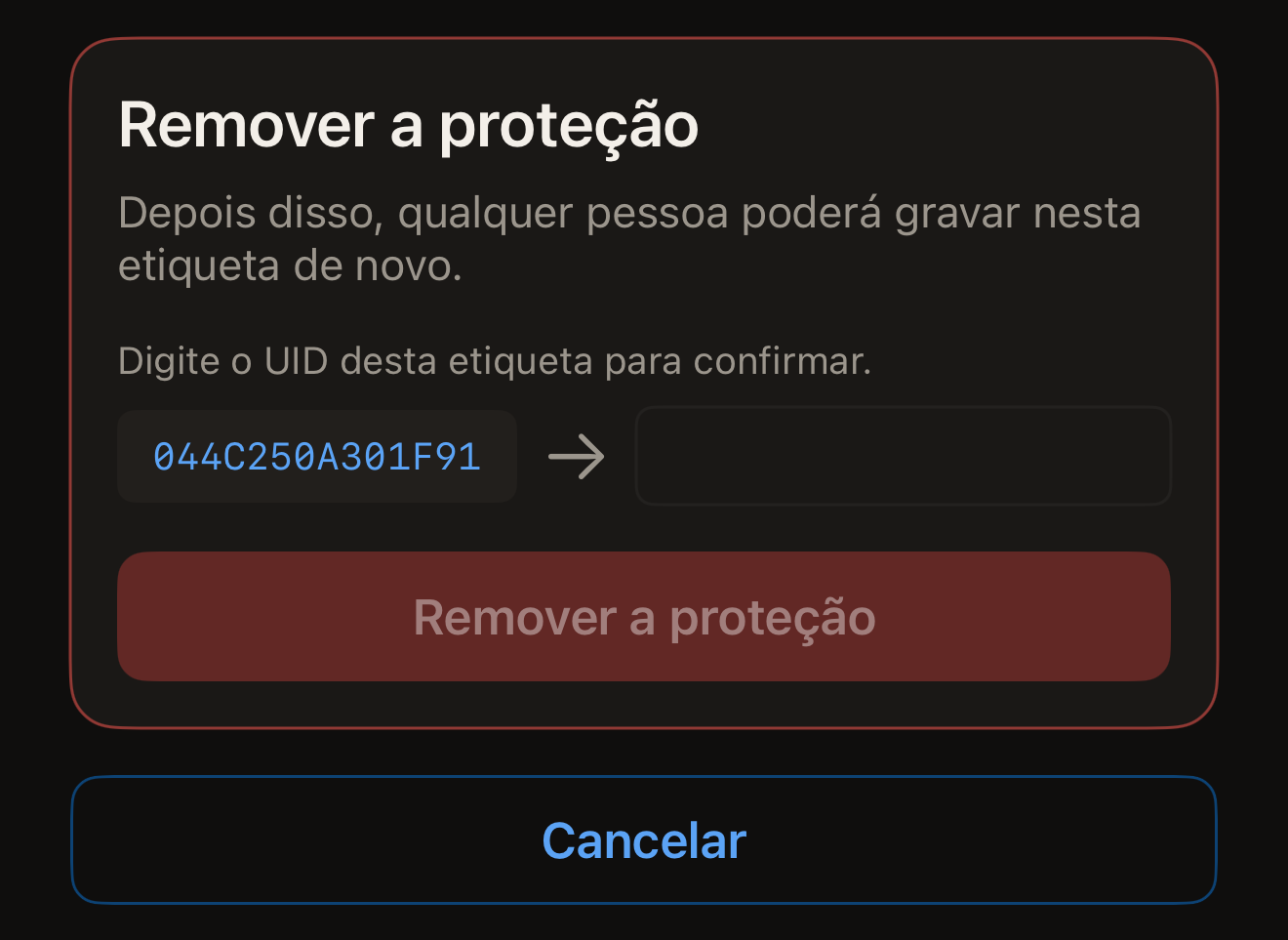
O cartão Remover a proteção mostra o UID que o app leu, com uma seta apontando para o campo vazio em que você o digita.
A gravação apresenta a chave ou senha que o app já tem para a etiqueta. É a que você digitou no cartão Proteção ou a que usou quando protegeu a etiqueta. Em uma etiqueta para a qual o app não tem nada, a gravação para em “A etiqueta está protegida” e pede o segredo. O campo em que ela pede depende do chip:
Em um NTAG424 DNA, digite-o em Chave da etiqueta (AES, 16 bytes).
Em um MIFARE Ultralight C, digite-o em Chave da etiqueta (3DES, 16 bytes).
Em um NTAG21x, MIFARE Ultralight EV1 ou ICODE SLIX2, digite-o em Senha da etiqueta (4 bytes).
Depois, toque em Desbloquear e continuar. Não há nenhuma aproximação extra, porque o app já leu o UID da etiqueta. Em seguida vem o cartão de confirmação. Digite o UID, toque em Remover a proteção e aproxime a etiqueta mais uma vez.
Se a etiqueta recusar a senha
Em um NTAG21x ou MIFARE Ultralight EV1, cada aproximação apresenta uma única senha. Uma etiqueta que a recusa para de responder pelo resto daquela aproximação. O app nunca tenta uma segunda senha na mesma aproximação.
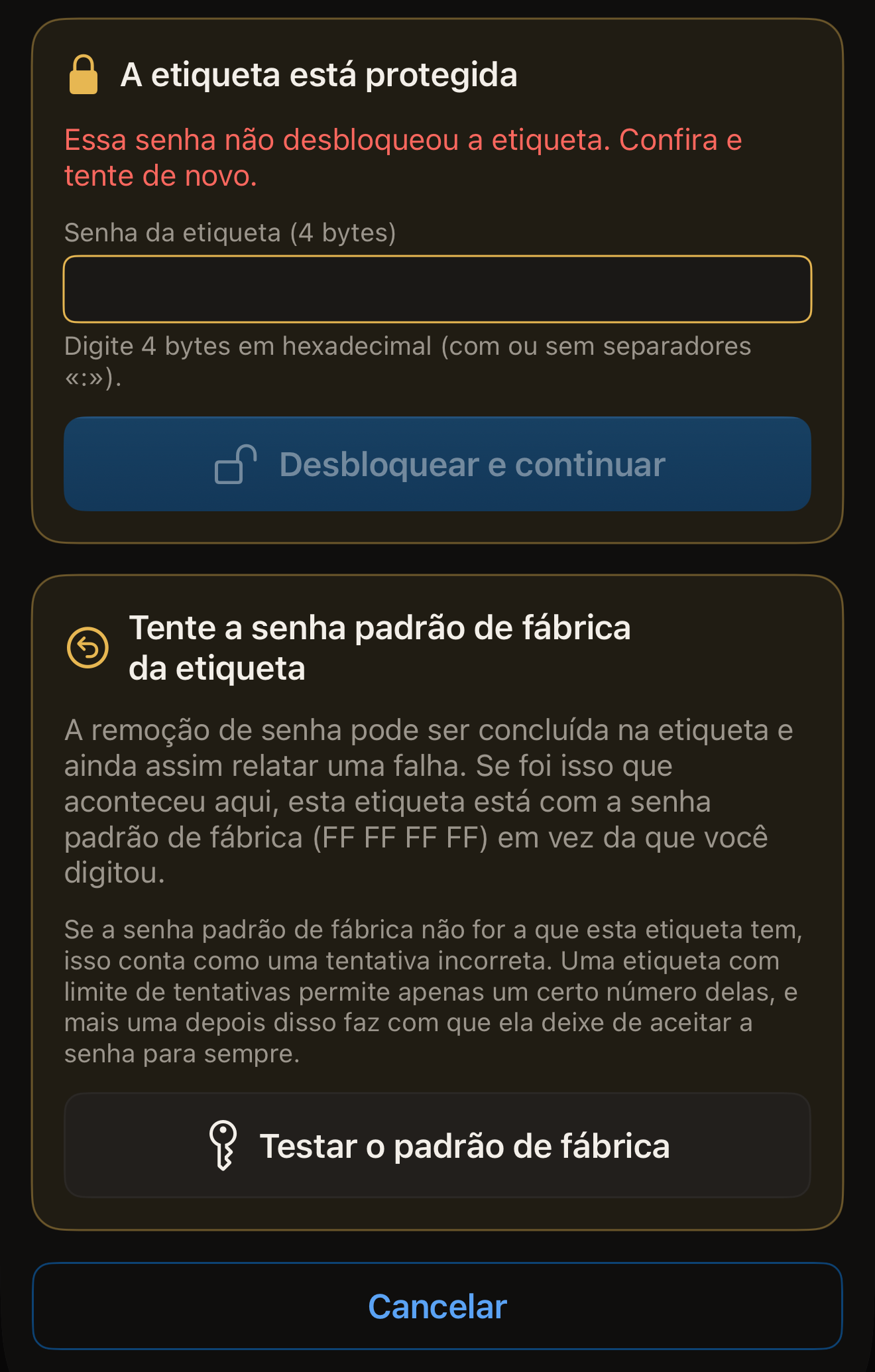
Quando a etiqueta recusa a senha, o cartão “A etiqueta está protegida” volta e mostra “Essa senha não desbloqueou a etiqueta. Confira e tente de novo.” O campo dele começa vazio, então a senha recusada não é enviada de novo, a menos que você a digite. Digite a senha, toque em Desbloquear e continuar e aproxime a etiqueta mais uma vez. Cancelar devolve a tela ao estado inicial.
Se a remoção falhar por outro motivo, a tela oferece Digitar outra senha. Essa opção leva a tela de volta ao início, e a próxima tentativa pede a senha de novo em um campo vazio.
Quando a etiqueta recusa a senha que você digitou, e essa senha não era FF FF FF FF, o app sugere uma tentativa específica. Um cartão com o título “Tente a senha padrão de fábrica da etiqueta” aparece abaixo da falha na tela Remover senha. Uma remoção pode ser concluída na etiqueta e mesmo assim informar uma falha. Nesse caso, a etiqueta fica com FF FF FF FF em vez da senha que você digitou. Esse é o valor com que todo NTAG21x e MIFARE Ultralight EV1 sai de fábrica. Toque em Testar o padrão de fábrica para enviá-lo na próxima aproximação. Até a aproximação acontecer, a tela diz qual senha vai enviar. O texto é: “A próxima aproximação vai apresentar a senha padrão de fábrica (FF FF FF FF) em vez da que você digitou.”
Quando o padrão de fábrica abre a etiqueta, o app avisa ao fim da operação. A mensagem é: “Foi a senha padrão de fábrica que abriu esta etiqueta, ou seja, uma remoção anterior já tinha sido aplicada. A senha que você guardava para esta etiqueta não é a que ela tem.”
Se a remoção não terminar
Duas aproximações significam duas chances de a etiqueta se afastar antes da hora. O app relê a proteção da etiqueta antes de informar qualquer coisa, então a mensagem diz em que estado a etiqueta ficou:
“Senha removida.” é um sucesso onde quer que apareça, inclusive em uma tela que esteja informando uma falha. A releitura mostrou que a proteção saiu.
“Esta etiqueta ainda está protegida. Nada foi perdido: aproxime-a do telefone novamente para terminar de remover a senha.” significa que a releitura mostrou a proteção ativada. Repita a remoção com a mesma senha.
“Não foi possível confirmar se a senha foi removida. Aproxime a etiqueta do telefone novamente para verificar.” significa que a etiqueta saiu do alcance antes que o app pudesse ler a proteção dela. Repita a remoção para descobrir em que estado a etiqueta está.
Se nenhuma das senhas que você tem abrir a etiqueta, a memória protegida dela continua como está. Proteção de etiquetas explica por que uma senha perdida não pode ser recuperada.
Ver também
Documentação licenciada sob CC BY 4.0